
下载app免费领取会员







4.2 基础的绘制
01.点击“文件”选项卡——“新建”——“族”。在弹出的新建族对话框中选择“公制常规模型.rft”族样板。点击“打开”按钮,即可创建一个新族。双击“项目浏览器”中的“立面”,进入任意立面,绘制独立基础详图所需要的的参照平面,如图4.2-1所示。
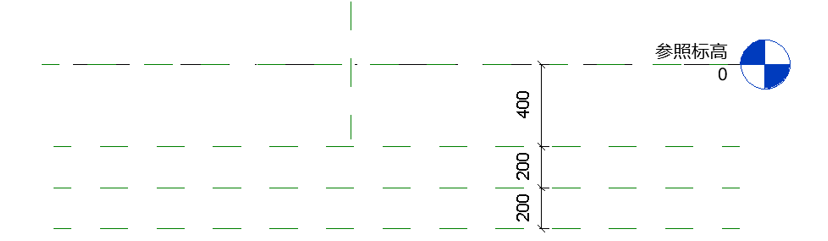
图4.2-1
02.再双击“项目浏览器”中楼层平面的“参照标高”视图,绘制所需要的的参照平面,如图4.2-2所示。
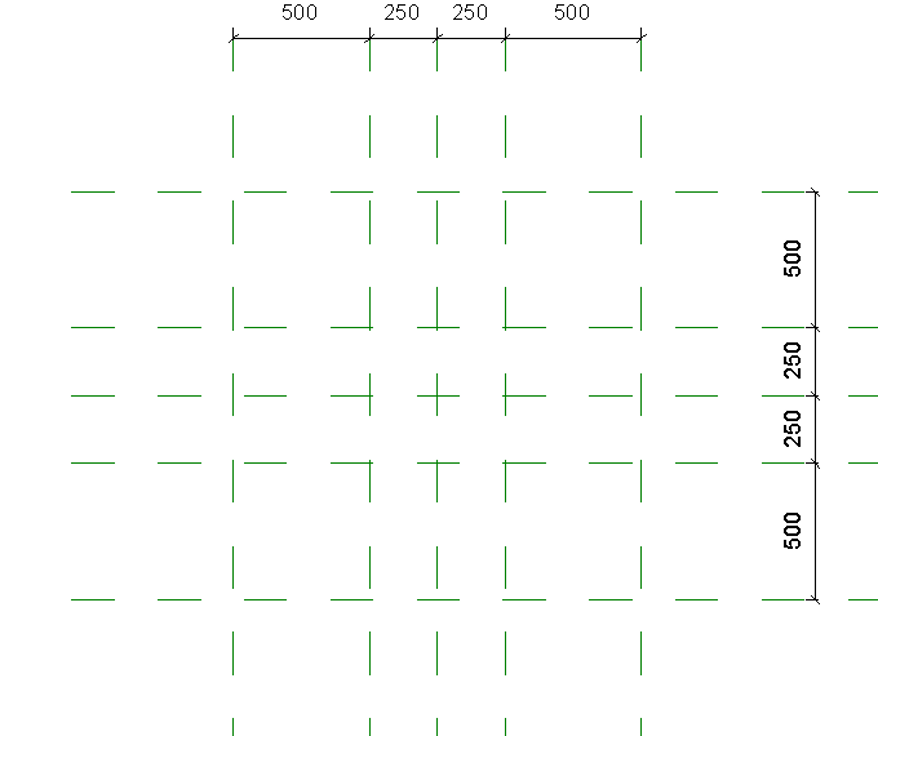
图4.2-2
03.点击“创建”面板中的“放样”如图4.2-3所示,在“修改/放样”的面板中点击“绘制路径”绘制放样的路径,如图所示4.2-4所示,并点击完成编辑,点击“选择轮廓”再点击“绘制轮廓”,会弹出窗口“转到视图”选择“立面:右”,如图4.2-5所示,即可转到右立面视图。
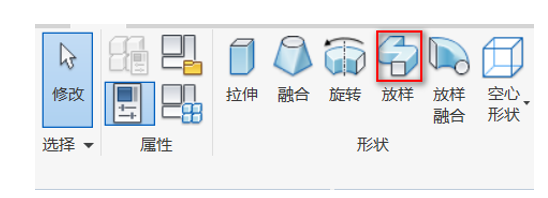
图4.2-3
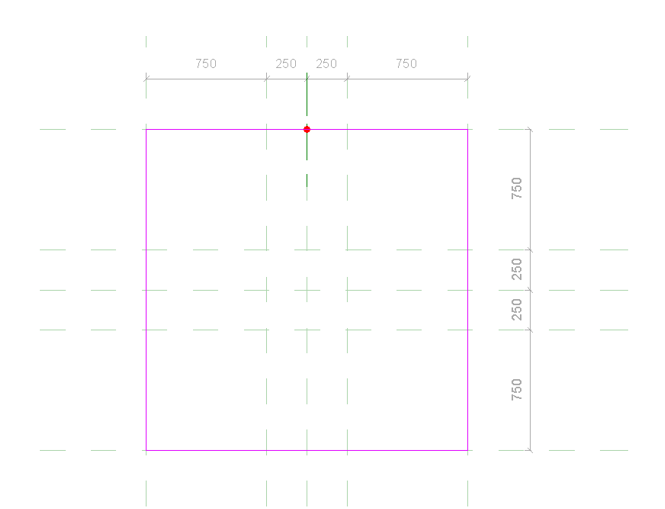
图4.2-4
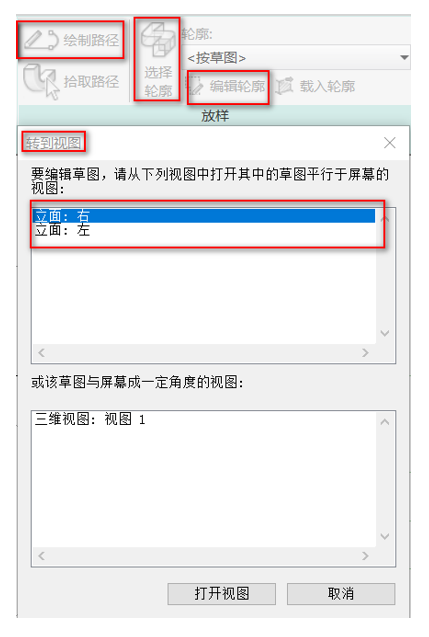
图4.2-5
03.根据独立基础详图,在右立面视图上绘制独立基础放样的轮廓,如图4.2-6所示。绘制完成后点击编辑完成,在进入三维视图即可看见绘制的独立基础如图4.2-7所示。
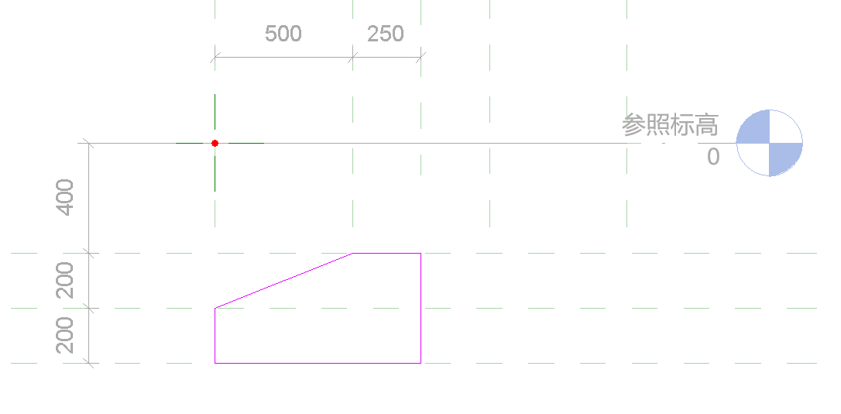
图4.2-6
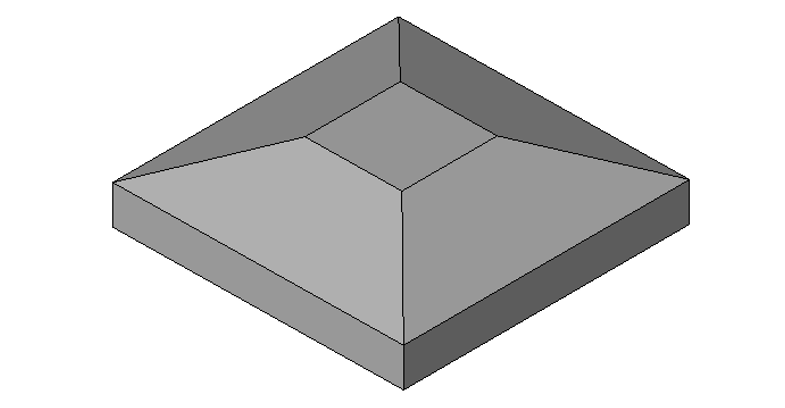
图4.2-7
04.选中模型并点击属性面板中材质的关联族参数,即可弹出“关联族参数”的窗口,再点击“新建参数”在弹出的参数属性的名称栏中输入“材质”并点击确定如图4.2-8所示。
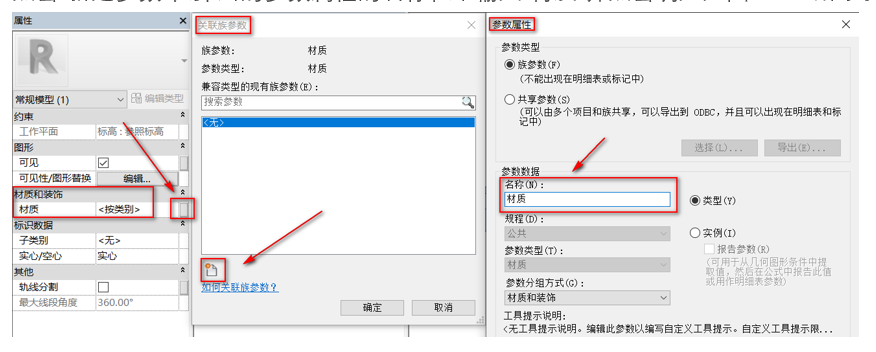
图4.2-8
05.点击“创建”面板中的“载入到项目”将所绘制的族载入到项目中,在标高1视图上按照图纸所示对独立基础进行放置如图4.2-9所示。
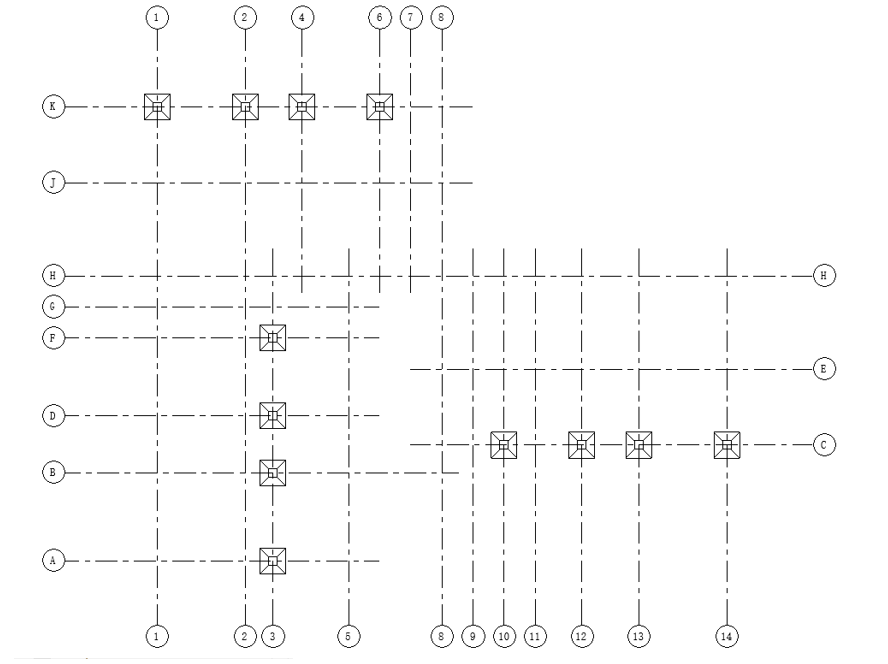
图4.2-9
06.点击“建筑”面板中“构件”下拉列表的“内建模型”,即可弹出“族类别和族参数”窗口,在族类别中选择“结构基础”点击确定,如图4.2-10所示,在所弹出的“名称”窗口输入“条形基础”点击确定
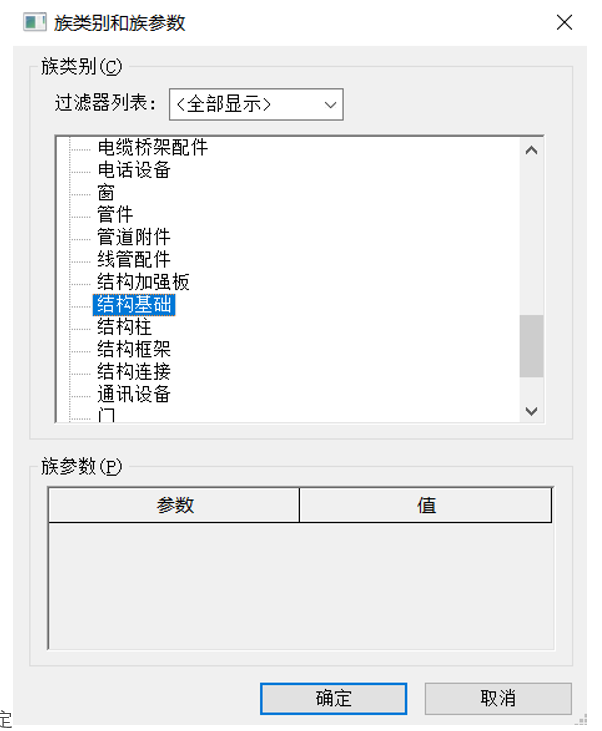
图4.2-10
07.点击“创建”面板中的“放样”,按照图纸中所示绘制放样路径,如图4.2-11所示,点击完成编辑。点击“选择轮廓”再点击“绘制轮廓”,会弹出窗口“转到视图”选择“立面:东”,如图4.2-12所示,即可转到东立面视图。
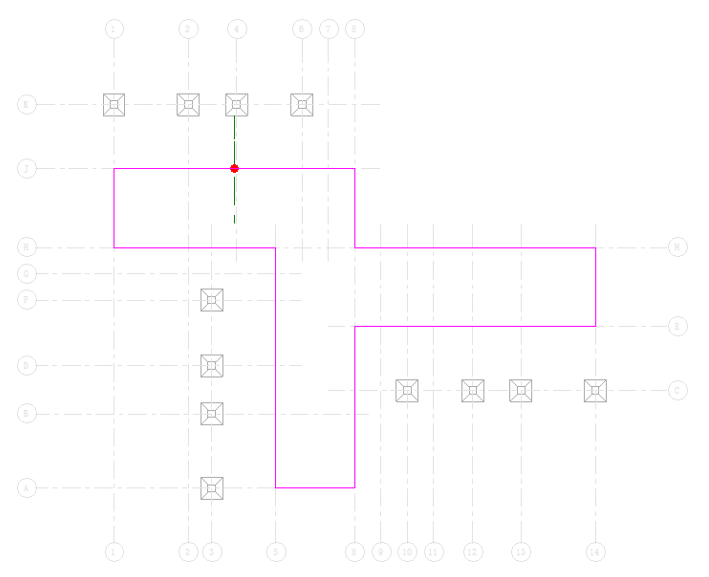
图4.2-11
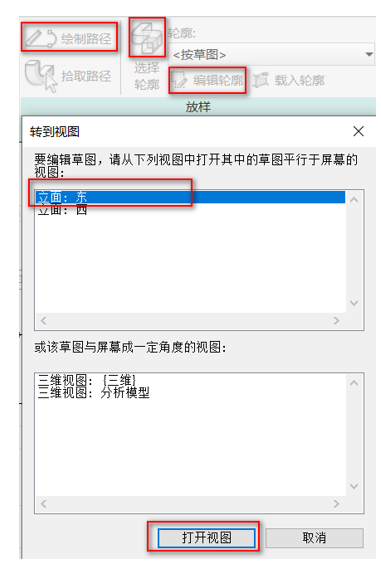
图4.2-12
08.根据条形基础详图,在东立面视图上绘制放样的轮廓,如图4.2-13所示,点击完成编辑。
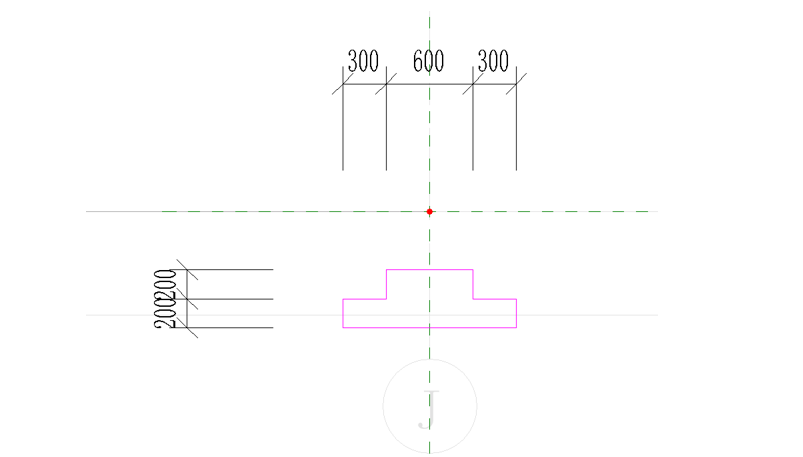
图4.2-13
09. 选中模型并点击属性面板中材质的关联族参数,即可弹出“关联族参数”的窗口,再点击“新建参数”在弹出的参数属性的名称栏中输入“材质”并点击确定如图4.2-14所示。
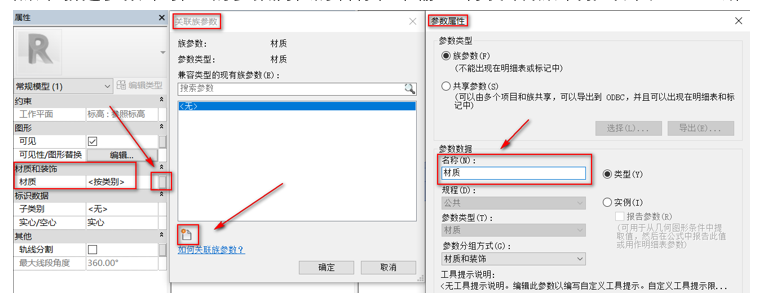
图4.2-14
10.点击“完成模型”。进入三维视图,即可观察到所绘制的独立基础与条形基础,如图4.2-15所示
11.题目中要求基础采用C30混凝土,选中所绘制的条形基础,点击属性面板中的“编辑类型”即可弹出“类型属性”的窗口,点击结构材质左侧的“材质浏览器”即可弹出材质浏览器窗口,找到C30混凝土勾选“使用渲染外观”并点击确定,如图4.2-16所示。
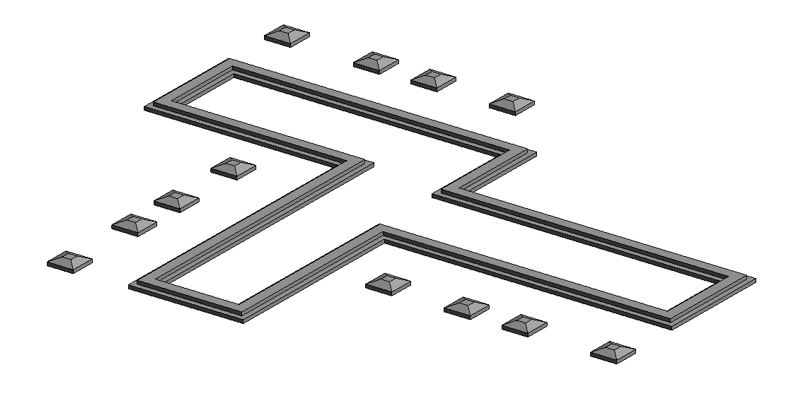
图4.2-15
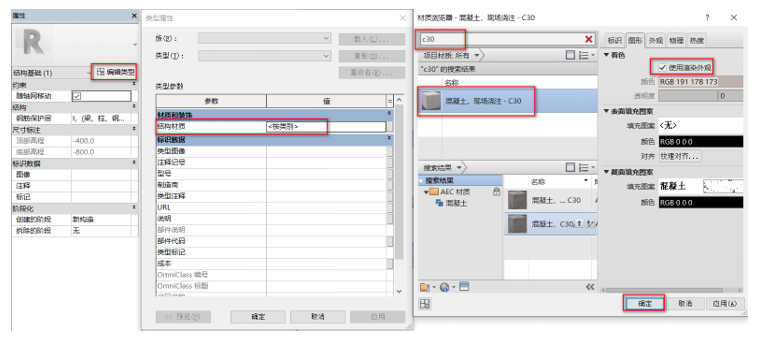
图4.2-16
12.重复上述操作,将独立基础的材质更改为C30混凝土,点击保存即可。
本文版权归腿腿教学网及原创作者所有,未经授权,谢绝转载。

上一篇:BIM教程 | 第4部分:结构小案例实操4.1 标高与轴网
下一篇:BIM建筑|新作|GRAND GREEN大阪:在公园中造城 / GGN+日建设计+大林组+竹中工务店+SANAA事务所









推荐专题
































