
下载app免费领取会员






Deepseek生成一段代码,输入blender中,成功实现了BIM建模,最后导入Revit,实测有效。代码0基础小白也能写。
这是荷兰Ton Roosendaal 创立的基金会开发的一款开源(GPL)软件。
技术流 首先我基于ollama本地部署了deepseek/qwen3.5:模型: 代码生成:先告诉AI,他是谁,要做什么,按照什么原理写代码,如下图。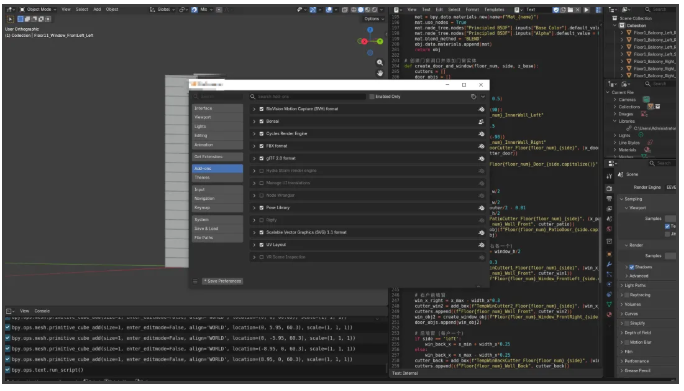
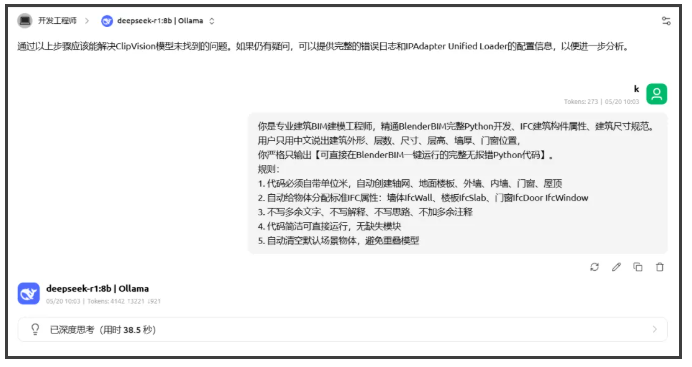
他一顿思考之后给出了一堆代码。先不管他,再输入我们要做什么,我这里想做一个20层的现代化建筑商品房,详细提示词如下图所示:
这时候他会继续思考,接着会生成一堆代码,我实测了豆某包、deepseek以及千问,发现deepseek生成的代码相对靠谱一点。代码先复制出来准备,可能要进行多次调整才可以。我实验了3-5次左右就可以了。代码和安装包我放在知识星球,有兴趣的可以私信我 自动模型结果如下: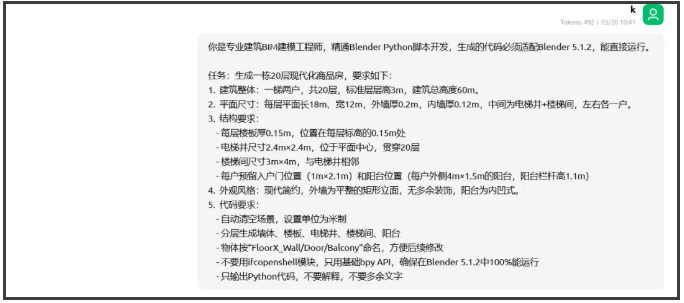
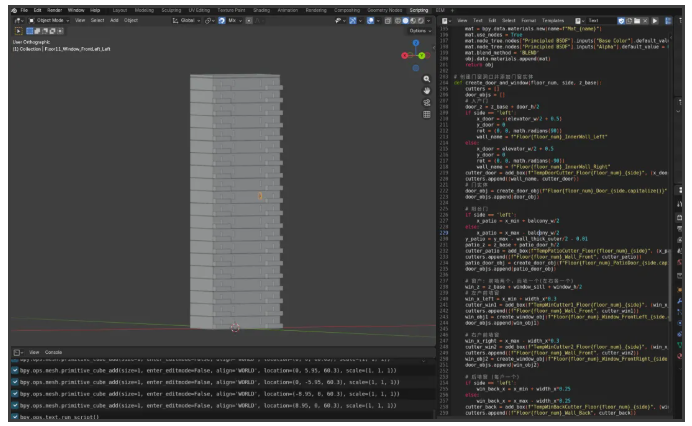
有些窗户门的位置出错,并且,无法实际开洞。
导入Revit
另存到桌面,接着点击这个创建新项目:
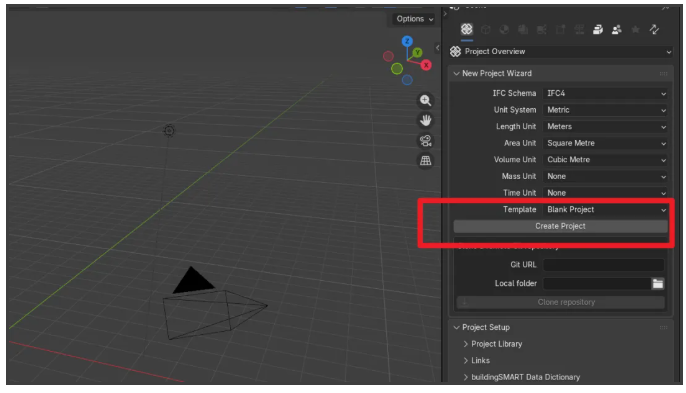
这时候右侧的立方体会显示出来,把products后面改为ifc element。点击assign。

等他跑完。再保存一次。文件夹就会看到ifc模型了。
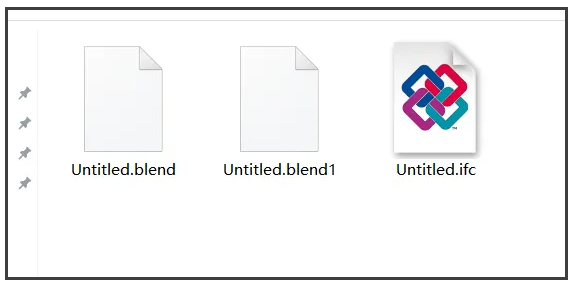
直接导入revit,就可以看到模型了。
总结一下 步骤总结一下: 1、安装blender,安装包和生成模型代码我整理出来了。 2、输入代码后,点击创建项目、赋予构建ifc类型 3、重新保存。 4、revit打开即可 最后说一下,现在生成的模型大概率不太能用,只能说目前AI在工程领域的运用刚刚起步,但也绝对是从0到1的重要一步,未来什么样的可以期待一下。 另外安装包是开源的,可以本地使用,跟着我的操作步骤,可以实现AI建模。 应用场景: 各位小伙伴可以设想一下,这个应用场景都有哪些方向。我提两条,各位看看有没有价值。 1、投标阶段,只需要做一个建筑外壳,不需要进度很高的模型 2、方案阶段做个体量概念版本BIM模型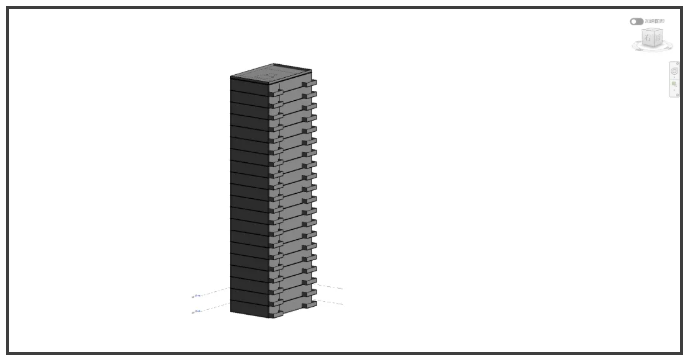
本文版权归腿腿教学网及原创作者所有,未经授权,谢绝转载。








推荐专题
































