下载app免费领取会员





最新更新百科
BIM教程 | 3Ds Max中创建DAN双螺旋结构图文教程(文/柏慕联创山西公司)
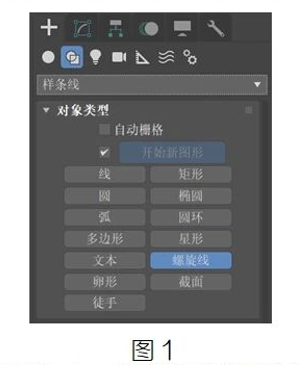
鉴于之前柏慕联创宁夏办事处发的DAN双螺旋结构模型,此处我们山西公司也呼应一下,提供一种3DsMax中创建DAN双螺旋结构模型的方法,供大家参考。在我们平时建模中,经常需要做一些软管形状的模型,除了使用经典的“放样”命令之外,还有其他几种制作方法。今天我给大家分享其中的一个简单的实例,是利用“样条线”命令制作软管形状的“DNA双螺旋结构”模型。首先打开“创建”面板中的“图形”面板,单击“图形”面板
作者:网友投稿 阅读(102) 发布时间:2026-09-02BIM教程 | Sketchup中创建DNA双螺旋结构图文教程(一)(文/柏慕联创山西公司)
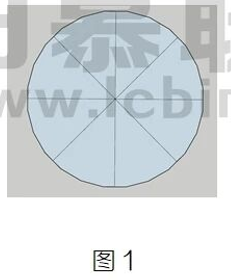
在我们使用Sketchup的时候,经常需要做一些稍微复杂的模型,但是Sketchup中的建模工具并没有那么丰富,我们只能通过一些辅助的办法来建模。今天我给大家分享一个简单的实例,利用“组件属性”命令制作一个“DNA双螺旋结构”模型。首先使用“形状”命令中的“圆”命令,在“顶视图”中,拖动鼠标左键绘制一个圆形,然后使用“直线”命令来捕捉圆边线上的中点来绘制将圆形等分的线段,将圆形切成8等分,如图1所
作者:网友投稿 阅读(99) 发布时间:2026-08-27BIM教程 | Sketchup中创建DNA双螺旋结构图文教程(二)(文/柏慕联创山西公司)
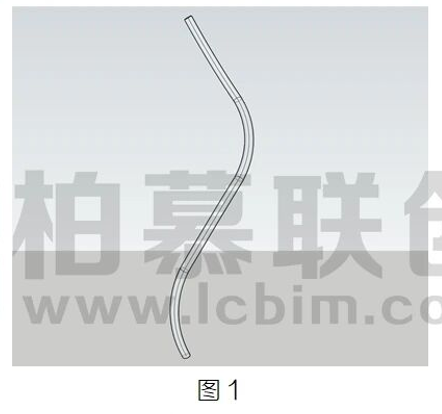
接上节(上节完成了螺旋线的创建)。在螺旋线最底部绘制一个圆形作为截面,使用“路径跟随”工具捕捉螺旋线作为路径,得到一个螺旋管状的模型,如图1所示。然后将螺旋管模型打后原地复制一个,并原地旋转180,让它和原模型形成一个双螺旋形式,如图2所示。接下来使用“推拉”命令创建一根水平的圆柱体,对其使用“创建组件”命令后,在弹出的对话框中点击“设置组件轴”命令,然后将组件的轴心放置到组件的中心位置,单击“创
作者:网友投稿 阅读(87) 发布时间:2026-08-27BIM教程 | Revit中运用高程点修改标高图文教程(文/胡楚炀)

平时大家修改构件标高的时候都是选中构件后通过修改构件的标高偏移来实现标高的修改的。但是这个标高偏移的差值需要自己去计算,这里给大家介绍一种通过高程点修改标高的方法,不需要自己去计算。通过高程点修改构件标高有一定局限性,只适合部分构件的标高修改,如:板、平屋顶、基础、斜着的梁、门、窗(门窗需把高程点标注在门窗的最高或最低处)等。此方法适用于少量构件修改。具体方法如下:1.通过注释中的高程点选项标注需
作者:网友投稿 阅读(94) 发布时间:2026-08-25BIM教程 | Revit中关于阵列的小结图文教程(一)(文/幻方)
前段时间有不少学员咨询关于族中阵列的问题,今天小编就阵列命令常用场合及常犯错误给大家做个总结。阵列命令应用场景阵列用于创建一个或多个图元的多个实例,并同时对这些实例进行修改,或者通过某些参数控制实例的个数等。应用场景举例:1)排水沟盖板如图1所示,阵列排水沟单个盖板,并将盖板个数参数与总长度进行公式关联,最后的效果是排水沟盖板随着总长度的变化自适应调整单个盖板个数。2)组合推拉窗如图2所示,对组合
作者:网友投稿 阅读(93) 发布时间:2026-08-25BIM教程 | Revit中关于阵列的小结图文教程(二)(文/幻方)
接上节,总结阵列问题。3.阵列命令易错点1)移动至第一个与最后一个阵列时,选项卡上有关于移动到,有两个选项:第二个和最后一个,如图1所示。两者有什么区别?最后一个:简单来说,如果你要控制阵列构件的首尾总长度,两个阵列构件的间距随着总长度及单个阵列构件的个数,选择“最后一个使用最后一个时,捕捉第一个阵列构件时,要捕捉尾部端点,或者说在尾部参照线上的点,方便精准定位,如图2所示。完成后如图3所示,分别
作者:网友投稿 阅读(76) 发布时间:2026-08-25BIM教程 | Revit中柱外饰面的创建方法图文教程(文/辛明月)
在建模过程当中,对于外露的结构柱四周也要贴外装,将其包裹住。如果逐根去贴,会相对比较麻烦。此时,可将结构柱外围做一圈外饰面,能更加方便快捷的完成外装部分。其具体操作如下:1、选用“公制结构柱”族样板文件,采用拉伸命令创建结构柱,将柱的四边与参照平面锁定,创建完成后将拉伸与上下标高锁定,使其随标高变动2、结构柱创建完成后,点击“管理”选项卡下的“对象样式”,在“模型对象”下新建子类别,并将其命名为外
作者:网友投稿 阅读(78) 发布时间:2026-08-24BIM教程 | Revit中结构框架偏移的那些事图文教程(文/何浩)
我们在使用Revit绘制结构框架(梁)时,往往需要对梁进行偏移设置,对此我们通常会采用修改梁的“起点/终点标高偏移”或者直接修改“Z轴偏移”值,但是两者有什么异同呢?接下来为您解答:1..结构框架在未给定旋转角度时,以上两种偏移方式的最终结果是一样的,如图1所示2.当我们给结构框架横截面旋转一定角度后,以上两种方式修改结构框架偏移所导致的结果将出现差异,如图2所示。这是由于结构框架在进行“Z轴偏移
作者:网友投稿 阅读(82) 发布时间:2026-08-24BIM教程 | Revit中自定义钢筋颜色图文教程(文/柏慕联创宁夏办事处)
我们在创建柱、梁钢筋模型时,常常为了区别钢筋类别,想让不同的钢筋按照位置、作用来定义不同的颜色,那如何给钢筋添加颜色呢?今天就带大家学习一下。1、绘制一根柱子,对它布置钢筋,完成之后到三维查看修改钢筋可见性,如图1所示。2、修改后,钢筋显示如图2所示。3、选择要修改颜色的钢筋,右击-弹出选项,选择“替换视图中的图形”>“按图元”,如图3所示。4、在“视图专用图元图形”对话框,修改“表面填充图
作者:网友投稿 阅读(84) 发布时间:2026-08-24BIM教程 | Revit中使用幕墙巧做瓦片屋顶图文教程(文/柏慕联创宁夏办事处)
在做项目过程中,会遇到简单但是重复、繁多的工程,例如屋面瓦片,那么遇到这种情况应该怎么处理呢?今天我们就交给大家一个简单的方法来创建屋面瓦片。1、首先创建瓦片族,新建族,选择<公制轮廓-竖挺>,如图1所示:2、点击详图选项卡中〈线>,绘制瓦片轮廓,完成并保存,如图2所示:3、新建一个项目,在项目中使用迹线屋顶绘制出一个矩形坡屋顶,并将属性改为玻璃斜窗,如图3所示4、将之前新建的瓦
作者:网友投稿 阅读(93) 发布时间:2026-08-13BIM教程 | 如何将图片转换成CAD图图文教程(文/柏慕联创宁夏办事处)
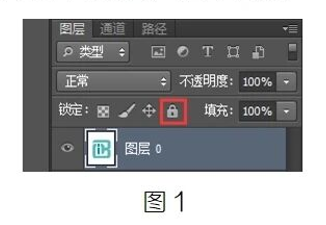
工程项目中,有时候需要给业主制作log0,并在模型中展现出来,如果业主只给一张图片,该如何把图片转换成最终三维模型呢?简单的图案可以描图,遇到复杂的曲线图案,可以采用位图转矢量图的方法,今天我们就给大家介绍一下。1、在pS中打开素材图片,点击图层选项卡中加锁图标,即可解锁图层,解锁后图片变为可编辑,如图1所示:2、点击菜单栏<选择>-〈色彩范围>,鼠标移到图片蓝色区域单击,即可取
作者:网友投稿 阅读(82) 发布时间:2026-08-13BIM教程 | 用Dynamo在指定线段中布置树木图文教程(文/柏慕联创宁夏办事处)
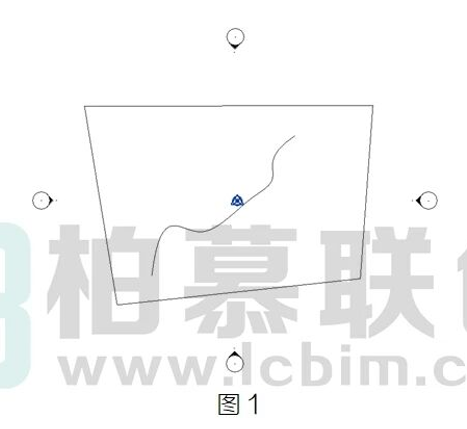
日常做项目场地布置的时候,会遇到需要沿公路两侧布置树木、花草以及路灯等构件。需要一个一个的点击放置,如果遇到很多构件需要放置的情况,会严重影响工作效率。那么接下来讲解如何利用Dynamo实现快速沿指定线段放置构件。1、在Revit中创建一条曲线,可以使用模型线来绘制,如图1所示:2、打开Dynamo,通过节点SelectModelElement选择刚才绘制的曲线,如图2所示:3、创建节点Eleme
作者:网友投稿 阅读(89) 发布时间:2026-08-13BIM教程 | Revit中机电模型的拆分图文教程(文/BIM小妹)
管综阶段,我们往往会根据项目人员情况将模型进行拆分,可以是高度方向上按照楼层拆分,也可以按照轴网或者防火分区水平方向上拆分;今天就来给大家总结一下具体拆分的方法及注意点。1.打开需要拆分的机电模型,将模型另存,并重命名。2.转到南立面视图,注意调整立面范围为“不剪裁”,如图1所示:这个操作是为了保证立面的可视范围。3.打开Wv可见性控制,确定全部类别都可见,且过滤器中没有隐藏构件,如图2所示4.选
作者:网友投稿 阅读(81) 发布时间:2026-08-12BIM教程 | Revit中图纸命名的两种方法图文教程(文/BIM小妹)
机电出管综图的时候,我们要书写图纸名称,便于使用者查看。图纸名称有两种方式表达:1.在视图中直接用文字书写,如图1所示:2.在图纸中,视图标题显示图纸名称,自动识别视图名称Revit提供了一种叫“视图标题”的系统族可以识别视图名称,达到图纸名称与视图名称联动的效果,如图2所示:两者有什么区别呢?手动输入就没有任何限制了,能应对任何情况。它的弊端就是不能智能联动,以剖面来说,一旦中间增加了一个剖面,
作者:网友投稿 阅读(77) 发布时间:2026-08-12BIM教程 | Revit中关于顶部扶栏的连接图文教程(文/BIM小妹)
关于顶部扶栏的连接。选中栏杆扶手,点击“编辑类型”,对“顶部扶栏”的类型进行编辑,可看到我们顶部扶栏的默认连接方式是“斜接”,如图1所示:“斜接”效果如图2所示:不过“默认连接”我们也是可以修改为“圆角”的,下面我们就将“默认连接”修改为“圆角”,随意修改“圆角半径”的值为“10O”,如图3所示:“圆角”效果如图4所示:可以看到默认情况下,顶部扶栏的连接是根据顶部扶栏的类型属性确定的,类型属性修改
作者:网友投稿 阅读(76) 发布时间:2026-08-12BIM教程 | Revit中栏杆扶手在楼梯上的细节处理(一)图文教程(文/柏慕联创技术服务)
本章节讲述了在楼梯上的栏杆扶手的一些小细节的处理方式,我们在命令上的选择也尤为重要,现在我们就一起随着文章来找到适合自己的选择吧。1.使用平台高度调整选中已绘制完成的栏杆,点击“编辑类型”,在“构造”选项卡下,将“使用平台高度调整”修改为“是”,根据绘制栏杆扶手的需要,修改“平台高度调整”的数值,就可实现只修改平台上栏杆扶手的高度。如图1、2所示:2.斜接选中楼梯上的栏杆扶手,点击“编辑类型”,在
作者:网友投稿 阅读(97) 发布时间:2026-08-06BIM教程 | Revit中栏杆扶手在楼梯上的细节处理(二)图文教程(文/柏慕联创技术服务)
接上节,关于栏杆扶手在楼梯上的细节处理。切线连接选中楼梯上的栏杆扶手,点击“编辑类型”,在“构造”选项卡有一个“切线连接”的命令,点开下拉箭头,我们可以看到它有三个命令供我们选择:“添加垂直或水平线段”、“无连接件”与“延伸扶手使其相交”,如图1所示:接下来,我们来看一下他们之间的区别:选择“添加垂直/水平线段”,如图2所示选择“无连接件”,如图3所示:选择“延伸扶栏使其相交”,如图4所示:这就是
作者:网友投稿 阅读(88) 发布时间:2026-08-06BIM教程 | Revit中栏杆扶手在楼梯上的细节处理(三)图文教程(文/柏慕联创技术服务)
接上节,关于栏杆扶手在楼梯上的细节处理。1.扶栏连接选中楼梯上的栏杆扶手,点击“编辑类型”,在“构造”选项卡有一个“扶栏连接”的命令,点开下拉箭头,我们可以看到它有两个命令供我们选择:“修剪”与“接合”,如图1所示:接下来,我们来看一下两者之间的区别:选择“修剪”一在转角的位置它会使用垂直平面剪切分段,如图2所示:>选择“接合”一在转角的位置它是以斜接的方式连接分段,如图3所示:这就是两者之
作者:网友投稿 阅读(87) 发布时间:2026-08-06推荐文档