下载app免费领取会员
账号密码登录
微信扫码登录
网友投稿
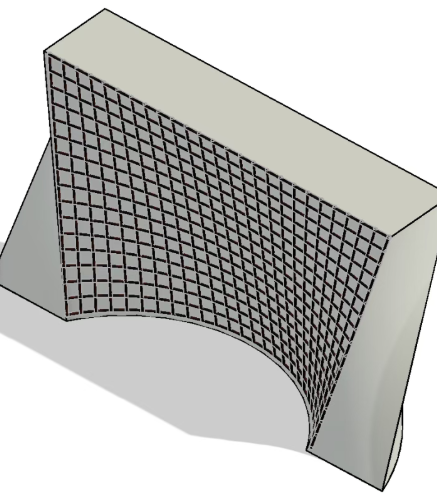
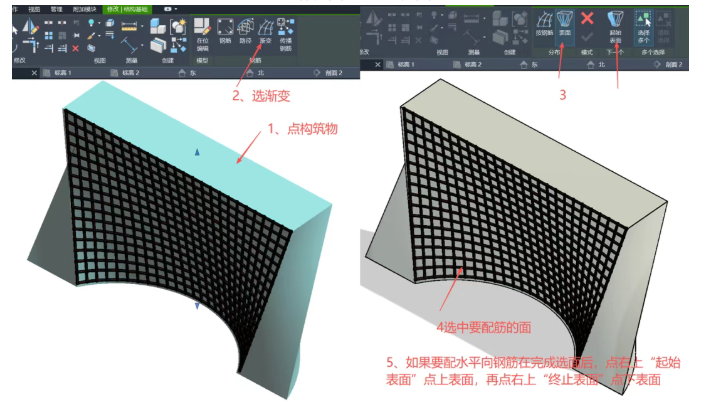
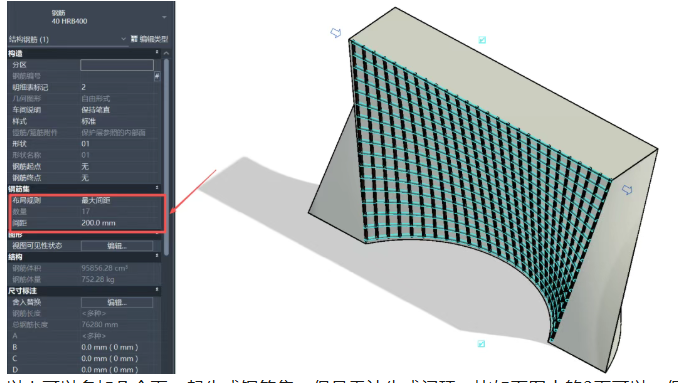
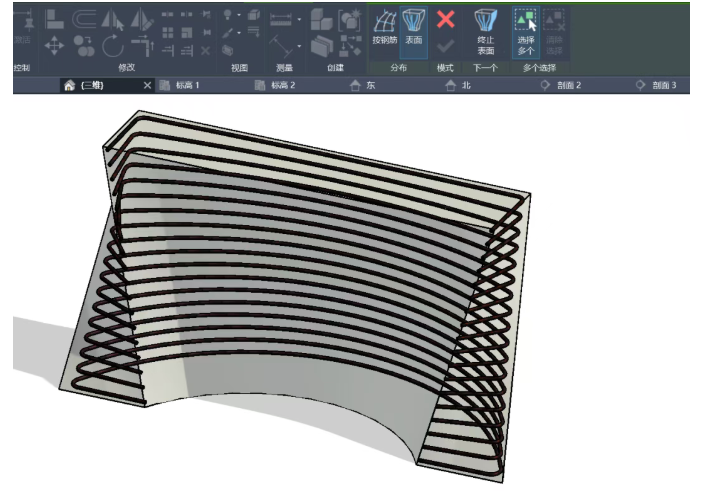
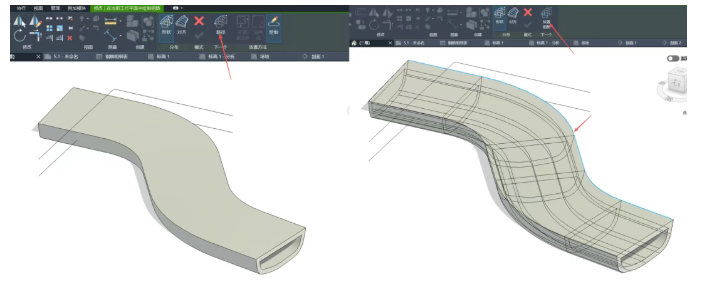
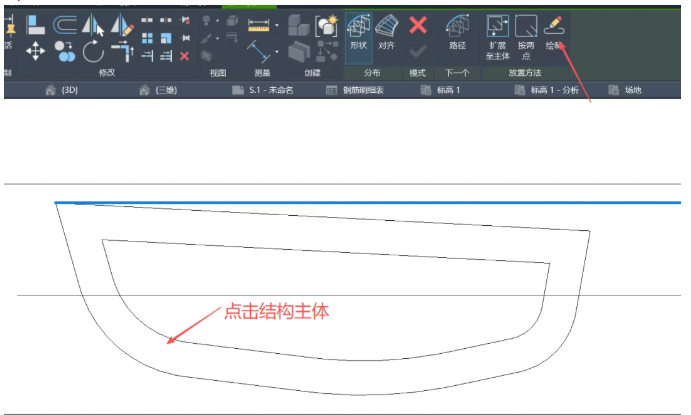
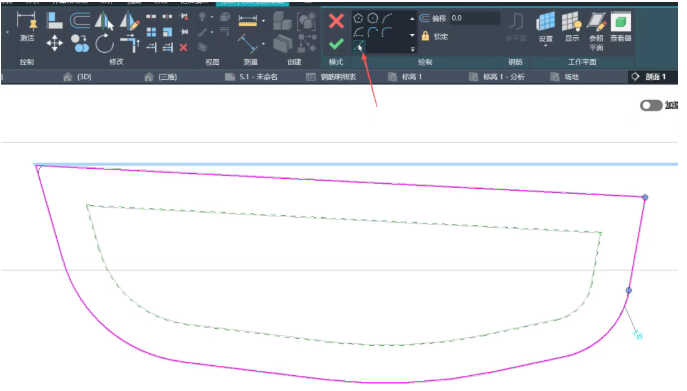
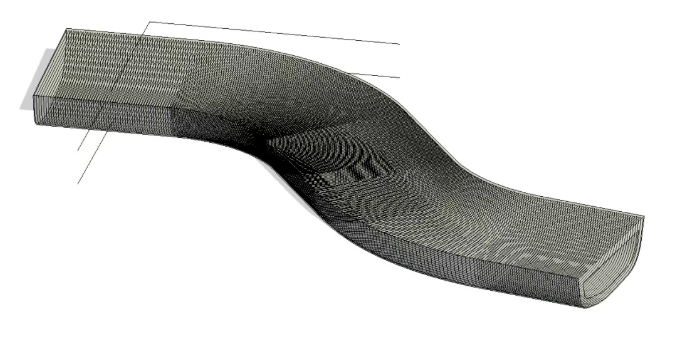
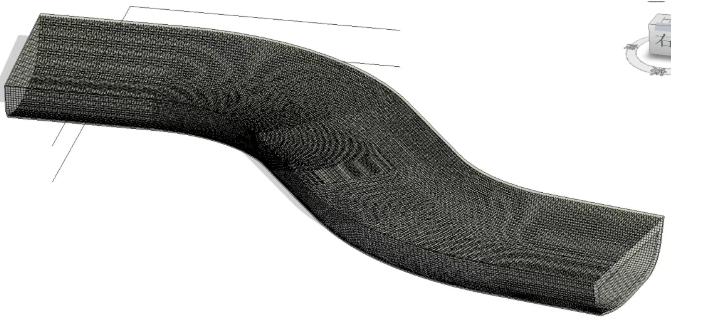
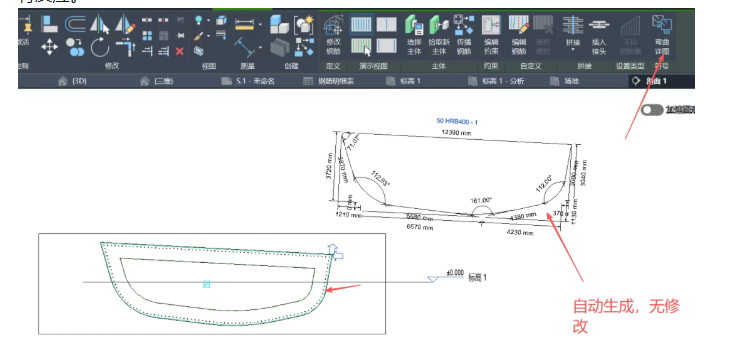
用结构-内建模型-融合建立如下图的异型构筑物,顶部为矩形下部为部分圆环。点构筑物-渐变,按下图中的步骤分别点选要配筋的表面,然后点一下“起始表面”再选中要选的面(如水平向配筋点上表面,竖向配筋可点左表面),然后点一下右上的“终止表面”再选中要选的面(如水平向配筋点下表面,竖向配筋可点右表面)。以上左右、上下的顺序可以颠倒,但是要按步骤点起始表面和终止表面,再点要选的面。这类不规则曲面绘制钢筋时,一定要先将钢筋的布局规则做好,比如按最大间距-间距200mm。钢筋直径可以后调,如果这一步不先做,只生成1根钢筋,后面调整钢筋布局规则,则钢筋集无法贴合构筑物。以上可以多加几个面一起生成钢筋集,但是无法生成闭环。比如下图中的3面可以,但是选中一圈闭合的4个面就无法生成。以上是旧功能,但很多人并不熟悉。要按先点表面,次点“起始表面”-选面,再点“终止表面”-选面,步骤不能差否则很搞。二、路径路径可以选择其中的1个或多个面,生成钢筋集,这个比较普通就不演示了。用结构-内建模型-放样建立1个空心截面,也就是等截面形状。点击结构主体,点击路径钢筋-再点路径,如右下图选中路径,可分别点选路径线。然后点放置钢筋。事先建立与径垂直的剖面,这时候点击进入剖面,点击绘制,再点击结构主体进行自由绘制钢筋。可以自由绘制钢筋,也可以拾取线形成钢筋。同样,这里请把钢筋布局规则先做好,点确定的勾。将钢筋设置成在三维视图可见,可以看到下图已经生成了闭环的间距一致的横截面钢筋。三、渐变增加内容-按钢筋上图如何生成贴合的纵筋,就要用到渐变的新功能了。点构筑物主体-渐变-按钢筋,然后点“整个钢筋”,将偏移输入纵筋与横筋的间距,比如50mm,已经可以看出纵筋的影子了。确定后,生成的钢筋可以通过明细表,得到结构钢筋的工程量。这个功能相比前面的异型融合构筑物用渐变-表面,可以调整纵筋与横筋间的间距。还试了下纵筋的分割功能,感觉不是太理想没法精确分割,可能还没有掌握功能的精髓。最后,切换到剖面视图,点击图中的横向钢筋,点击右上角的“弯曲钢筋详图”,可自动出来钢筋详图,并有比较详细的标注。在剖面中点纵筋没有反应,切换其他剖面视图也没有反应。
本文版权归腿腿教学网及原创作者所有,未经授权,谢绝转载。
上一篇:装饰工程数字化:Revit 应用要点
下一篇:给数据中心做Revit插件,和给普通建筑做有什么不同
推荐专题
Revit 2016官方简体中文版下载
2.65G 02-10 16:03
Revit2020官方简体中文版下载
12.2G 02-10 15:42
Revit 2018 简体中文版下载
6.61G 02-10 15:51
4.07G 04-15 09:41
Autodesk Revit 2019简体中文版下载带注册机
6.61G 02-10 15:50
Revit2018 离线项目样板、族样板、族库下载
1.02GB 02-10 15:51
Revit 2021简体中文正式版(带注册机)免费下载
10.8G 02-10 15:58
Revit 2022官方简体中文破解版
8.32G 02-13 10:57
Revit2017简体中文版下载(多语言版)官方原版带注册机
3.45GB 02-10 16:03
Revit2019简体中文离线内容包下载(族样板、族库、项目样板)
1.32GB 05-04 16:27
关于我们
讲师合作
服务条款
常见问题
会员权益
隐私条款
联系我们
付款账户
企业服务
发展历程
企业团购
企业培训