* 主体类型
* 企业名称
* 信用代码
* 所在行业
* 企业规模
* 所在职位
* 姓名
* 所在行业
* 学历
* 工作性质
请先选择行业
您还可以选择以下福利:
行业福利,领完即止!

下载app免费领取会员






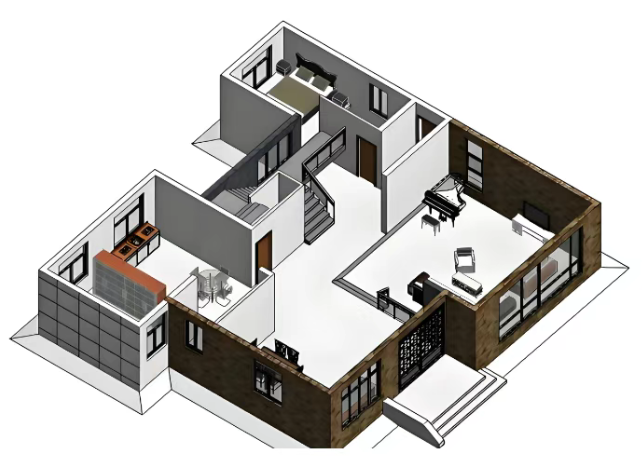
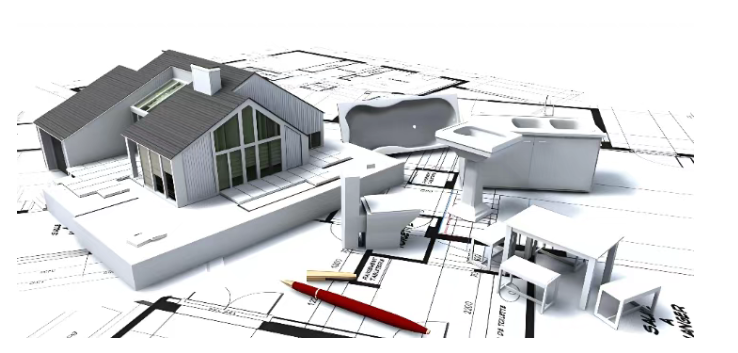
Revit 在装饰装修深化设计与施工中的应用:
传统装饰装修常面临二维图纸歧义、节点不清、管线碰撞、返工频繁、算量繁琐等痛点。Revit 以三维参数化建模为核心,打通设计深化、施工落地、成本管控全链路,大幅提升精装项目质量与效率。

一、三维可视化,提前锁定效果
建立天花、墙面、地面、固定家具完整模型,直观呈现空间与材质 业主、设计、施工三方同步沟通,减少理解偏差与后期变更 复杂造型、异形收口提前模拟,避免现场无法施工
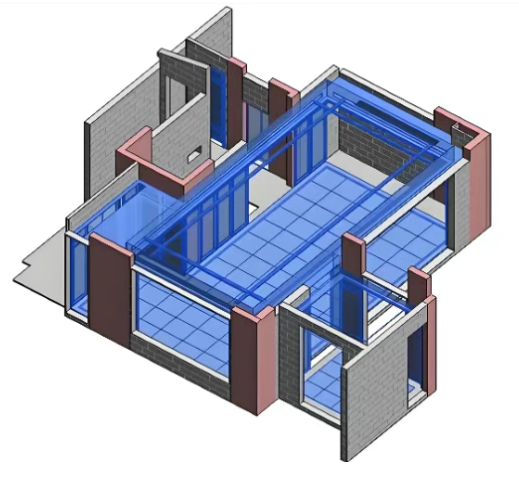
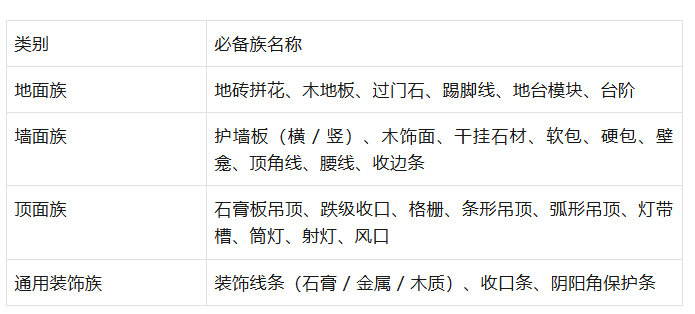
建立装饰专用族库(提前建好,后续直接调用)
天花板族:标准平板、跌级、弧形、格栅、灯带凹槽、集成吊顶模块 墙饰族:护墙板、木饰面、石材干挂、软包、踢脚线、造型线条、壁龛 地面族:地砖 / 石材拼花、木地板、地毯、地台、过门石、踢脚线 通用族:灯带、筒灯、风口、装饰线条、收口条 材质库:提前导入并命名(石材、木饰面、乳胶漆、金属、瓷砖、地毯等),设置好纹理、反射、凹凸参数
项目基础设置
新建 / 打开项目,设置标高、轴网、墙体、门窗(完成建筑主体,避免装饰与主体冲突) 切换到 **“建筑”“天花板”“结构”“注释”选项卡,打开“可见性 / 图形替换”**,隐藏结构柱、梁、管线等干扰元素,只保留墙、楼板、标高 开启 **“捕捉”“对齐”“锁定”**,设置工作平面(顶:对应标高;墙:墙面;地:楼层平面)
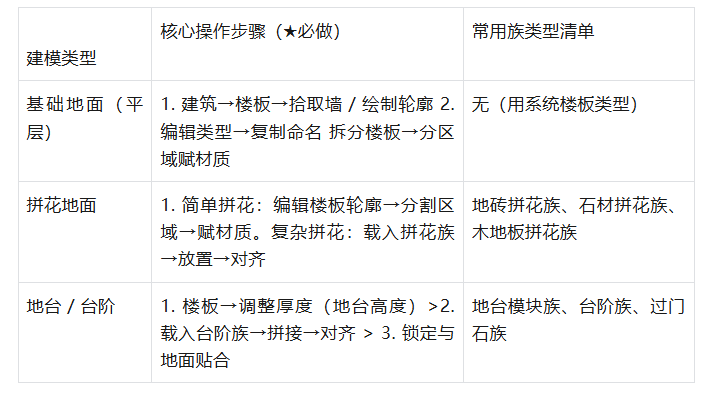
地面造型快速搭建(步骤)
1. 基础地面(平板 / 找坡)
2. 异形 / 拼花 / 地台地面
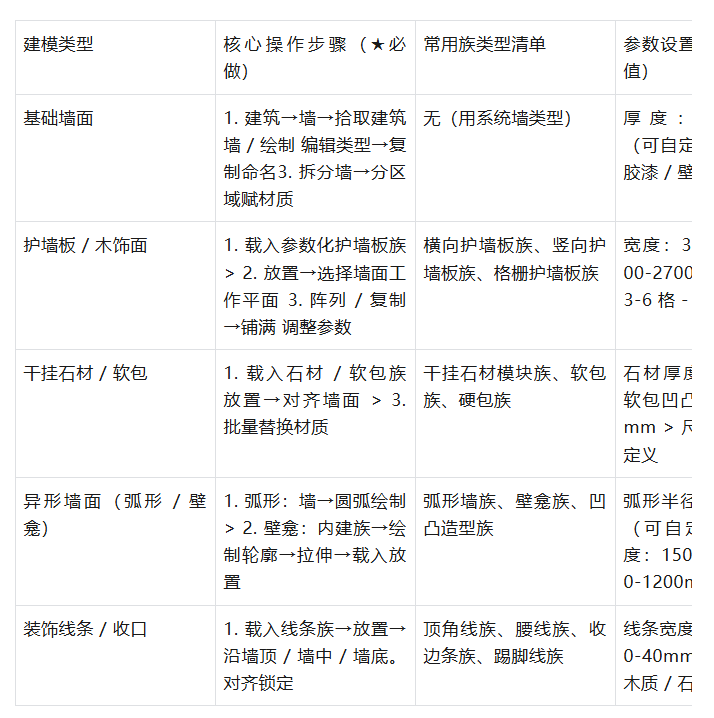
四、墙面造型快速搭建(步骤)
1. 基础墙面(乳胶漆 / 壁纸 / 平饰面)
进入立面 / 三维视图,切换到建筑→墙 选择墙类型(如 “装饰墙 - 乳胶漆”),编辑类型复制,设置厚度、面层材质(乳胶漆 / 壁纸) 拾取原有建筑墙,或直接绘制装饰墙轮廓;用拆分墙分割墙面,分区域换材质(如电视背景墙、床头背景)
2. 护墙板 / 木饰面 / 干挂石材(模块化)
载入提前做好的护墙板 / 木饰面族(参数化:宽度、高度、分格、缝隙) 放置构件:建筑→放置构件,选择墙面为工作平面,沿墙放置,用阵列 / 复制 / 对齐快速铺满 调整参数:选中护墙板,在属性栏修改宽度、分格数、材质,一键批量更新 造型线条 / 收口:载入装饰线条族(顶角线、腰线、收边条),沿墙顶 / 墙中 / 墙底放置,调整尺寸
3. 异形墙面(弧形 / 凹凸 / 壁龛)
弧形墙:用墙→绘制→圆弧工具,直接绘制弧形轮廓,生成弧形装饰墙 凹凸造型 / 壁龛: 方法 1(内建族):新建内建族(墙),在立面绘制凹凸 / 壁龛轮廓,拉伸 / 剪切生成,载入项目贴墙放置 方法 2(编辑墙轮廓):选中墙面,编辑轮廓,用剪切 / 拉伸工具挖除壁龛区域,生成造型 软包 / 硬包:用常规模型族创建软包模块(带凹凸参数),阵列铺满墙面
五、顶面造型快速搭建(步骤)
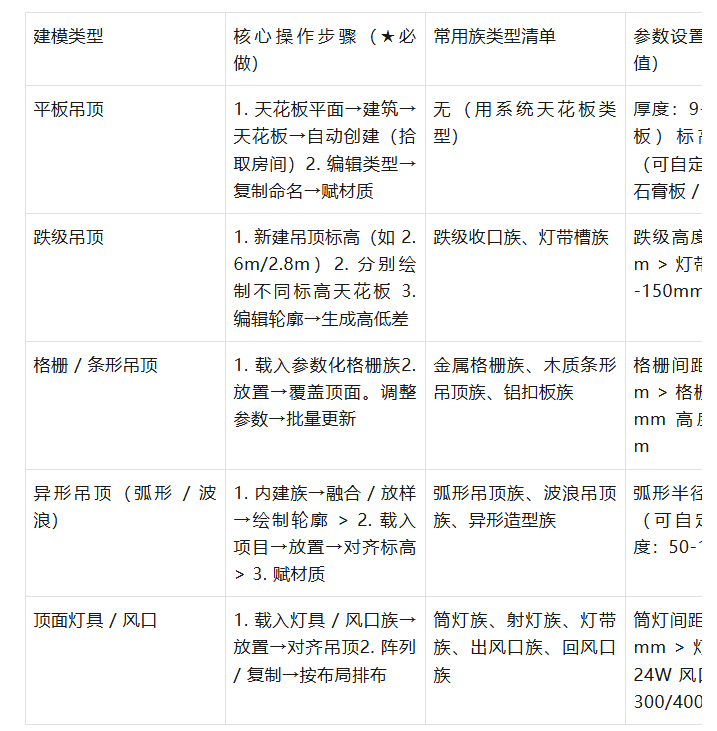
1. 标准平板 / 跌级吊顶(最常用)
进入天花板平面视图(对应标高,如 “吊顶标高 2.8m”) 切换到建筑→天花板,选择天花板类型(如 “石膏板平板吊顶”),编辑类型复制,设置厚度、材质 绘制:自动创建天花板(拾取房间边界,一键生成),或手动绘制闭合轮廓 跌级吊顶(多级): 新建多个标高(如 2.8m、2.6m),分别在对应天花板平面创建不同高度的平板天花板 或用编辑天花板轮廓,绘制跌级边界,拉伸生成高低差,设置不同材质
2. 格栅 / 条形 / 弧形 / 异形吊顶
格栅吊顶:载入格栅天花板族(参数化:间距、宽度、高度、材质),放置后在属性栏调整参数,一键生成 弧形 / 波浪顶面: 方法 1:天花板→编辑轮廓,用样条曲线 / 圆弧绘制弧形顶面轮廓,拉伸生成 方法 2:新建内建族(天花板),用融合 / 放样 / 旋转工具创建弧形 / 波浪造型,载入项目放置 灯带 / 灯槽:用内建族 / 常规模型创建灯槽轮廓(U 型),嵌入吊顶,赋予发光材质;载入筒灯 / 射灯族,按布局放置
3. 顶面线条 / 收口
载入顶角线 / 装饰线条族,在天花板平面 / 立面,沿墙顶与吊顶交接处放置 用对齐 / 锁定保证线条与吊顶、墙面贴合,调整线条宽度、高度、材质
六、快速优化与出效果(收尾提速)
材质批量替换
用材质浏览器,选中顶 / 墙 / 地构件,一键替换材质,快速出不同方案 可见性控制
视图可见性中,单独控制顶 / 墙 / 地、线条、灯具的显示,快速切换方案 族参数联动
所有装饰族设共享参数(如高度、宽度、材质),修改一个参数,全项目同类型构件同步更新 快速渲染 / 出图
用 Revit 自带渲染,或导出到 Enscape/Lumion 实时渲染,快速出效果图
绝对不重复建模:所有造型优先调用族库,不从头画 优先用自动生成 / 拾取边界(天花板、楼板),减少手动绘制 异形必用内建族 / 体量,不直接在项目中编辑主体构件 批量操作:阵列、复制、镜像、过滤选择(按类别选顶 / 墙 / 地) 工作平面 + 锁定:保证造型与主体对齐,避免后期错位
二、深化设计精准落地
批量创建踢脚线、护墙板、吊顶造型、石材排布,参数化快速修改 重点节点详图一键生成,收口、封边、留缝工艺清晰标注 模型联动平立剖面,一处修改全图同步,杜绝图纸矛盾
三、碰撞检查与管线综合
整合机电、暖通、消防与装饰模型,提前排查管线打架 优化吊顶净高、设备定位,避免拆改误工 出具碰撞报告与优化方案,施工一次成活
四、施工协同与高效出图
支持多专业云端协同,版本统一、变更可追溯 自动生成平面图、立面图、剖面图、节点大样图 图纸与模型实时关联,保证现场施工一致性
五、工程量自动统计,控本提效
一键导出墙面、地面、石材、木作、五金等材料清单 精准计算面积、长度、数量,减少漏算错算 对接成本预算,缩短提报周期,降低损耗
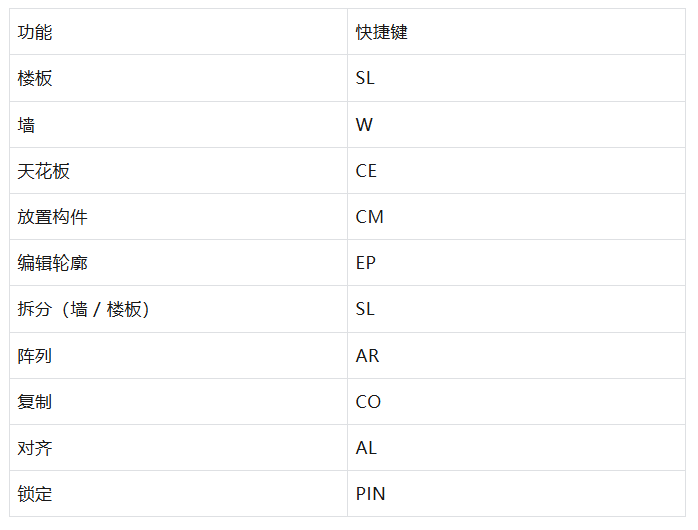
快捷键:

Revit 装饰模型明细表统计(最标准、最常用)
1. 前提:装饰模型属性标准化(统计准不准,全看这步)
装饰构件(墙饰、吊顶、地面、门窗套、踢脚线、造型线条、灯具、洁具等)必须规范命名、赋予正确类别 + 共享参数,否则明细表抓不到数据:
构件分类:统一归到 Revit 内置类别(常规模型、幕墙、天花板、楼板、墙、家具、专有设备),不要全堆在 “常规模型” 里,避免混乱 关键参数(必须添加,装饰统计核心): 基础:名称、族名称、类型、材质、标高、楼层、房间名称 / 编号 算量:面积、长度、体积、数量、厚度、宽度、高度(Revit 自动计算,部分需手动关联) 造价:单价、合价、成本编码、清单编号(共享参数,用于计价) 标记:施工段、班组、材料品牌、规格型号
2. 新建装饰专用明细表(3 步创建)
打开 Revit→视图→明细表 / 数量,选择装饰构件对应类别(如:天花板、楼板、墙、常规模型、家具),勾选 “仅按类型统计”(算总量)或 “按实例统计”(查每个构件) 【字段】选项卡:添加需要统计的字段(材质、面积、数量、楼层、房间、单价、合价),调整顺序 【排序 / 分组】:按楼层、房间、材质、构件类型分组,勾选 “合计”“总数”,自动汇总每层 / 每间 / 每种材料的总量 【格式】:设置字段显示名称、单位(㎡、m、个)、小数位数、合并相同项 【过滤器】:筛选特定范围(如:仅统计 3 层、仅统计石材、仅统计吊顶),排除不需要的构件
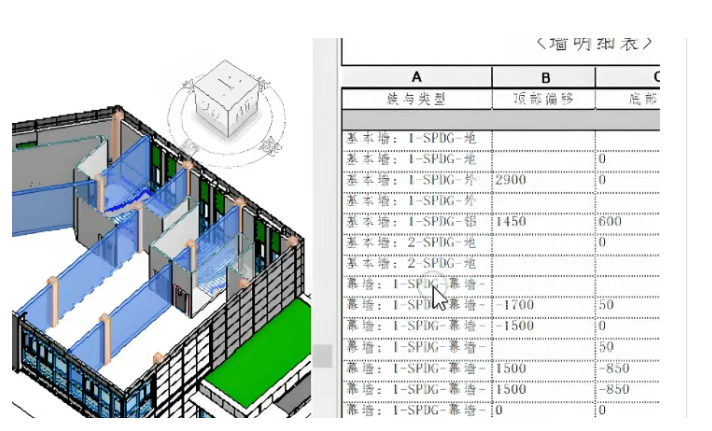
3. 装饰核心数据统计实操(最常用场景)
(1)装饰材料面积 / 用量统计(地面、墙面、吊顶)
目标:统计地砖、石材、乳胶漆、壁纸、铝板、石膏板的总面积、分楼层 / 分房间面积 操作: 新建 “天花板 / 楼板 / 墙” 明细表,添加字段:材质、面积、标高、房间名称、数量 排序分组:按标高→房间→材质,勾选 “材质合计”,自动算出每种材料在各区域的面积 过滤:排除结构墙 / 结构板,只保留 “装饰面层”(通过 “类型名称” 过滤) 技巧:装饰面层用 **“饰面楼板 / 饰面墙” 族 **,不要和结构构件混在一起,面积自动计算更准
(2)装饰造型 / 线条 / 构件数量统计(踢脚线、门套、线条、灯具)
目标:统计踢脚线长度、门套数量、造型线条长度、灯具个数、洁具套数 操作: 新建 “常规模型 / 家具 / 专有设备” 明细表,添加字段:族名称、类型、长度、数量、标高、房间 排序:按类型名称分组,勾选 “总数”,自动汇总每种线条 / 灯具的总长度 / 总数量 修正:线条类用 “长度” 参数,灯具 / 洁具用 “数量”,避免把长度当数量统计
(3)装饰造价 / 清单统计(成本核算、投标)
目标:按清单规则统计材料单价、合价、分部分项总价 操作: 给所有装饰族添加共享参数:清单编号、项目名称、单价、合价 明细表添加:清单编号、项目名称、材质、面积、单价、合价、楼层 分组:按清单编号汇总,自动算出每个清单项的总面积、总价,直接导出 Excel 对接计价软件
4. 明细表导出与核对(闭环)
导出:明细表→导出→报告→CSV/Excel,可直接用于算量、对账、成本分析 核对:用 **“颜色填充”** 按材质 / 房间给模型上色,对比明细表数据,检查漏建模、错属性 修正:发现数据不对,回到模型修改构件类别、材质、参数,明细表实时刷新(无需重做)
本文版权归腿腿教学网及原创作者所有,未经授权,谢绝转载。

上一篇:evit景观铺装建模全流程:从零到一,把图纸变成实景
猜你喜欢
Revit技巧 | Revit配筋怎么做?Revit模型导入广联达算量软件中配筋的具体操作
Autodesk Revit缺少材质库,如何手动安装?

Revit 2016速博插件下载(REX_2016_Win_64bi)

Revit2016族样板 文件单独下载

在revit中绘制轴网常遇到的问题以及如何解决
Revit教程 | Revit做基坑放坡开挖方法之一
最新课程






推荐专题




























相关下载


客户端下载 Windows 10 / 11 64 位测试版