下载app免费领取会员






大家有没有遇到过这样的情况?明明做好的族在编辑器内一切正常,可载入项目之后,切换视图详细程度,部分构件直接凭空消失。今天就把这个高频坑点完整拆解,工作、图学会备考都能用得上。
初接触族制作的小伙伴,大概率踩过这个令人费解的问题这样一个匪夷所思的坑:在族编辑器里面,模型完整展示,构件形体、尺寸全部正常。 可将族保存并载入到项目文件后,切换视图的详细程度,就会出现这样一个匪夷所思的问题:
粗略、中等 构件能正常显示;
切到精细 三维构件直接凭空消失,什么都看不见。
我们第一反应就是VV检查可见性,确认没有手动隐藏构件、没有用过滤器过滤,然后重新载入族、调整视图范围,但问题依旧得不到解决。
不管是日常项目建模,还是备战图学会 BIM 一级考试的族大题,遇到这类问题十分耗费时间,在考场上还会造成无谓失分。
不少人开始怀疑族文件损坏,实际上并不是族文件坏掉,问题根源在于“族图元可见性设置”里面的详细程度勾选。
01、问题根源:族内部图元的详细程度勾选逻辑
选中族里面的拉伸、融合、旋转等三维几何体,打开属性面板,点击「可见性 / 图形替换」的编辑按钮,会弹出「族图元可见性设置」。
对话框下半部分就是详细程度选项:粗略、中等、精细。
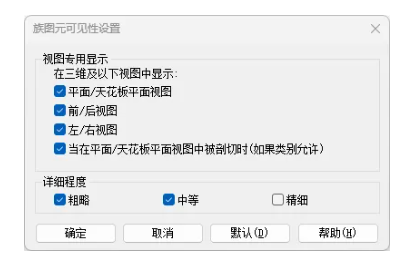

很多新人制作族的时候随手改动这里,做完之后忘记恢复默认。该问题在族编辑器中无法被发现,只有载入项目文件才会暴露。
图学会考试特别提醒:阅卷时评委将会切换不同详细程度核验模型。即便族的形体绘制正确,只要可见性设置出错,提交后也会直接扣分。
02、完整排查修复步骤
1.在项目当中选中异常的族实例,点击【编辑族】,进入族编辑器环境。
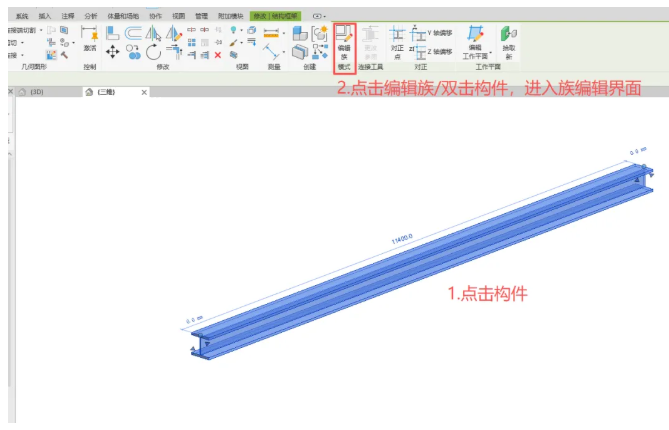
2.在族编辑器内,选中发生消失问题的三维几何体(拉伸、融合、旋转、放样实体)。
3.在属性栏,找到「可见性」,点击编辑,打开【族图元可见性设置】窗口。
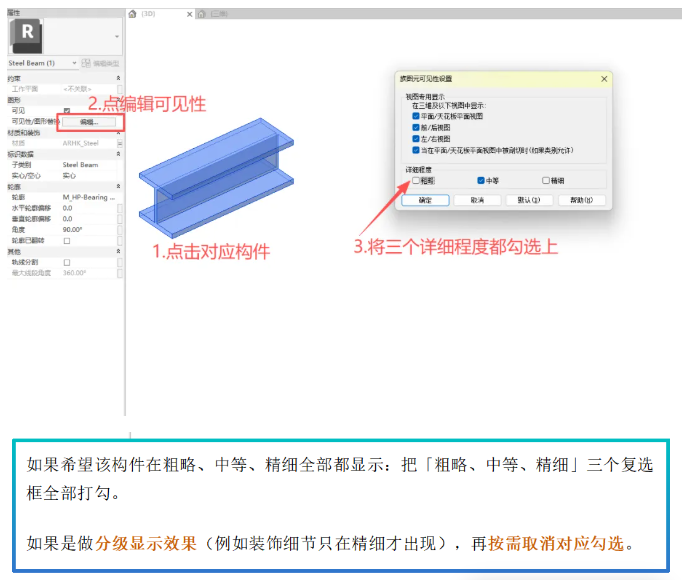
4.同时查看上方【视图专用显示】,确认平面/天花板平面视图、前/后视图、左/右视图按需勾选,避免平面、剖面里面看不见构件。
5.点击确定,保存族文件,使用「载入到项目」覆盖原有族实例。
6.返回项目,切换视图详细程度:粗略、中等、精细分别验证,确认构件可以正常显示。
⚠️重点提醒:如果族包含嵌套子族,必须进入子族内部修改图元可见性,仅修改主族设置不起作用。
03、容易混淆:项目视图可见性or族图元视图可见性
不少人把两套设置弄混,导致问题越处理越复杂:
针对族内单个几何体设置,控制构件在不同视图、不同详细程度下是否显示。
本文版权归腿腿教学网及原创作者所有,未经授权,谢绝转载。
上一篇:BIM考题分析 | BIM 二级建筑吃透参数化族得分逻辑 推荐专题