
下载app免费领取会员







4.1 标高与轴网
01.首先我们打开软件点击“文件”选项卡——“新建”——“项目”。在弹出的新建项目对话框中选择 “结构样板”并选择 “项目”,如图4.1-1所示。点击“打开”按钮,即可创建一个项目。创建新项目后,点击“文件”选项卡——“保存”—“项目”。将其保存相对应的文件夹中。
特别提示:保存族文件时,在保存面板中选择“选项”——“最大备份数”设置为小于3个备份数。
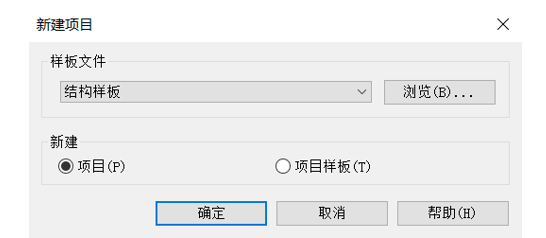
图4.1-1
02.试题表面层高为3.6m,在项目浏览器中双击“立面-南”,打开南立面视图。点击“标高2”标高符号上的高程值,将其改为“3.600”,如图4.1-2所示,选中“标高2”,点击修改面板中的 “复制”或者“创建类似”依次绘制标高3,标高4,标高5,标高6它们之间的层高都为3.6m,,如图4.1-3所示。可修改其名称,在弹出“是否重新命名该视图”的对话框中,选择“是”,项目浏览器中的标高的视图名称将跟着变化(本题不做修改)
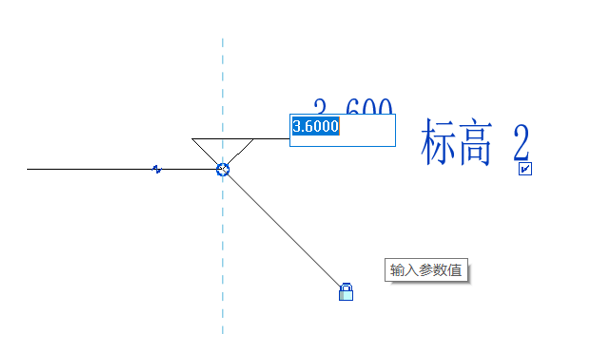
图4.1-2
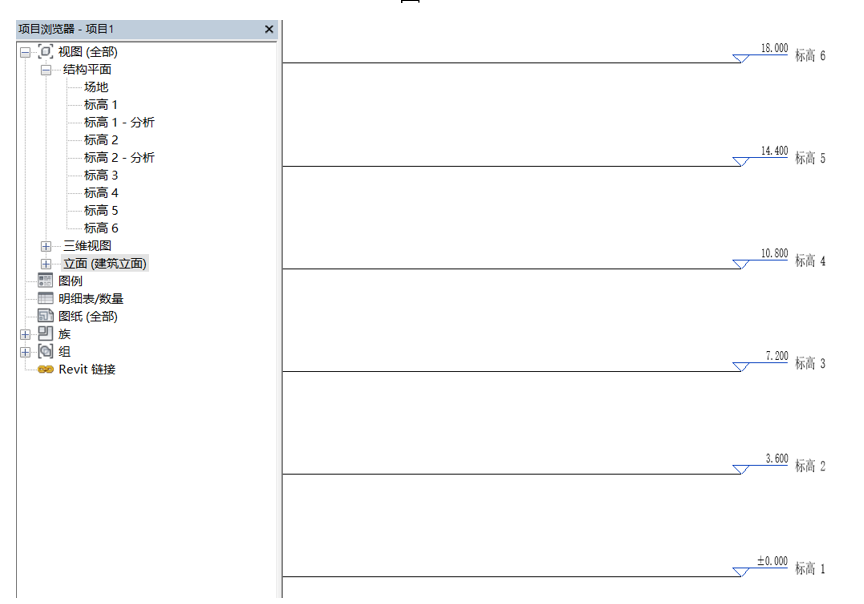
图4.1-3
03.为了方便我们配筋,我们可以再绘制一个标高,可以从条形基础详图中得知基础处于“-0.800”的位置上,基础的保护层为25mm,基础上钢筋的直径为12mm。输入“=-0.800+0.025+0.006”来创建一个标高,(这个标高是否创建对后期的配筋并不影响)由于高程低于正负0.000,故将标高的样式改为“标高-下标头”,如图4.1-4所示。
特别提示:在绘制项目标高过程中,如果采用复制或阵列等批量创建标高的方式,在项目浏览器中就不会自动创建相对应的平面视图,如果需要给对应标高添加楼层平面视图,可直接在视图命令中添加,点击 “视图”面板中 “平面视图”下拉列表里的 “结构平面”,在弹出的窗口中选需要创建的标高,在项目浏览器中就可以添加相应的平面视图,如图4.1-5所示。
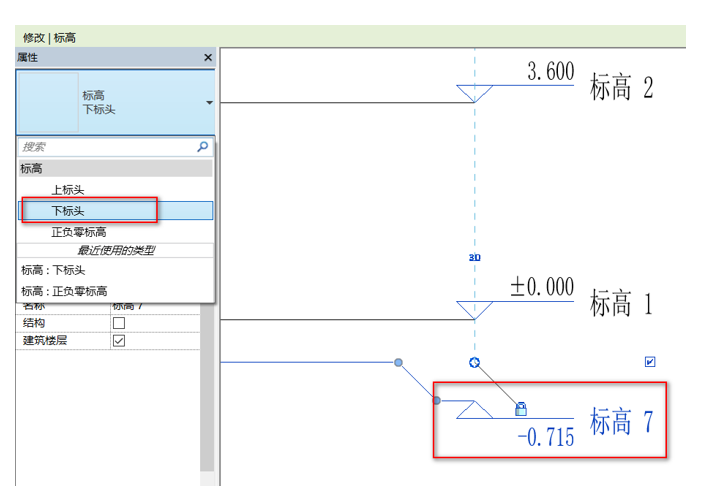
图4.1-4
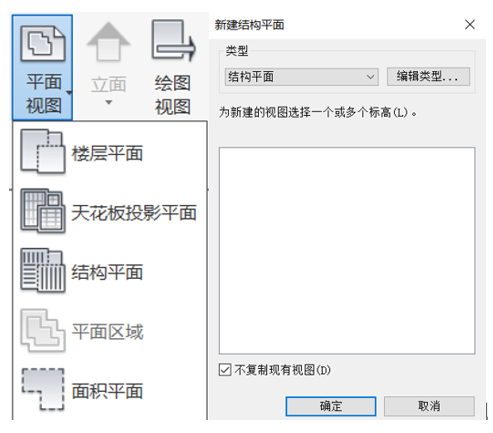
图4.1-5
03. 点击“建筑”面板中的(轴网),在属性面板中将轴网更改为“6.5mm编号自定义间隙”,再点击“编辑类型”即可弹出“类型属性”的窗口,并将窗口中的轴线中段改为“连续”勾选平面视图轴号端点1。如图4.1-6所示
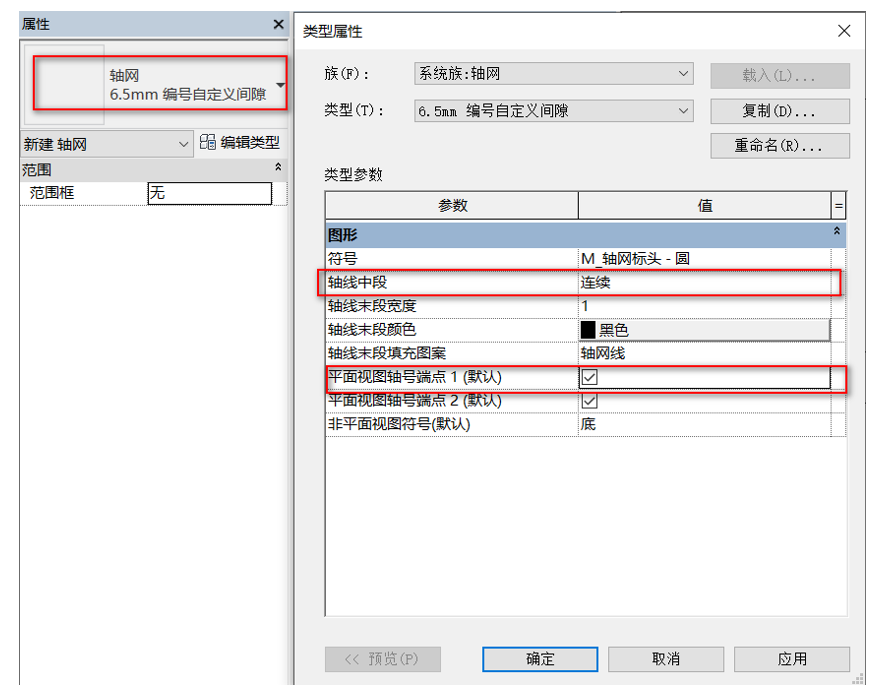
图4.1-6
04.在出现的 “修改|放置轴网”面板中,选择 “线”的绘制方式,根据平面图所给的轴网来进行绘制。自左向右绘制1-14轴,自下而上绘制A-K轴,绘制完对轴网进行调整,即可获得如图4.1-7所示模型,点击保存。
特别提示:第一个轴线系统都会自动命名为1轴,故绘制A轴时,应移动鼠标到标头位置时,出现提示 “编辑参数”,点击标头,将轴号更改为A,接着继续绘制B,C轴线。
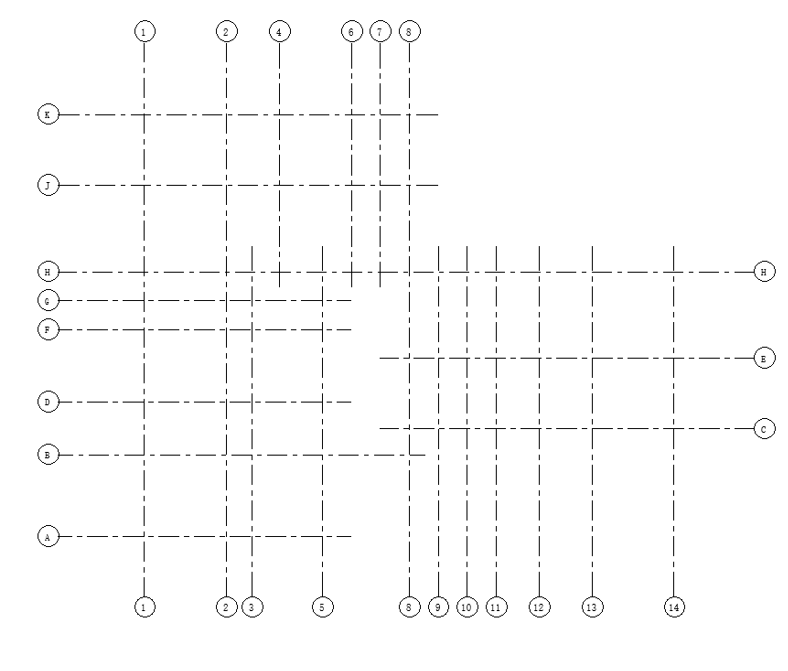
图4.1-7
本文版权归腿腿教学网及原创作者所有,未经授权,谢绝转载。

上一篇:BIM建筑|goa新作:重庆启元综合开发,观音桥西进记









推荐专题
































