* 主体类型
* 企业名称
* 信用代码
* 所在行业
* 企业规模
* 所在职位
* 姓名
* 所在行业
* 学历
* 工作性质
请先选择行业
您还可以选择以下福利:
行业福利,领完即止!

下载app免费领取会员







06.单击“桩”,在“Extensions”选项卡下点击“钢筋”下拉列表的“桩”,在弹出的“桩配筋”面板中,点击“主筋”、“箍筋”,在面板中进行编辑,点击“确定”,如图3.16-5所示。
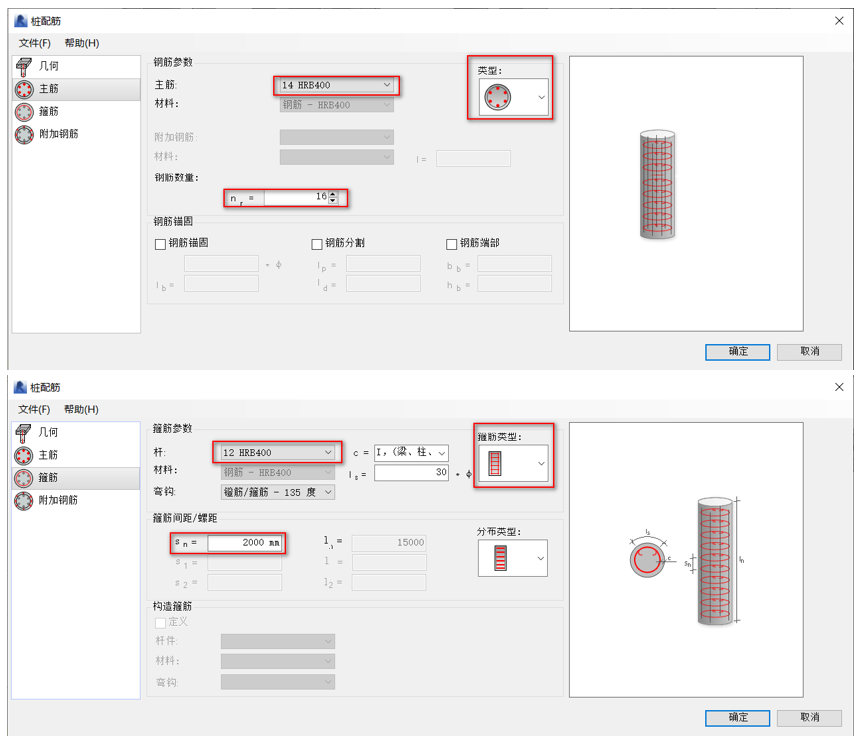
图3.16-5
07.框选“结构钢筋”,在其属性面板下点击“视图可见性状态”的编辑,如图3.16-6所示。
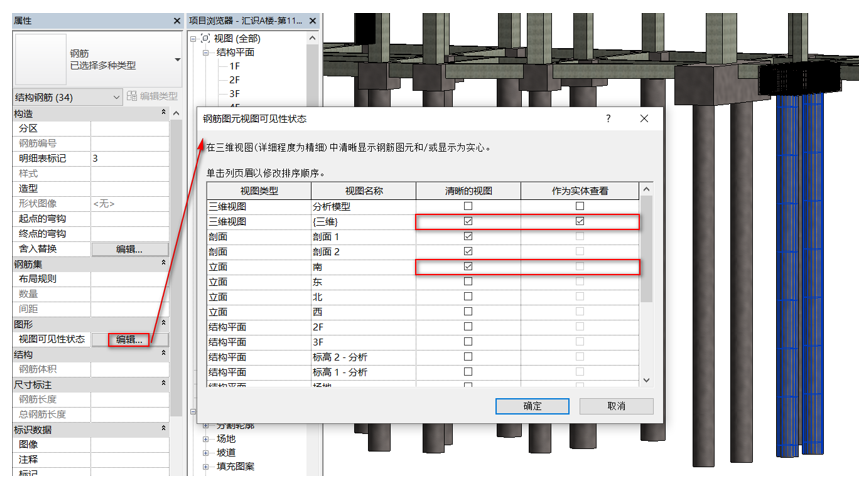
图3.16-6
08.更改纵筋长度。切换到“南”立面视图中,绘制一条参照平面,将纵筋长度拉长到参照平面上,如图3.16-7所示。
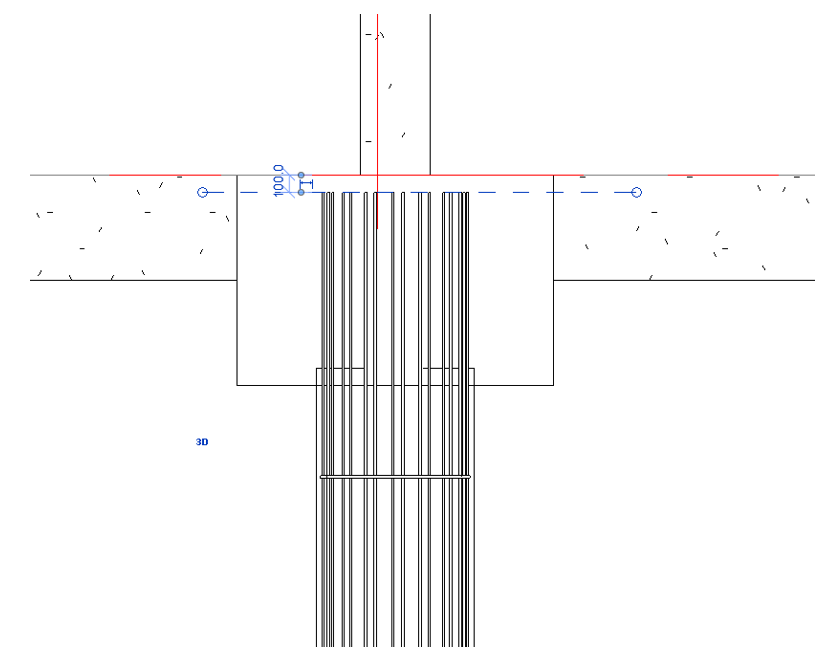
图3.16-7
09.配置螺旋箍筋。在桩上创建一个“标高 8I”,切换到“8I”平面视图中,在“结构”选项卡下点击“钢筋”,在“钢筋形状浏览器”中选择“钢筋形状:53”进行放置钢筋,并编辑其“属性”面板,如图3.16-8所示。
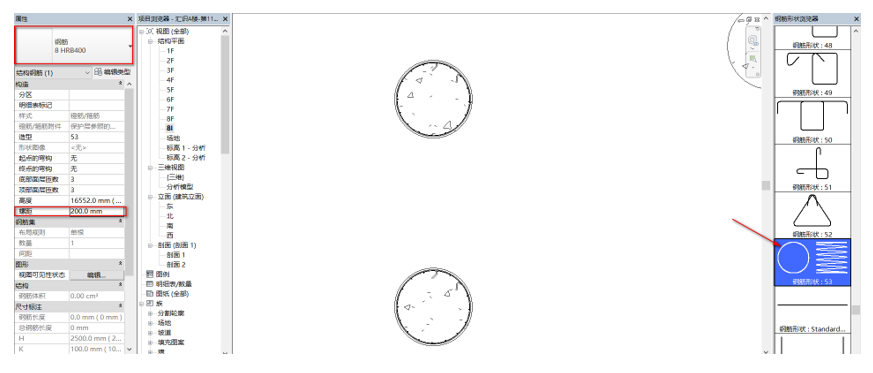
图3.16-8
10.框选“结构钢筋”,在其属性面板下点击“视图可见性状态”的编辑,如图3.16-9所示。
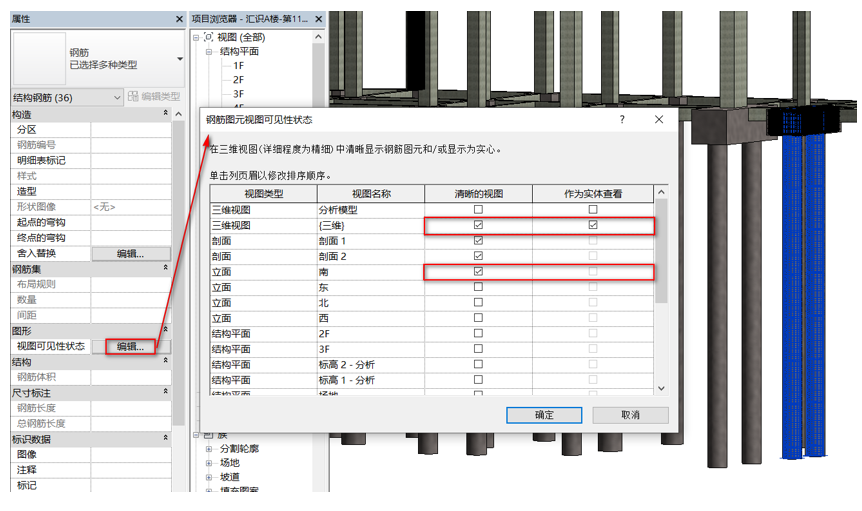
图3.16-9
11.调整“螺旋箍筋”高度,切换到“南”立面视图中,将“螺旋箍筋”的长度更改到承台底下,如图3.16-10所示。
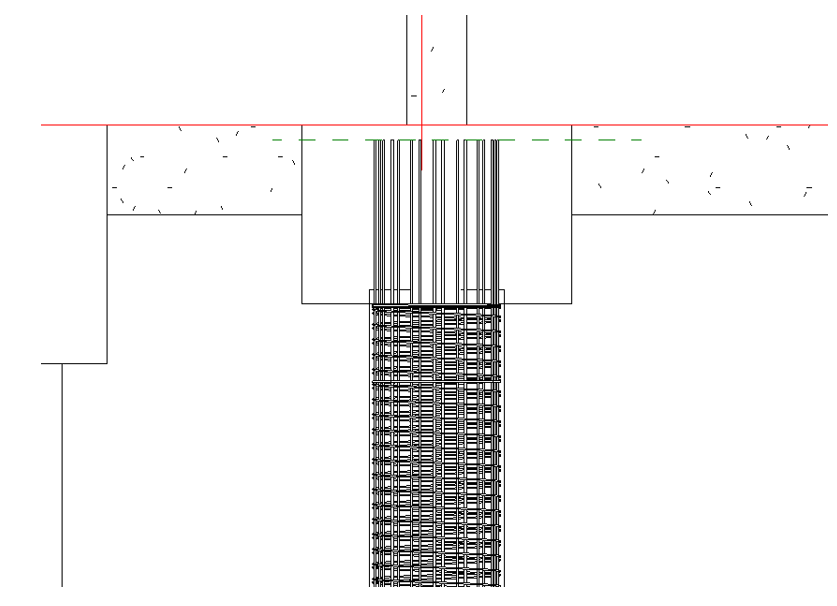
图3.16-10
12.为基础创建钢筋完成,如图3.16-11所示。
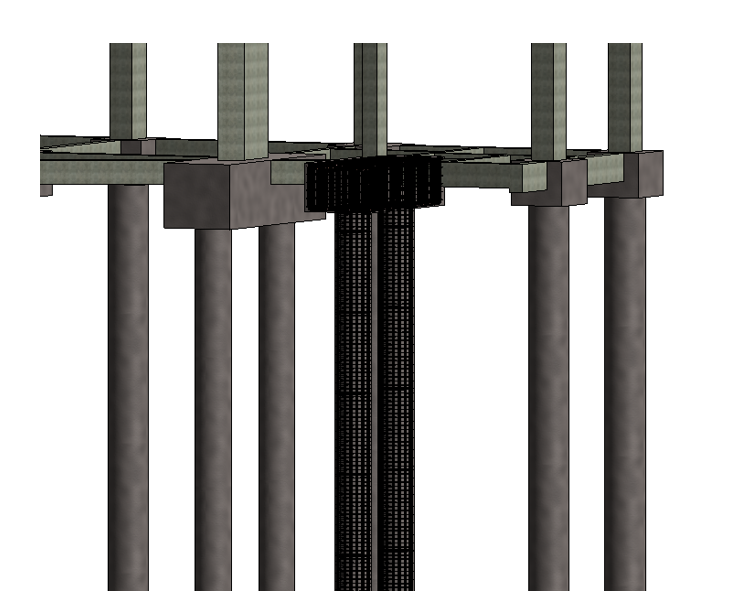
图3.16-11
本文版权归腿腿教学网及原创作者所有,未经授权,谢绝转载。

上一篇:BIM等级考试二级结构教程 | 3.16 为项目基础添加钢筋(上篇)
下一篇:行业新闻 | 价格法大修亮剑“内卷”!建筑设计“自杀式投标”将被定性违法
猜你喜欢
Revit 2022安装破解详细教程
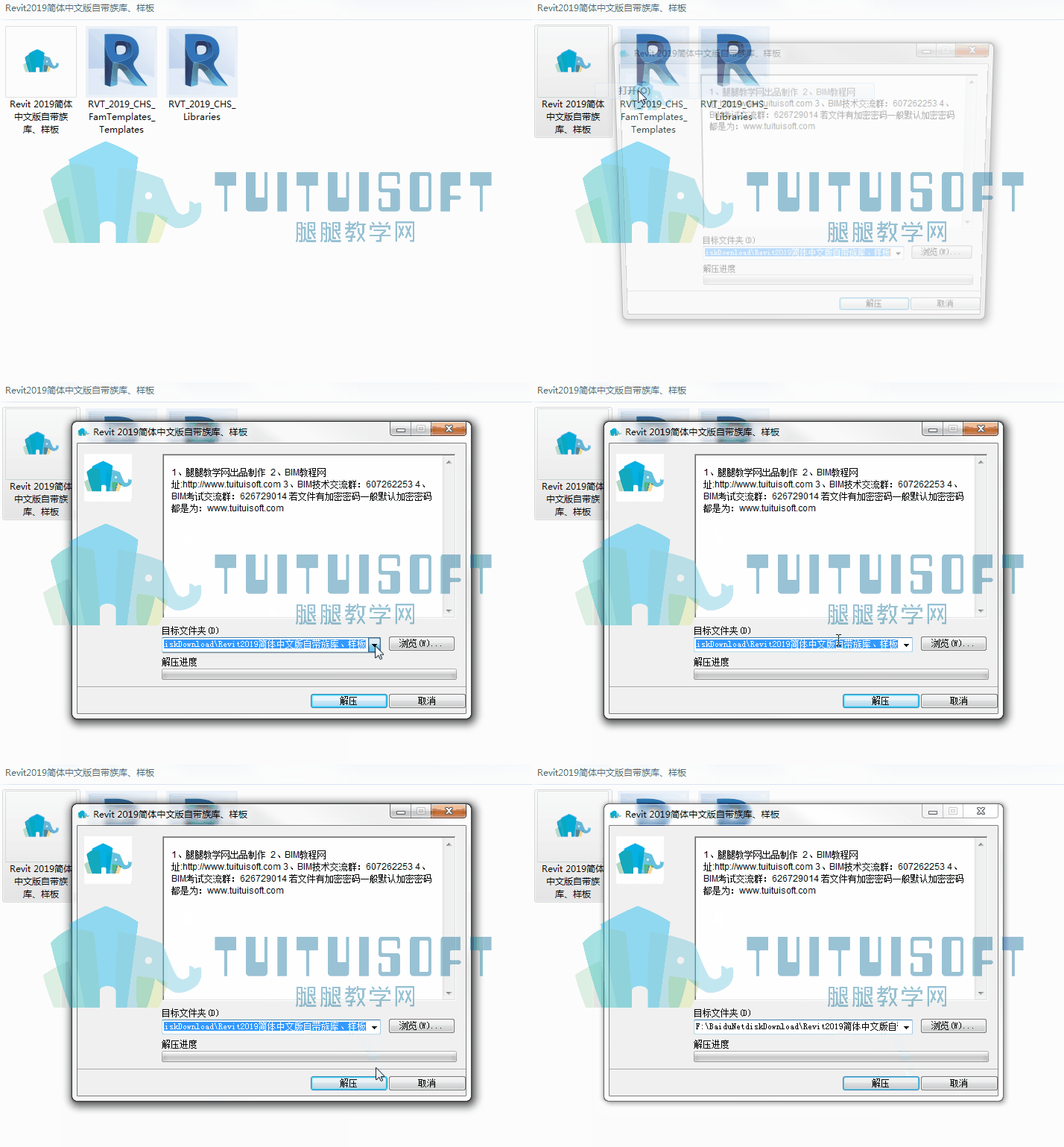
Revit的离线包怎么安装?族样板、项目样板和族库的路径怎么指定?
快速教你如何正确安装Revit?
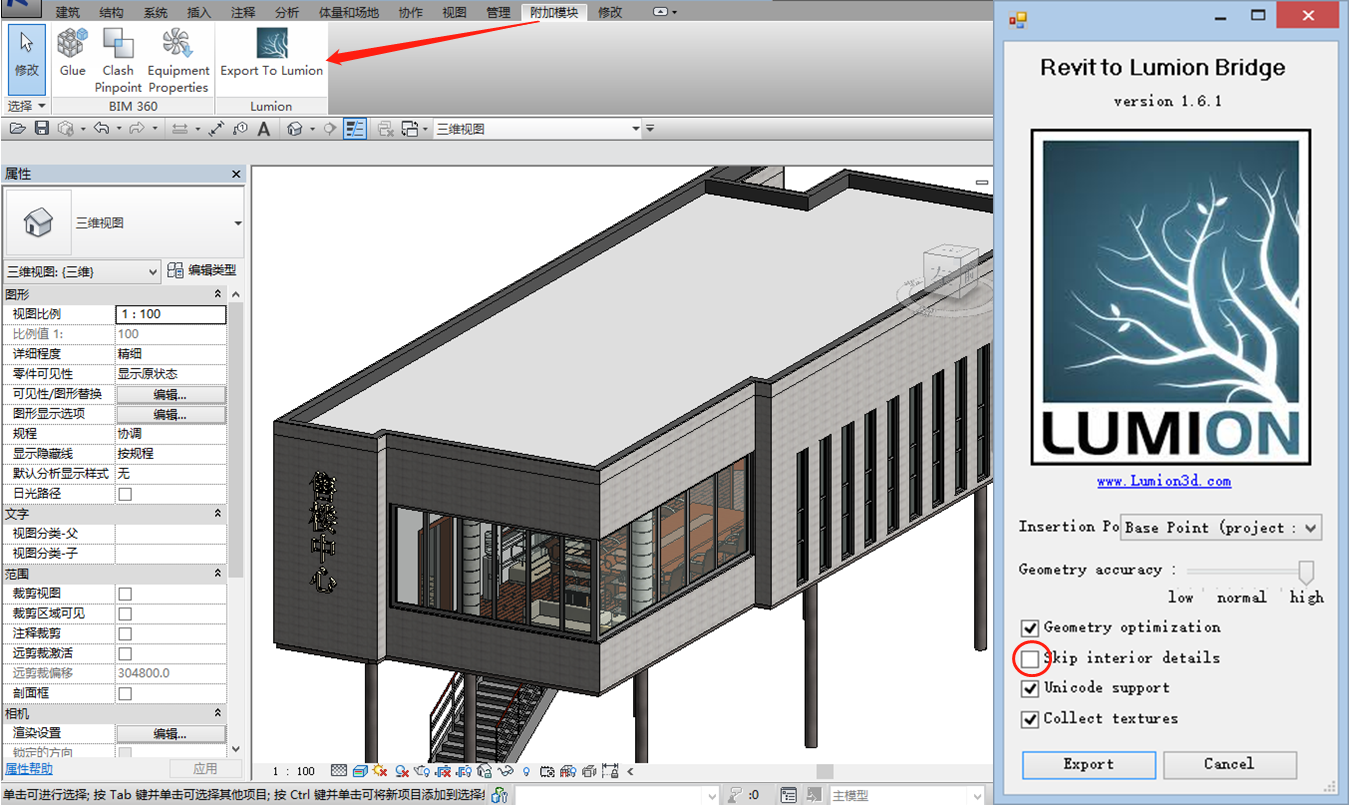
Revit教程 | Revit如何将模型带材质导入lumion

Autodesk Revit漫游动画视频导出尺寸及帧数设置教程
Revit如何开启剖面框?
最新课程






推荐专题






























相关下载


客户端下载 Windows 10 / 11 64 位测试版
