
下载app免费领取会员







3.15 为项目楼板添加钢筋
01.打开“汇识A楼-第13章-创建钢筋”项目。
02.根据“屋顶层板配筋图”来为“屋顶楼板”创建钢筋,如图3.15-1所示。
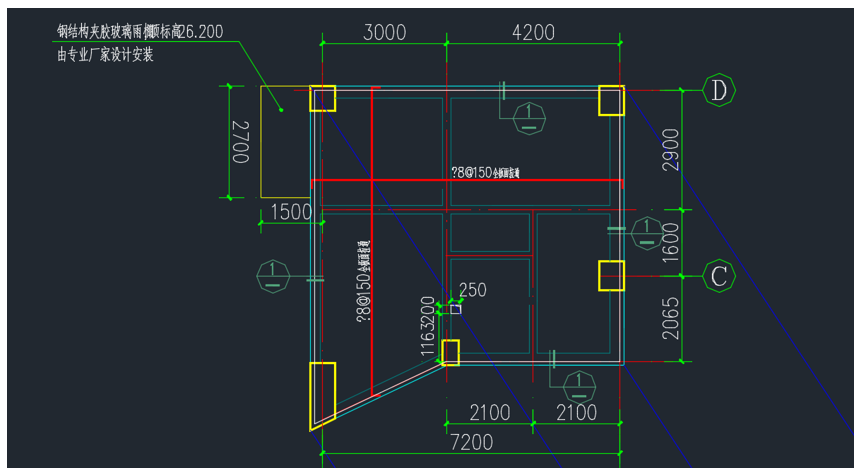
图3.15-1
03.切换到“三维”视图中,选中女儿墙进行暂时隐藏,在“结构”选项卡下的“钢筋”面板点击“区域”,接着选择需要配置钢筋的主体,切换到“8F”平面视图中,在区域钢筋的绘制面板中选择相应的工具进行绘制区域钢筋的边界线,点击“完成”,如图3.15-2所示。
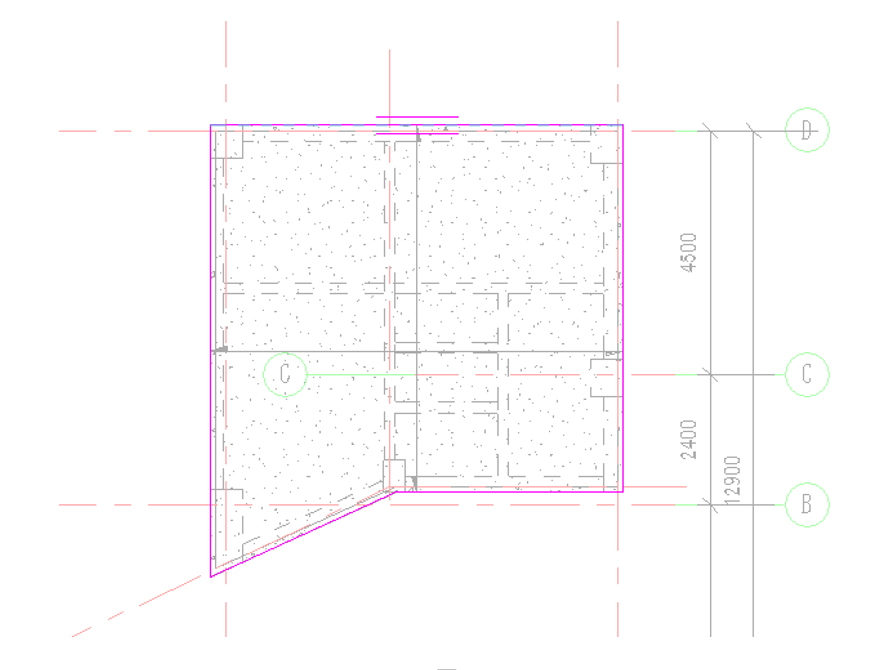
图3.15-2
04.框选“区域钢筋”,在其属性面板下点击“视图可见性状态”的编辑,在相应“视图类型”下勾选“清晰的视图”或“作为实体查看”,将其“详细程度”改为“精细”,“视觉样式”改为“着色”,如图3.15-3所示。
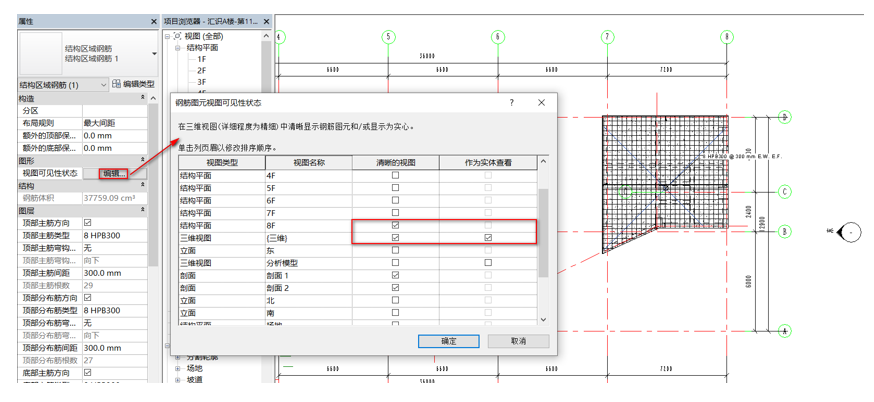
图3.15-3
05.在“区域钢筋”的“属性”面板下进行“顶部主筋”、“顶部分布筋”、“底部主筋”、“底部分布筋”的编辑,如图3.15-4所示。
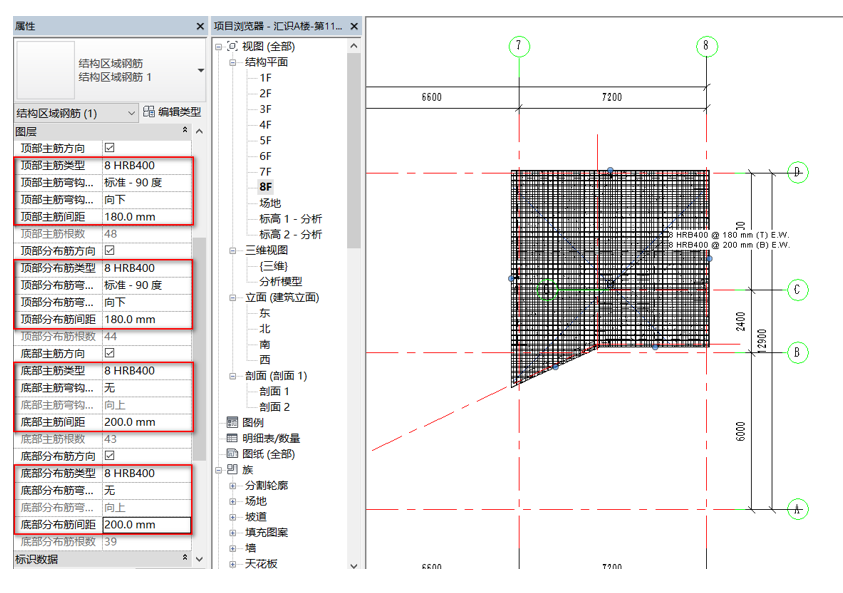
图3.15-4
06.绘制楼板跟悬挑部分楼板之间的加强钢筋。根据“屋顶层板配筋图”来创建钢筋,如图3.15-5所示。
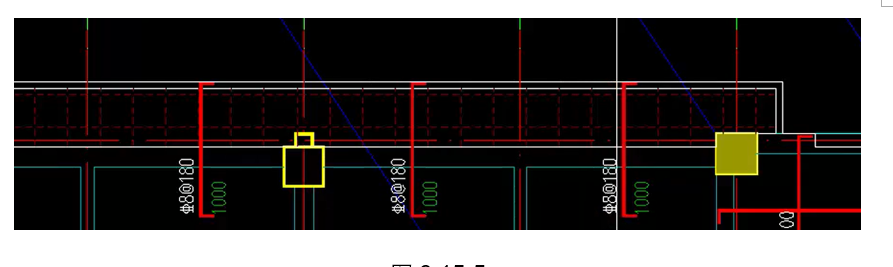
图3.15-5
07.切换到“三维”视图中,选中女儿墙进行暂时隐藏,在“结构”选项卡下的“钢筋”面板点击“路径”,接着选择“悬挑板”为需要配置钢筋的主体,切换到“7F”平面视图中,在区域钢筋的绘制面板中选择相应的工具进行绘制区域钢筋的边界线,之后在其“属性”面板下对“主筋”进行编辑,点击“完成”,如图3.15-6所示。
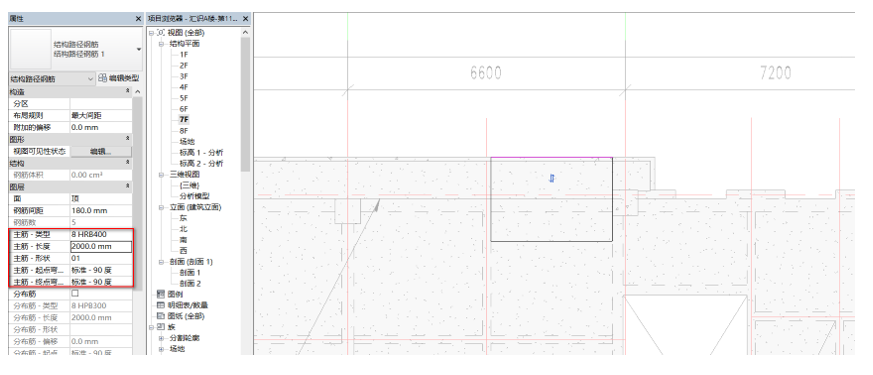
图3.15-6
08.框选“路径钢筋”,在其属性面板下点击“视图可见性状态”的编辑,在相应“视图类型”下勾选“清晰的视图”或“作为实体查看”,将其“详细程度”改为“精细”,“视觉样式”改为“着色”,如图3.15-7所示。
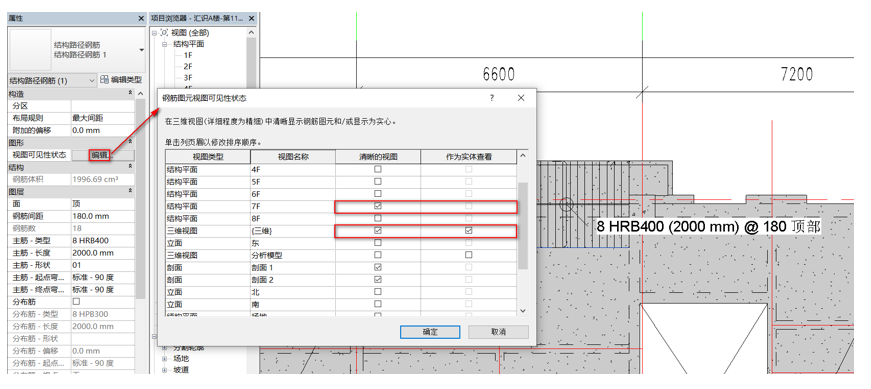
图3.15-7
09.为楼板创建钢筋完成,如图3.15-8所示。
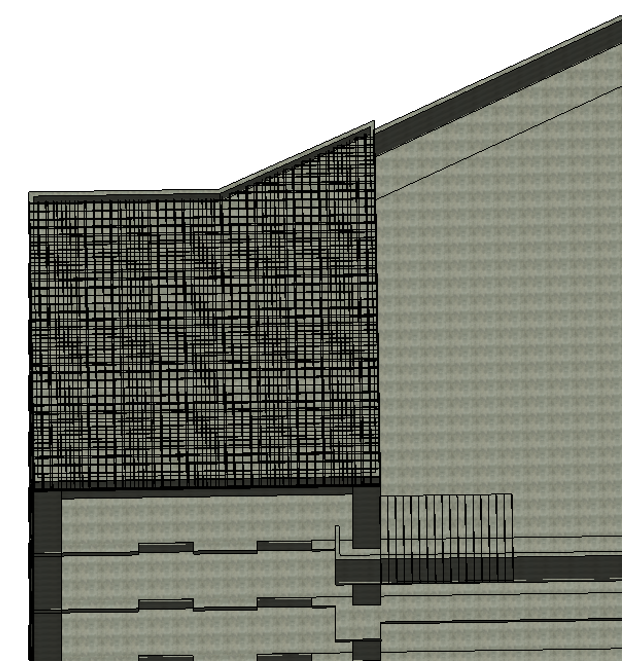
图3.15-8
本文版权归腿腿教学网及原创作者所有,未经授权,谢绝转载。

上一篇:BIM等级考试二级结构教程 | 3.14 使用速博为项目梁添加钢筋(下)
下一篇:BIM等级考试二级结构教程 | 3.16 为项目基础添加钢筋(上篇)









推荐专题
































