
下载app免费领取会员







3.13 使用速博为项目柱添加钢筋
01.将“汇识A楼-第11章-创建结构楼梯”复制并重命名为“汇识A楼-第13章-创建钢筋”,将其打开。
02.以“框架柱1”为实例来创建钢筋,根据“柱配筋表”来为“框架柱1”创建钢筋,如图3.13-1所示。
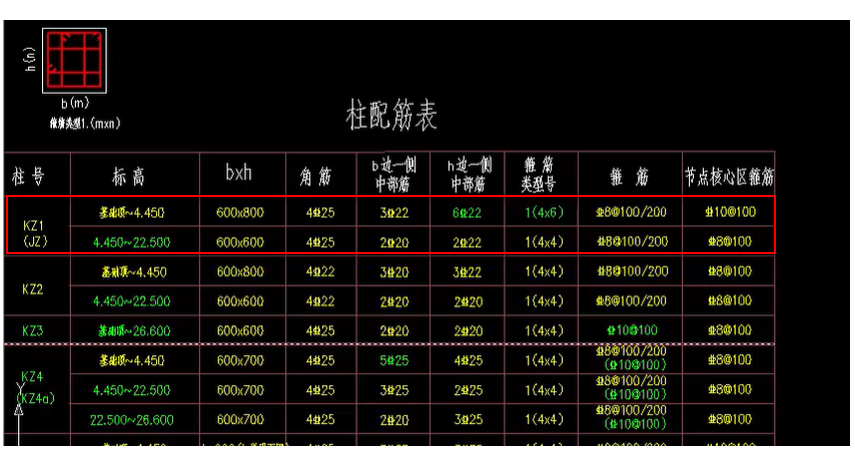
图3.13-1
03.定义“钢筋”。单击“框架柱1”,在“Extensions”选项卡下点击“钢筋”下拉列表的“柱”,在弹出的“柱配筋”面板中,点击“钢筋”,在“钢筋”面板中进行编辑,点击“确定”即可完成“钢筋”的定义,如图3.13-2所示。
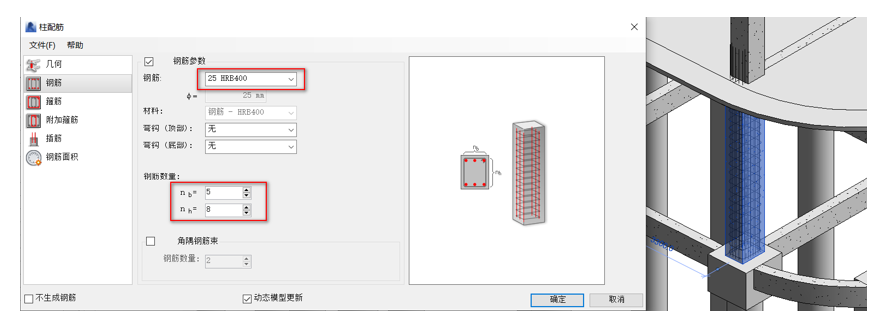
图3.13-2
04.定义“箍筋”。在“Extensions”选项卡下点击“钢筋”下拉列表的“柱”,在弹出的“柱配筋”面板中,点击“箍筋”,在“箍筋”面板中进行编辑,其中加密区长度可参照“框架柱箍筋的加密区规定”,点击“确定”即可完成“箍筋”的定义,如图3.13-3所示。
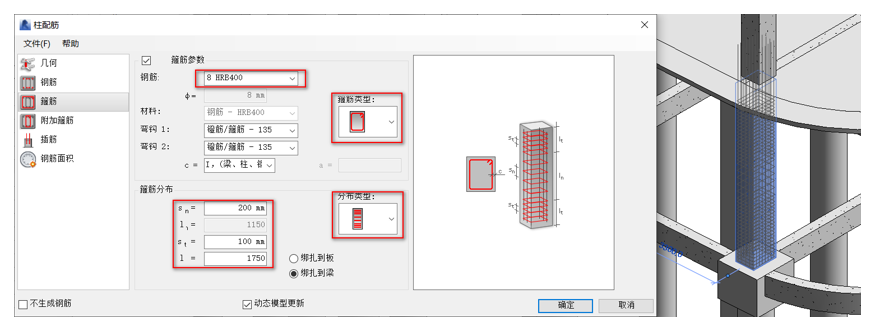
图3.13-3
05.定义“附加箍筋”。在“Extensions”选项卡下点击“钢筋”下拉列表的“柱”,在弹出的“柱配筋”面板中,点击“附加箍筋”,在“附加箍筋”面板中进行编辑,点击“确定”即可完成“附加箍筋”的定义,如图3.13-4所示。
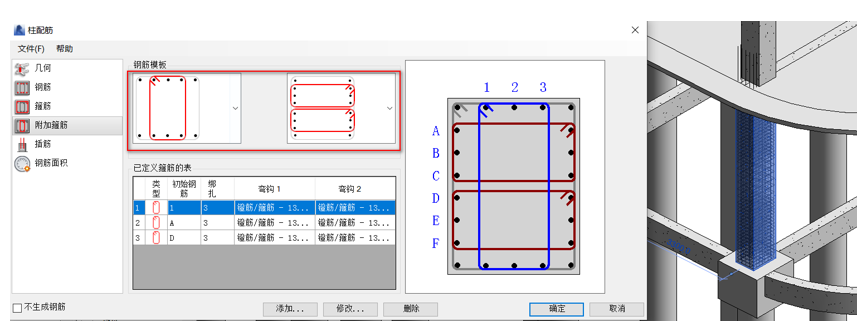
图3.13-4
06.定义“插筋”。在“Extensions”选项卡下点击“钢筋”下拉列表的“柱”,在弹出的“柱配筋”面板中,点击“插筋”,在“插筋”面板中保持默认的信息,点击“确定”,如图3.13-5所示。
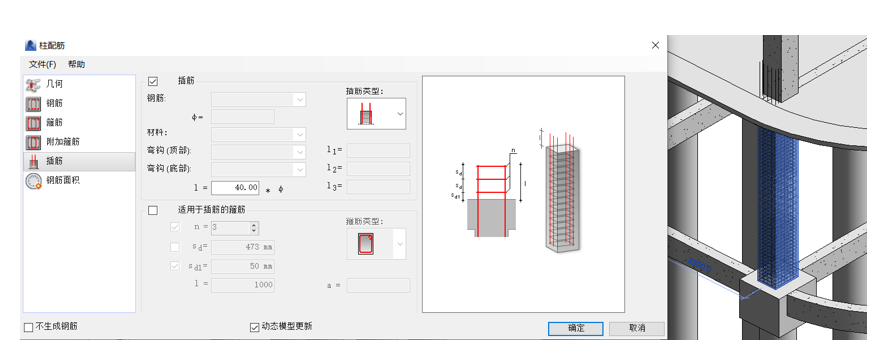
图3.13-5
07.b边、h边的调整。切换到“1F”平面视图中,选择h边,在其“属性”面板下的“编辑类型”中,将其“类型”更改为“22 HRB400”,点击“确定”,如图3.13-6所示。
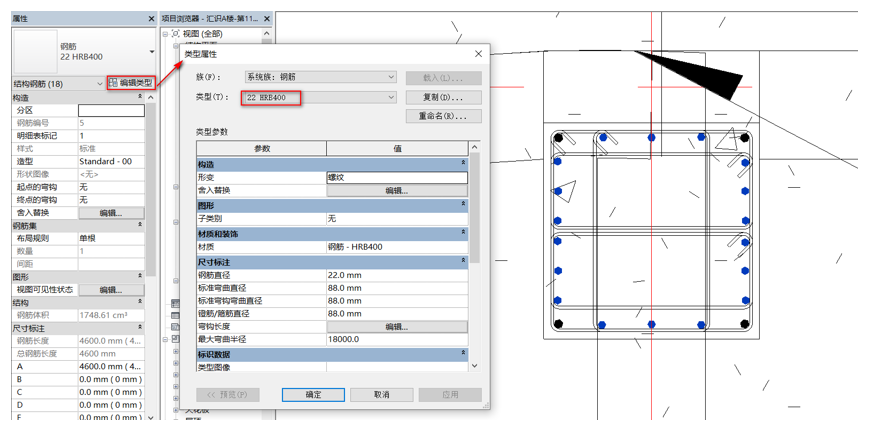
图3.13-6
08.切换到“三维”视图中,框选“结构钢筋”,在其属性面板下点击“视图可见性状态”的编辑,在相应“视图类型”下勾选“清晰的视图”或“作为实体查看”,将其“详细程度”改为“精细”,“视觉样式”改为“着色”,如图3.13-7所示。
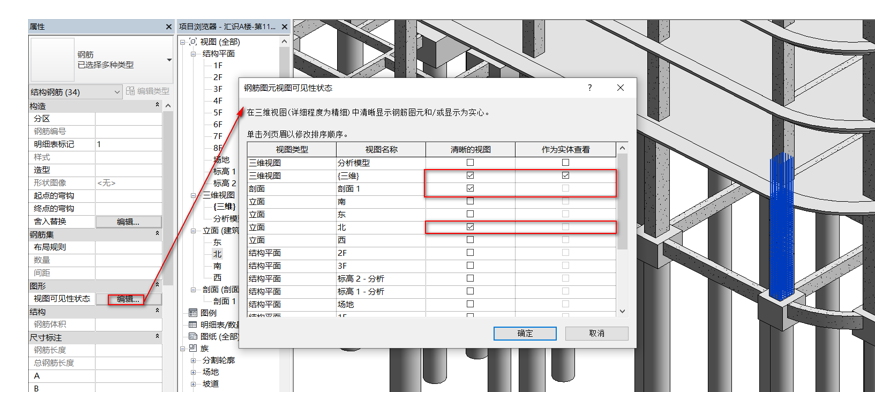
图3.13-7
09.更改顶部、底部加密区的长度。切换到“北”立面视图中,在视图中创建两个参照平面,框选顶部加密箍筋,将其“钢筋集”面板中的“数量”改为“4”,并将其移动到适宜的位置,如图3.13-8所示,并将其“非加密区箍筋”的“钢筋集”面板中的“数量”改为“13”,如图3.13-9所示。
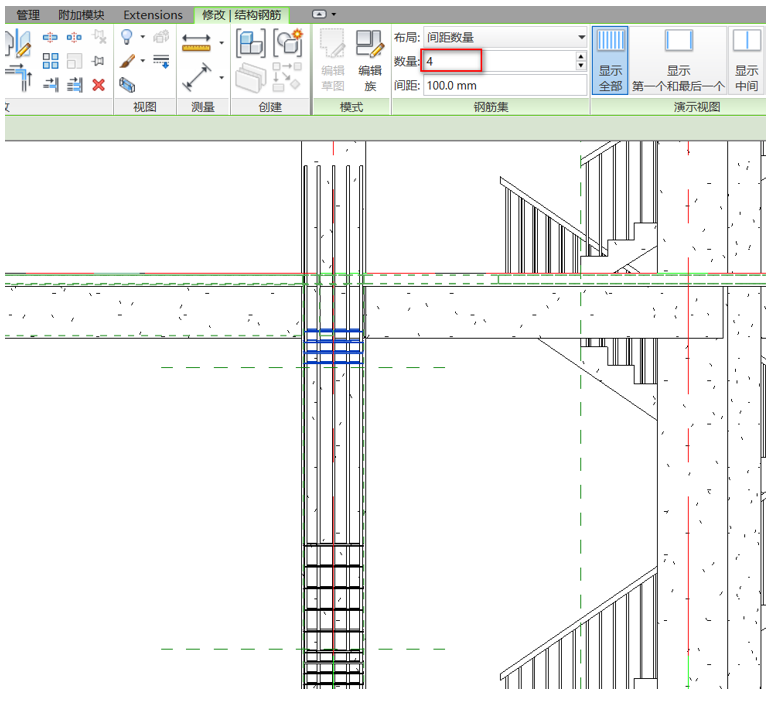
图3.13-8
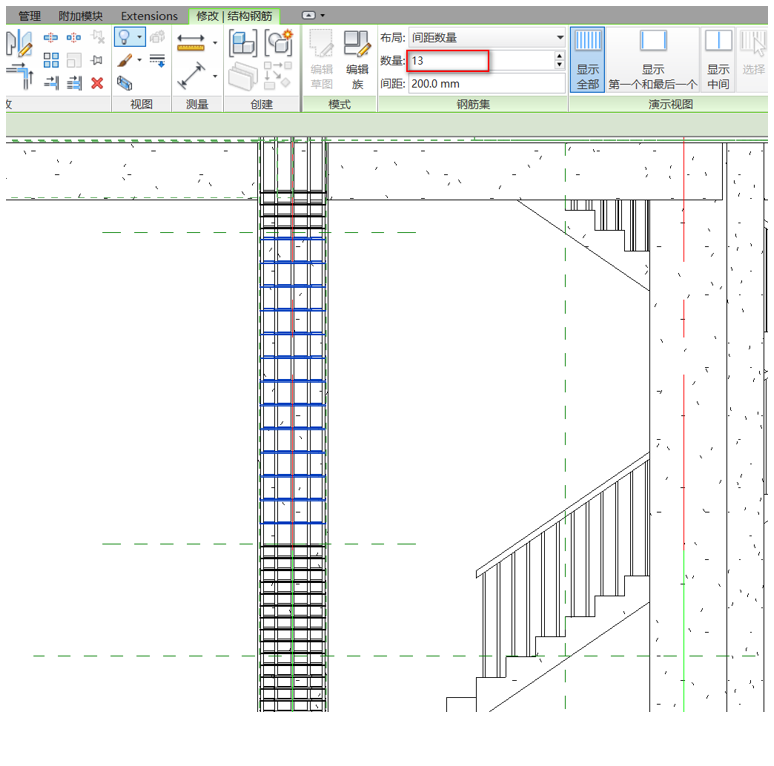
图3.13-9
10.添加梁箍筋。将顶部加密箍筋复制到梁上,将其“钢筋集”面板中的“数量”改为“5”,并更改“箍筋类型”为“10HRB400”,如图3.13-10所示。
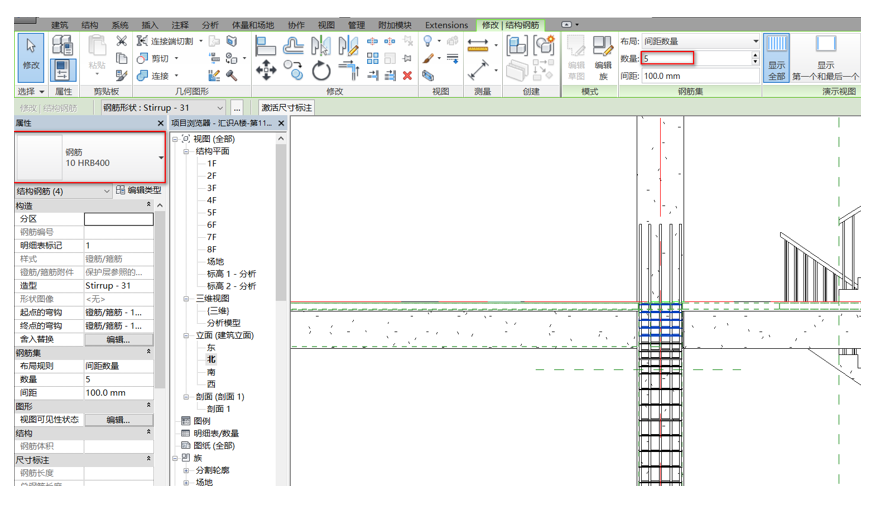
图3.13-10
11.更改纵筋长度。选择需要更改长度的纵筋,在其属性面板下“尺寸标注”的“A”进行修改,并将修改好长度的纵筋移动到相应的位置上,如图3.13-11所示。
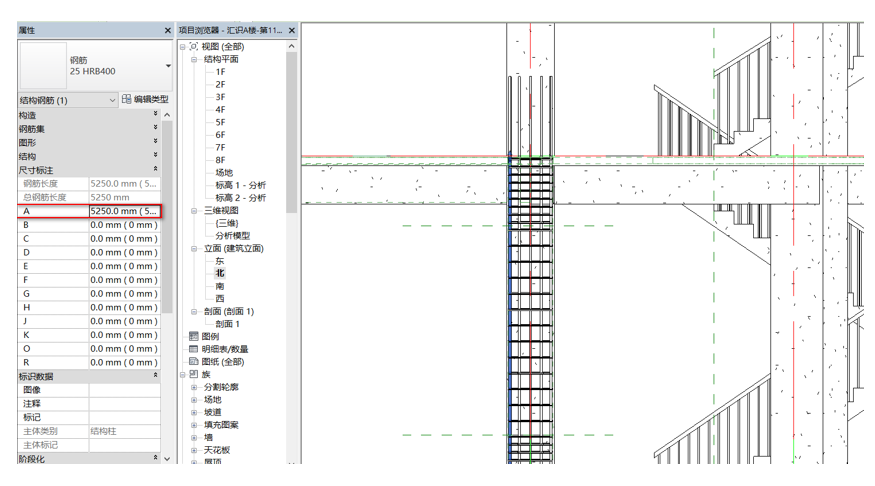
图3.13-11
12.使用速博工具创建柱钢筋完成,如图3.13-12所示。
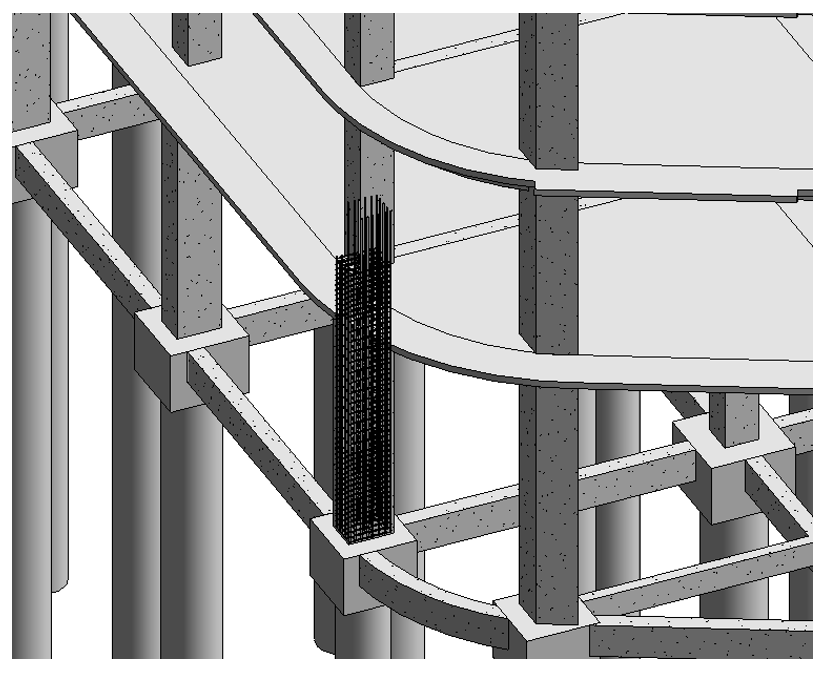
图3.13-12
注:框架柱箍筋的加密区规定。
首层柱箍筋的加密区有三个,分别为:下部的箍筋加密区长度取Hn/3;上部取Max{500,柱长边尺寸,Hn/6};梁节点范围内加密;如果该柱采用绑扎搭接,那么搭接范围内同时需要加密。
首层以上柱箍筋分别为:上、下部的箍筋加密区长度均取Max{500,柱长边尺寸,Hn/6};梁节点范围内加密;如果该柱采用绑扎搭接,那么搭接范围内同时需要加密。
本文版权归腿腿教学网及原创作者所有,未经授权,谢绝转载。

上一篇:BIM等级考试二级结构教程 | 3.12 速博工具简介
下一篇:BIM等级考试二级结构教程 | 3.14 使用速博为项目梁添加钢筋(下)






推荐专题
































