* 主体类型
* 企业名称
* 信用代码
* 所在行业
* 企业规模
* 所在职位
* 姓名
* 所在行业
* 学历
* 工作性质
请先选择行业
您还可以选择以下福利:
行业福利,领完即止!

下载app免费领取会员







3.8 创建钢筋形状族
Ⅰ.绘制箍筋
01.新建“钢筋形状样板-CHN”族,设置其“族类型”,如图3.8-1所示。
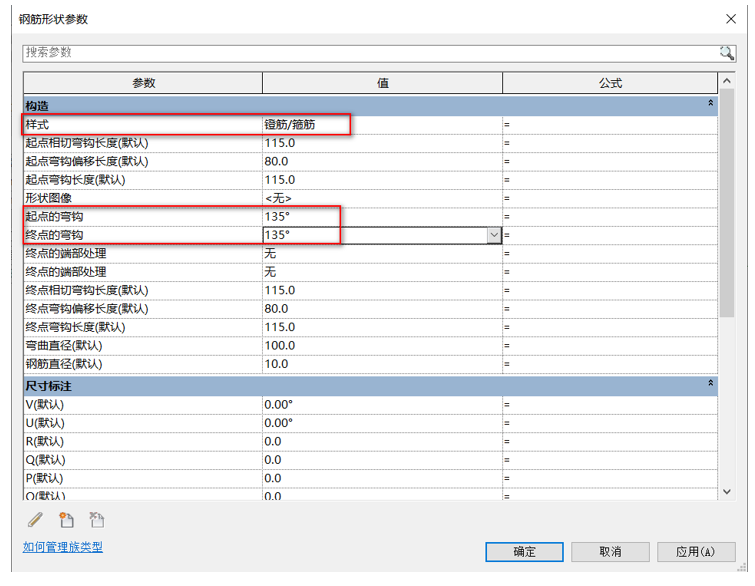
图3.8-1
02.在“创建”选项卡下点击“钢筋”的“绘制”面板进行绘制钢筋轮廓,如图3.8-2所示。
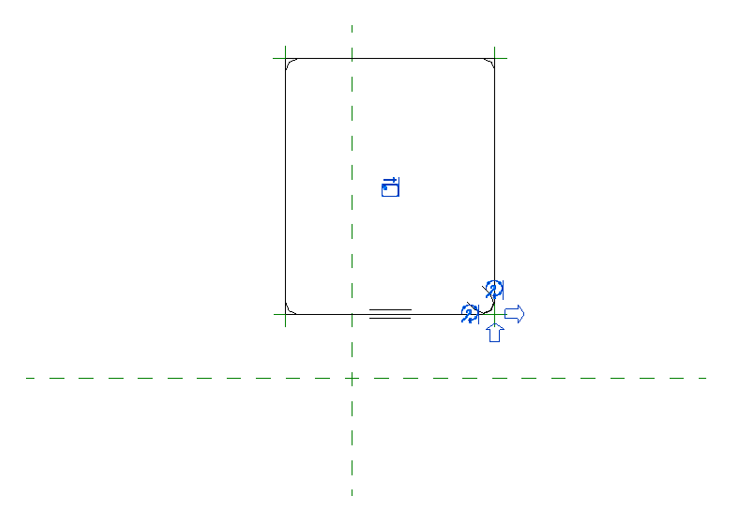
图3.8-2
03.对“箍筋”进行标注,并赋予“A”、“B”的参数标签,如图3.8-3所示,当“创建”选项卡下的“形状状态”灰显时,钢筋可使用。
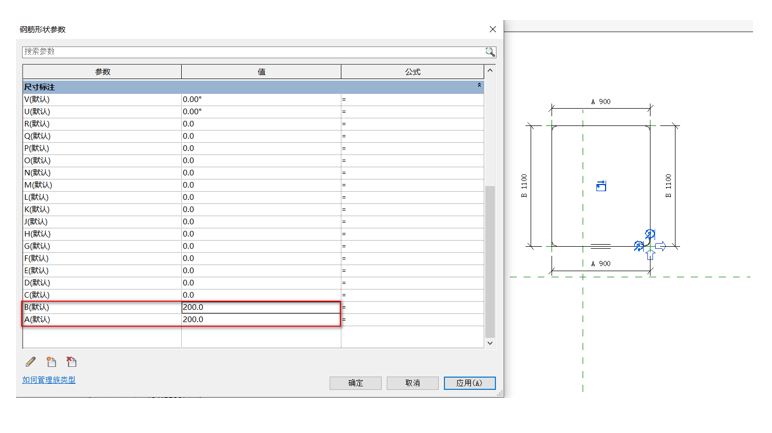
图3.8-3
04.新建“结构样板”项目,创建“梁”,并创建“剖面1”,切换到“剖面1”,将绘制好的钢筋载入项目中,如图3.8-4所示。
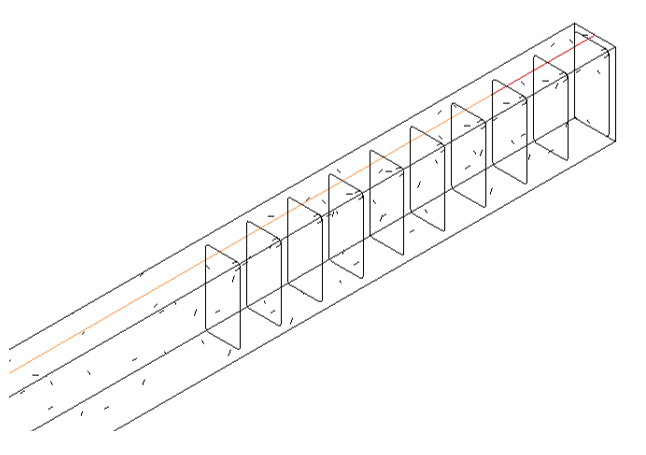
图3.8-4
Ⅱ.绘制吊筋
01.新建“钢筋形状样板-CHN”族,设置其“族类型”,如图3.8-5所示。
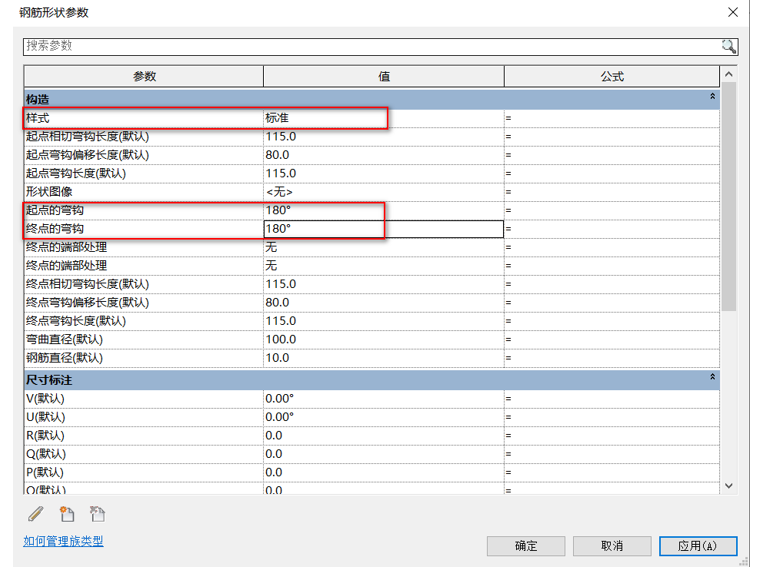
图3.8-5
02.在“创建”选项卡下点击“钢筋”的“绘制”面板进行绘制吊筋轮廓,如图3.8-6所示。
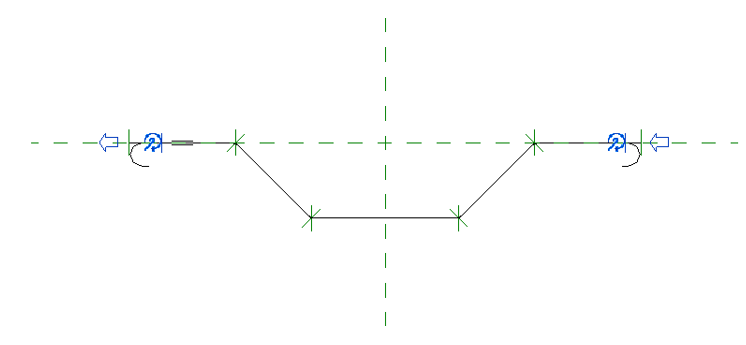
图3.8-6
03.对“箍筋”进行标注,并赋予“A”、“B”、“C”、“D”的参数标签,如图3.8-7所示,当“创建”选项卡下的“形状状态”灰显时,钢筋可使用。
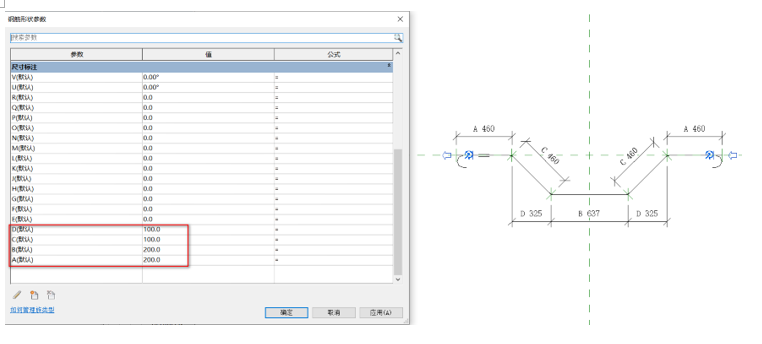
图3.8-7
04.新建“结构样板”项目,创建“梁”,并创建“剖面1”,切换到“剖面1”,将绘制好的钢筋载入项目中,如图3.8-8所示。
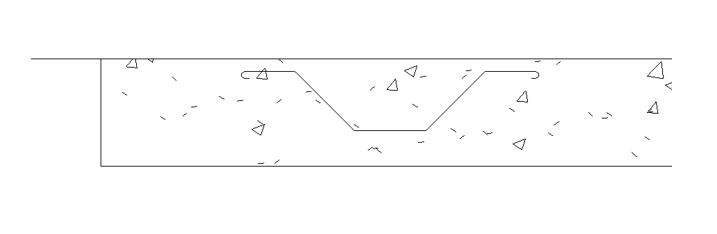
图3.8-8
本文版权归腿腿教学网及原创作者所有,未经授权,谢绝转载。

猜你喜欢
Autodesk Revit 2017(Autodesk 2017系列产品)安装激活教程!
Revit如何旋转视图
Revit技巧 | Revit配筋怎么做?Revit模型导入广联达算量软件中配筋的具体操作
Revit教程| Revit如何将族版本降低版本

Revit视图可见性设置VV灰色的无法修改?
Revit中的“影响范围”工具
最新课程






推荐专题






























相关下载


客户端下载 Windows 10 / 11 64 位测试版
