
下载app免费领取会员







01.本题中对渲染图的要求是设置室外光源为太阳光源,光源方向由西南向东北照射,需要创建东南室外地坪向建筑的透视图并渲染。为了渲染的效果更加真实,可以对模型添加一个地坪。进入-0.3视图中,点击“体量和场地”面板中的“地形表面”,选择“放置点”再平面图上放置4个点并将其选项栏中的“高程”更改为-300如图4.9-1所示。点击完成即可。
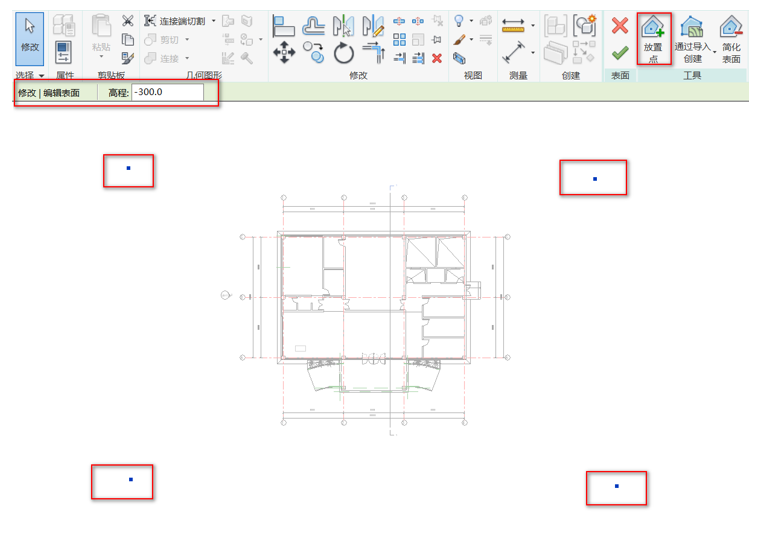
图4.9-1
02.进入“三维视图”,选中所绘制的地形,点击属性面板中的材质,即可弹出“材质浏览器”窗口,找到材质“草”更换其材质,点击确定即可。如图4.9-2所示。即可生成图4.9-3所示模型。
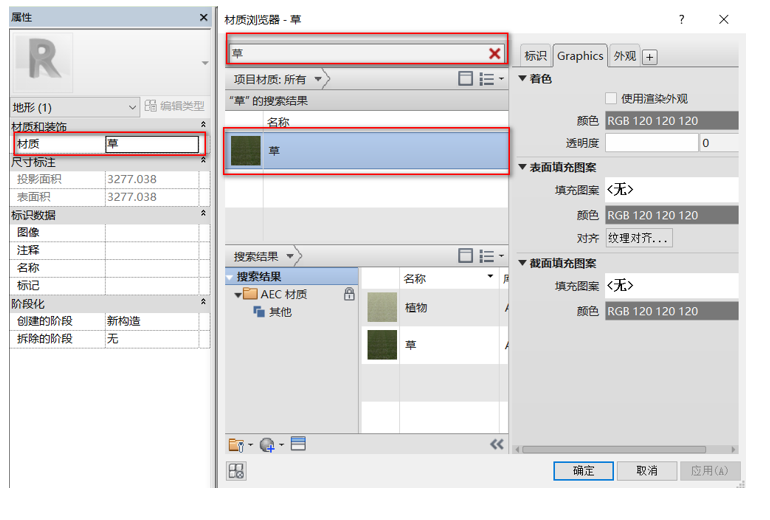
图4.9-2
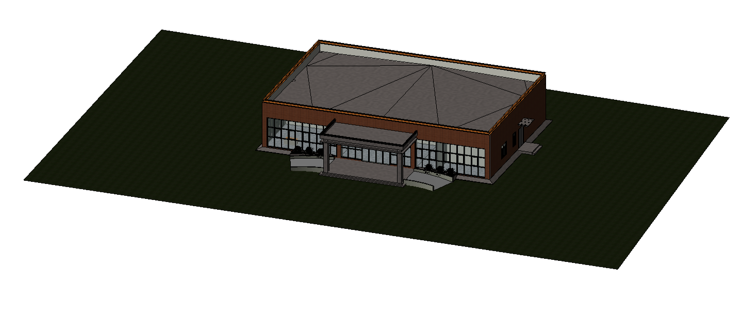
图4.9-3
03.这里有两种方法实现西南向东北照射,1.打开下栏中的“日光路径”调整太阳所在的位置,使其满足题目中所说的由西南向东北照射,如图4.9-4所示。2.点击“视图”面板中的“渲染”即可弹出渲染窗口,如图4.9-5所示,将窗口中的“日光设置”更改为“来自左上角的日光”并将“地平面的标高”改为-0.3,如图4.9-6所示。
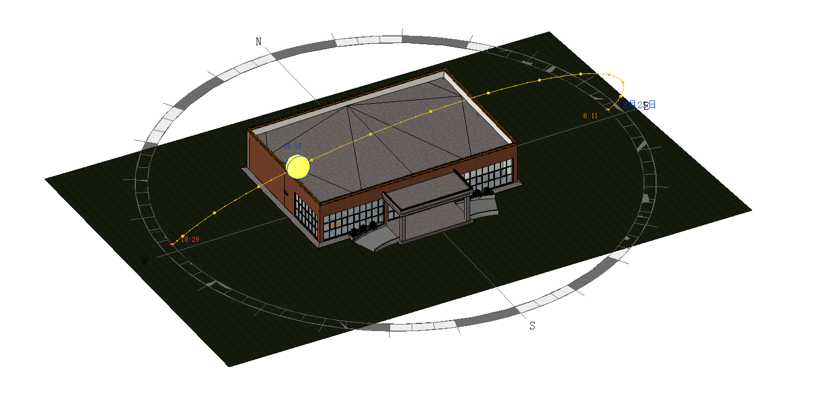
图4.9-4
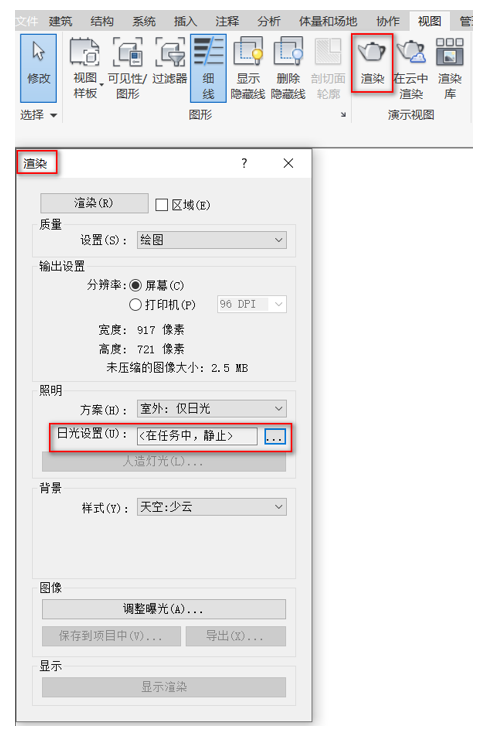
图4.9-5
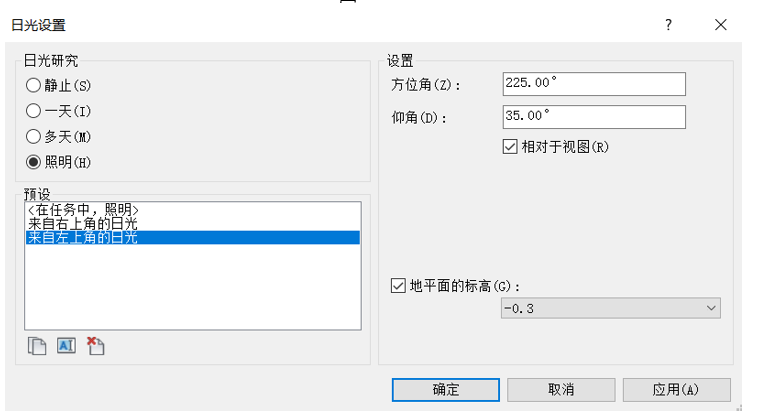
图4.9-6
04.进入-0.3楼层平面视图,点击“视图”面板中“三维视图”下拉菜单栏的“相机”如图4.9-7所示。对其进行照射如图4.9-8所示。即可获得图4.9-9所示。(可以稍微拖动对其进行调整)
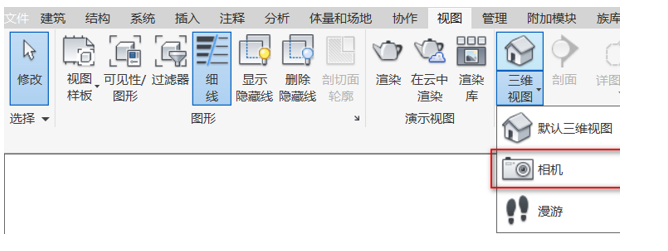
图4.9-7
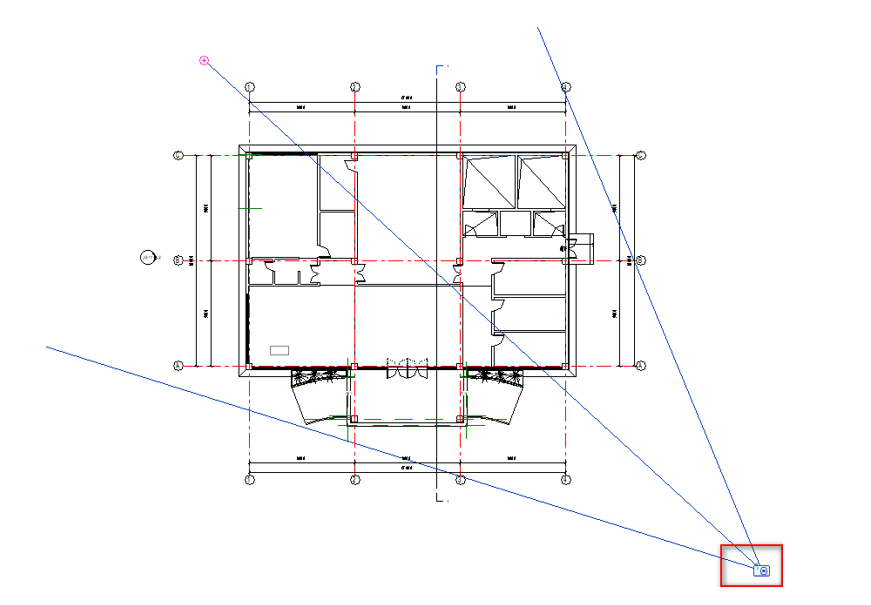
图4.9-8
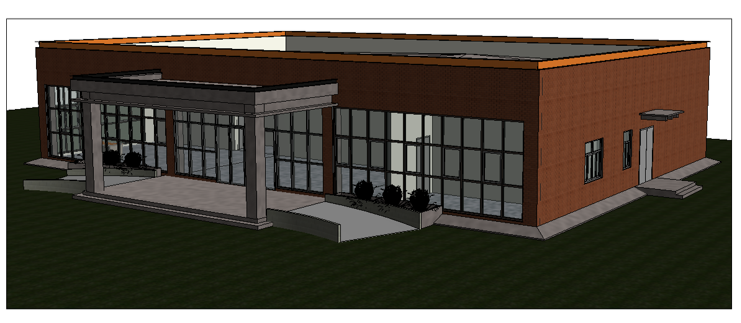
图4.9-9
05. 点击“视图”面板中的“渲染”即可弹出渲染窗口,将窗口中的“设置”改为高,“方案”改为仅日光,“样式”可改为非常多的云,再点击“渲染”,渲染完成后点击“导出”,如图4.9-10所示,并以“行政楼渲染.jpg”保存到文件夹。
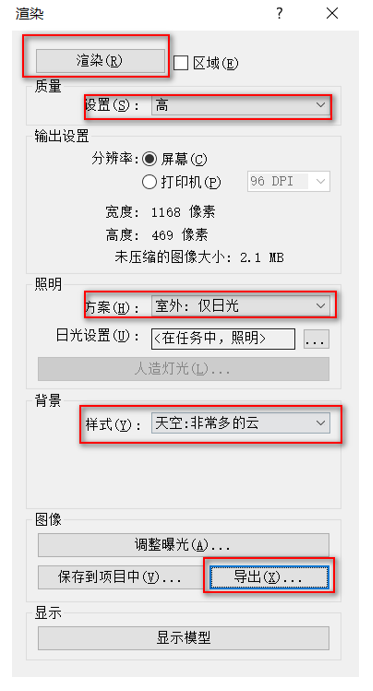
图4.9-10所示
本文版权归腿腿教学网及原创作者所有,未经授权,谢绝转载。

下一篇:BIM等级考试二级建筑教程 | 4.10 漫游及渲染:行政楼漫游视频动画









推荐专题
































