
下载app免费领取会员







01.双击“项目浏览器”中的-0.3视图,进入-0.3视图。点击“视图”面板中“三维视图”下拉菜单栏的“漫游”如图4.10-1所示。
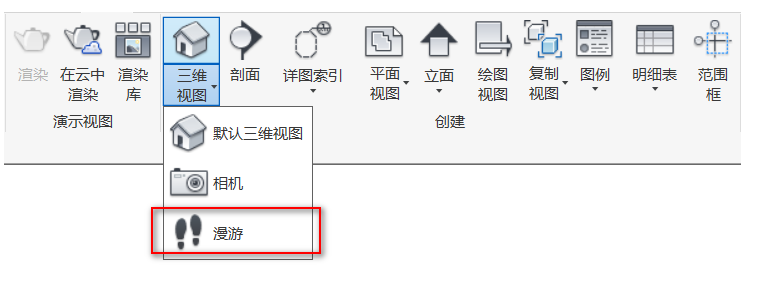
图4.10-1
02.在平面图绘制一条从地坪经南门坡道进入楼内行政楼的路径,点击“修改”面板中的“编辑漫游”即可得到图4.10-2所示,该图为漫游的路径。将该图进行截图并以“漫游路径.jpg”为文件名保存到文件夹中。
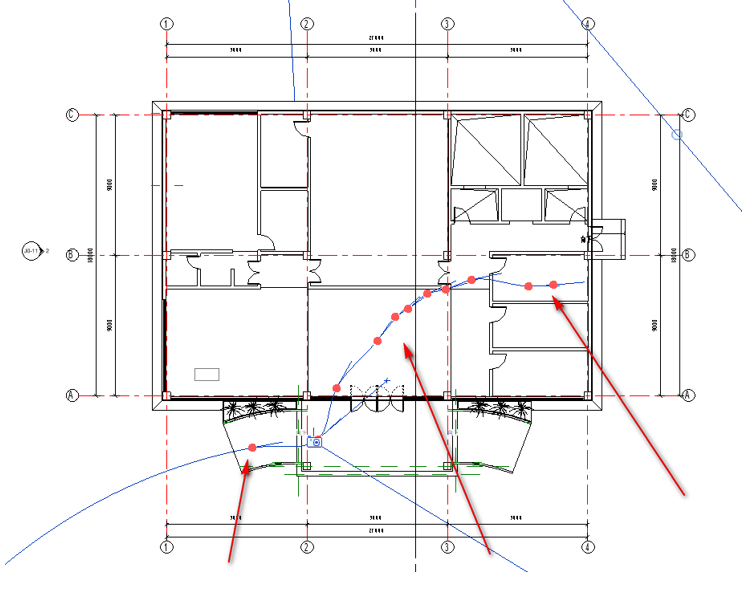
图4.10-2
03.点击“编辑漫游”面板中的“打开漫游”,即可进入漫游的视图中。为方便观察可将其“视觉样式”改为真实。点击“上一关键帧”找到一个合适的位置,如图4.10-3所示。
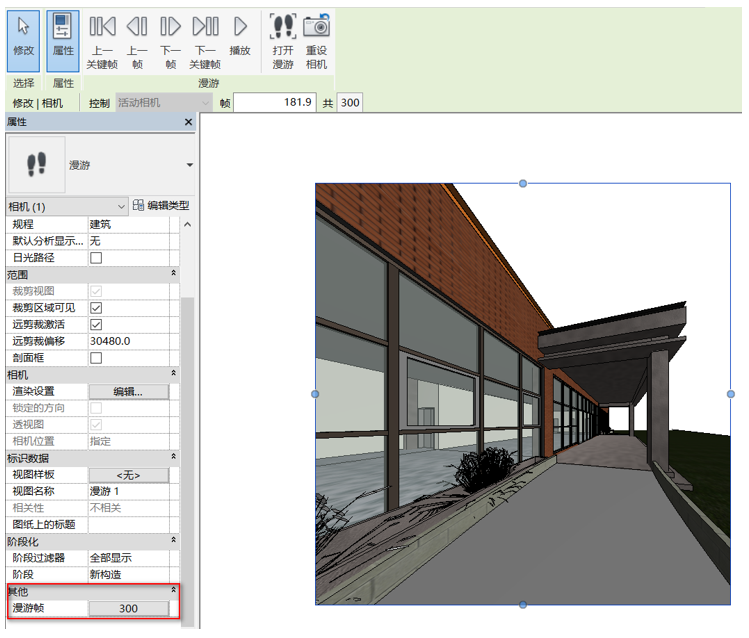
图4.10-3
04.点击“属性”面板其他中的“漫游帧”如上图4.10-3所示,即可弹出“漫游帧”窗口,将窗口中的“帧/秒”改为20,取消“匀速”的勾选并将第二个关键帧的“加速器”设置为2。如4.10-4所示。对其进行截图并以“加速器设置”为文件名保存到文件夹中。
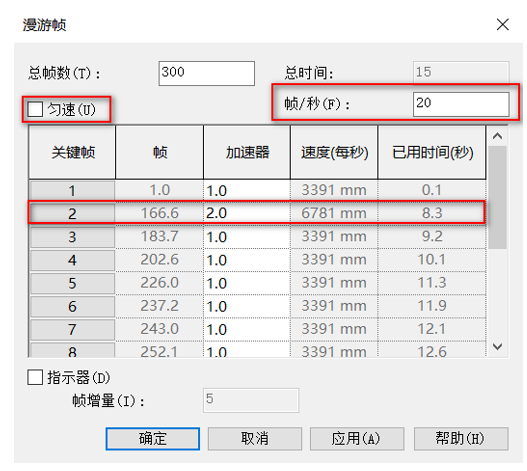
图4.10-4
05.设置完可以点击“编辑漫游”面板中的播放,观看一下所绘制的漫游。点击“文件”——“导出”——“图像和动画”——“漫游”如图4.10-5所示,即可弹出“长度/格式”窗口。勾选“包含时间和日期戳”,如图4.10-6所示,将其截图并以“漫游导出设置.jpg”保存到文件夹。因本题视频不需要导出,设置完点击取消即可。
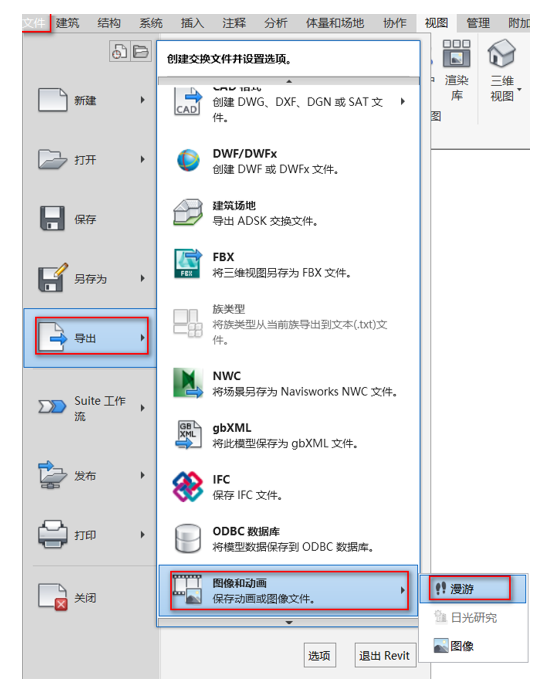
图4.10-5
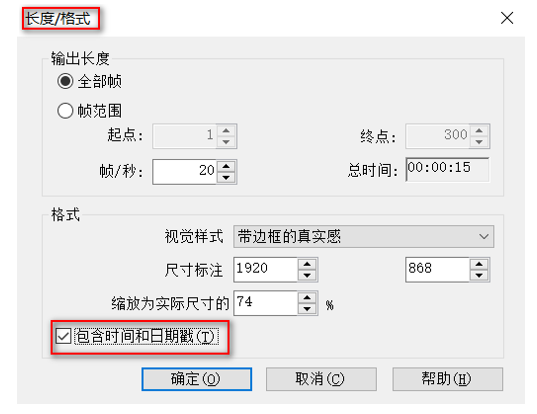
图4.10-6
本文版权归腿腿教学网及原创作者所有,未经授权,谢绝转载。

上一篇:BIM等级考试二级建筑教程 | 4.9 漫游及渲染:行政楼渲染效果图
下一篇:BIM建筑|都市实践新作:吕祖故里 - 永乐宫旧址活化设计







推荐专题






























- 天津9月1日AI审图上线:BIM报审3样必交
- BIM速报 | 本周4地推BIM新规,报建审查归档打通
- BIM招聘 | 月薪8~20K,柏慕联创招聘电气设计师、BIM机电工程师、BIM项目经理
- 河南省住建厅关于贯彻落实 《住房城乡建设部关于进一步加强建筑市场监管持续优化建筑市场环境的通知》的通知
- 深圳市住房和建设局关于发布《建筑信息模型构件库技术标准第2部分:城市轨道交通工程》的通知
- 公告 | 河南省省协会关于发布团体标准(设计)的公告
- 宿州全面推进施工图BIM智能审查!
- 深圳市住建局发布关于印发《深圳市智能建造技术目录(第四版)》的通知
- 南昌市住建局发布《关于开展2026年南昌市建筑信息模型(BIM)技术应用示范项目评选工作的通知》
- 湖北征求《湖北省房屋建筑工程招标投标建筑信息模型技术应用导则》意见
