
下载app免费领取会员







10. 点击“建筑”面板中的“墙”下拉列表的“墙:建筑”,在类型选项中下拉列表找到“幕墙”。点击“编辑类型”,在弹出的窗口中点击“复制”,在弹出的名称窗口中输入“MQ8536A”。在“编辑类型”的窗口中勾选“自动嵌入”并将垂直网络中的布局改为“固定数量”,间距改为“850”如图4.6-12所示。
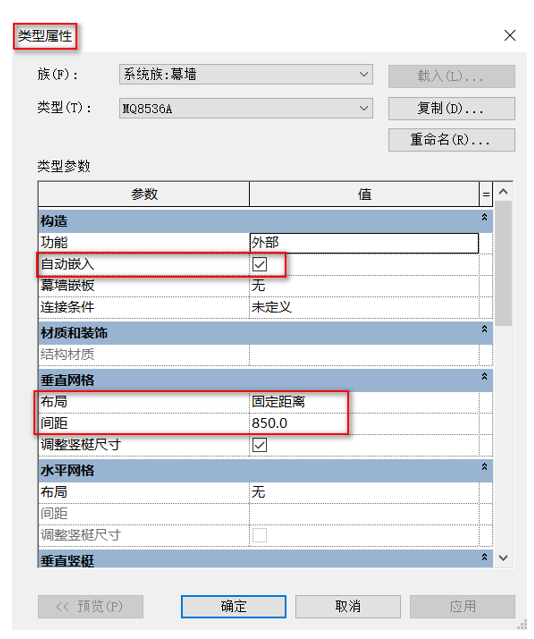
图4.6-12
11.将属性面板中的约束条件的底部约束改为0.0,底部偏移改为0.0,顶部约束改为4.5,顶部偏移改为-800,在2轴~3轴之间绘制长度为8500的MQ8536A,如图4.6-13所示。
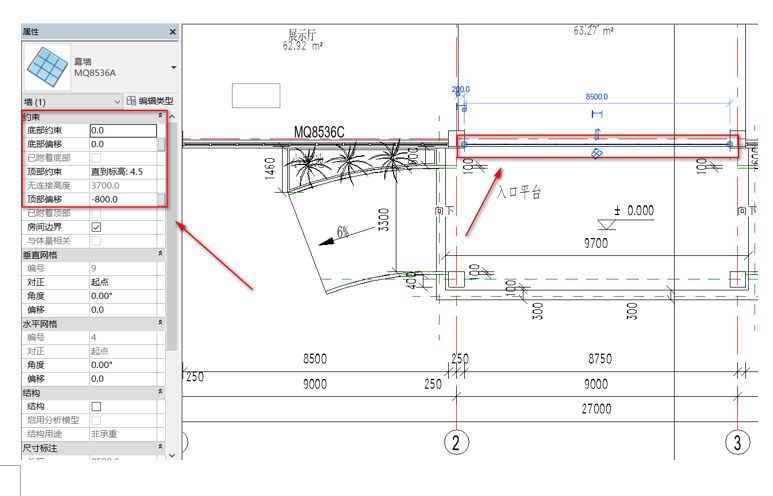
图4.6-13
12. 进入‘’南”立面视图,选中MQ8536A,在视图控制栏中,点击“临时隐藏/隔离”,然后选中“隔离图元”,可适当更改其“视觉样式”。点击“建筑”面板中的“幕墙网格”,在“修改”面板中选择“全部分段”,为其添加水平网格,如图4.6-14所示。
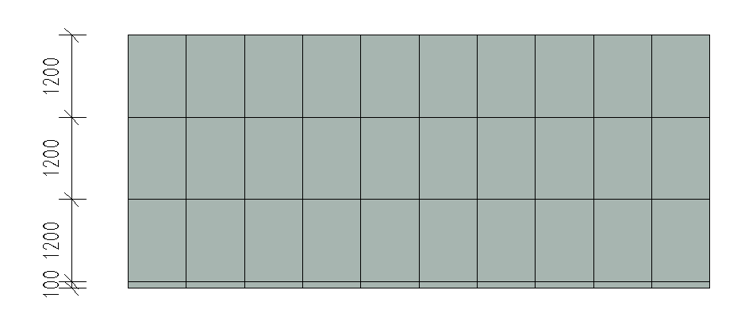
图4.6-14
13.再次选中所绘制的MQ8536A,点击“修改”面板中的“编辑轮廓”将原有的轮廓改为图4.6-15所示,并点击完成编辑。
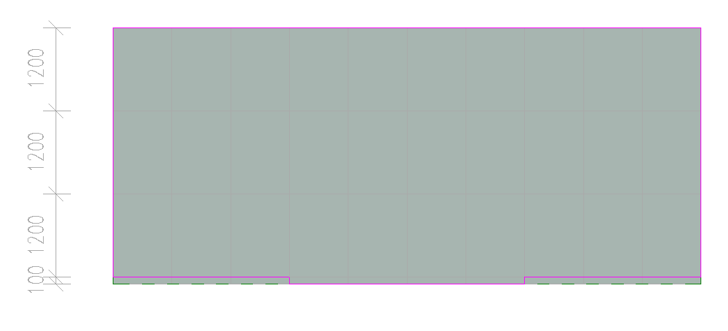
图4.6-15
14.删除多余的水平网格。点击MQ8536A上的水平网格,绘图区上方命令栏出现的“修改”面板,点击“添加/删除线段”,依次点击需要删除的幕墙网格线,【Esc】键退出修改模式时,显示中断的网格线已被删除,如图4.6-16所示。
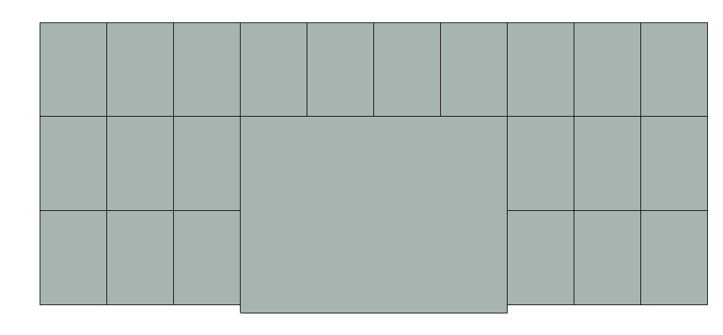
图4.6-16
15. 点击“建筑”面板中的“竖梃”,在类型选项中下拉列表找到“矩形竖梃100x60mm” 在“修改”面板上选择“网格线”或“单段网格线”为幕墙添加竖梃。利用tab键选中需要更改为门的嵌板,选中后点击“属性”面板中的“编辑类型”,即可弹出“类型属性”的窗口,点击载入,如图4.6-17所示。
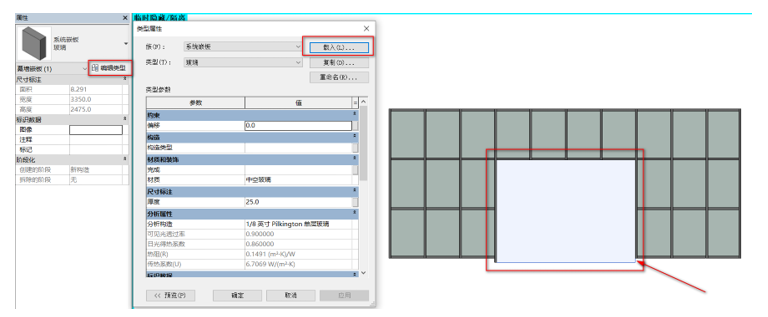
图4.6-17
16.再弹出的“打开”窗口,按图4.6-18所示的路径中找到“门嵌板-四扇推拉无框铝窗”点击打开。即可获得图4.6-19,图4.6-20所示模型。
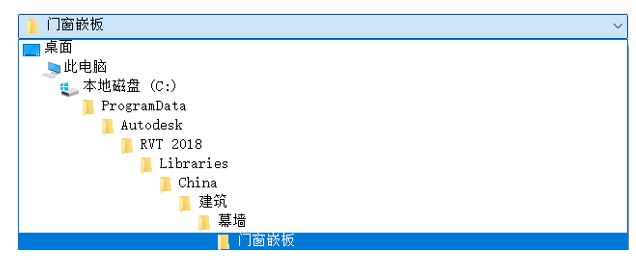
图4.6-18
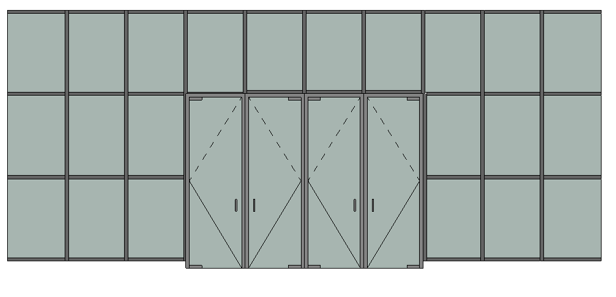
图4.6-19
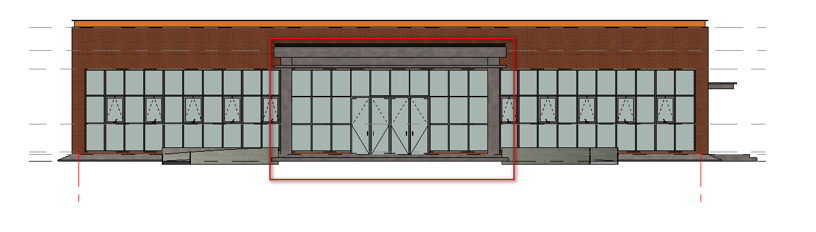
图4.6-20
本文版权归腿腿教学网及原创作者所有,未经授权,谢绝转载。

上一篇:BIM等级考试二级建筑教程 | 4.6行政楼玻璃幕墙(上篇)








推荐专题
































