
下载app免费领取会员







01.进入0.0楼层平面视图,点击“建筑”面板中的“墙”下拉列表的“墙:建筑”,在类型选项中下拉列表找到“幕墙”。点击“编辑类型”,在弹出的窗口中点击“复制”,在弹出的名称窗口中输入“MQ5636”,如图4.6-1所示。
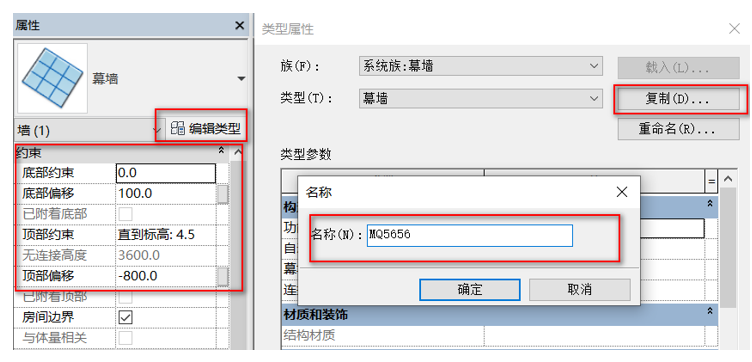
图4.6-1
02.编辑幕墙属性参数,点击属性面板中的“编辑类型”,勾选“自动嵌入”功能,保证幕墙与墙体重叠部分会自动为墙体开洞口,如图4.6-2所示。将属性面板中的约束条件的底部约束改为0.0,底部偏移改为100,顶部约束改为4.5,顶部偏移改为-800,确保满足题目中MQ5636的要求,如上图4.6-1所示。
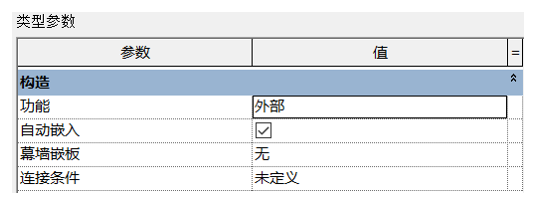
图4.6-2
03.沿着C轴上的墙体绘制长度为5600mm的MQ5636,如图4.6-3所示。
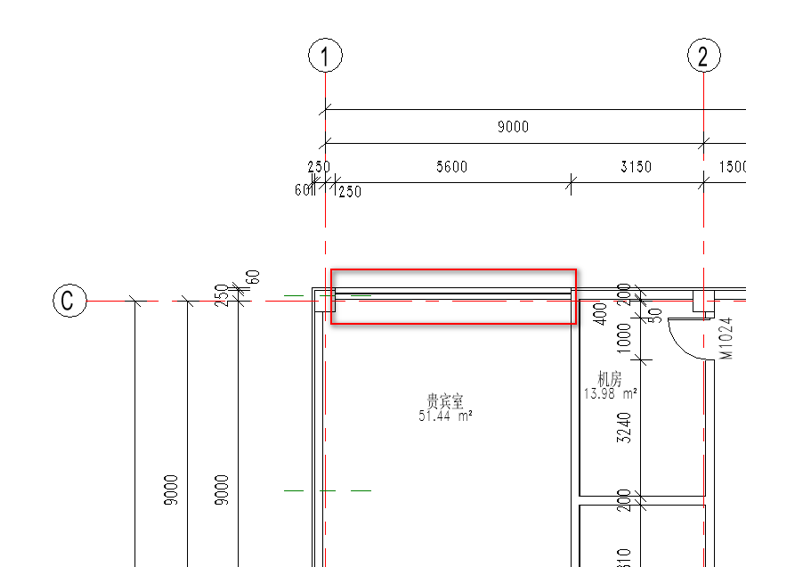
图4.6-3
04.进入‘’北”立面视图,为了便于绘制幕墙网格,需将MQ5636先隔离出来。选中MQ5636,在视图控制栏中,点击“临时隐藏/隔离”,然后选中“隔离图元”,并点击“视觉样式”,然后可选择“着色,一致颜色,真实”方便观察,如图4.6-4所示。
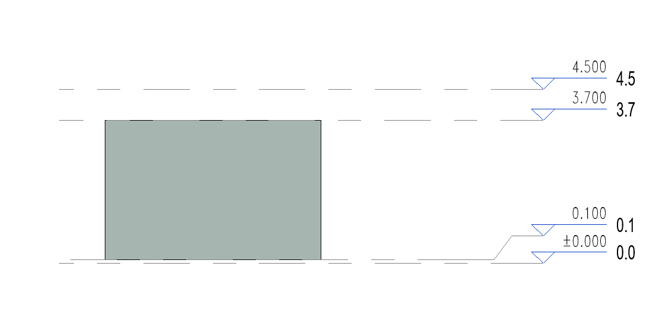
图4.6-4
05.点击“建筑”面板中的“幕墙网格”,在“修改”面板中选择“全部分段”,沿着墙体边缘放置光标,会出现一条临时网格线以及临时尺寸标注,点击以放置网格线并在临时尺寸上修改网格间距,放置完竖向网格线后放置水平网格线,如图4.6-5所示
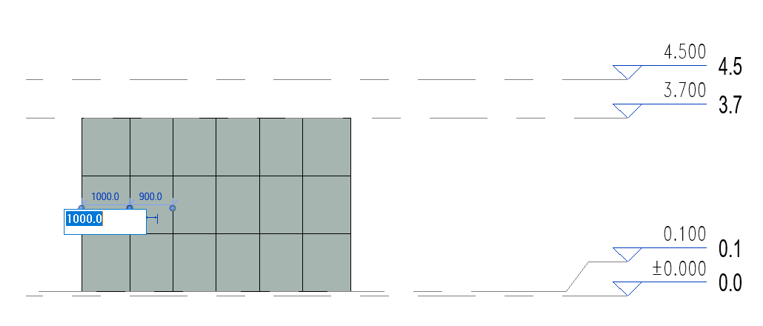
图4.6-5
06. 点击“建筑”面板中的“竖梃”,点击“编辑类型”,在弹出的窗口中点击“复制”,在弹出的名称窗口中输入“60x100mm”,如图4.6-6所示。并将“类型属性”窗口中的厚度改为100,边2上的宽度与边1上的宽度改为30,点击确定即可,如图4.6-7所示。
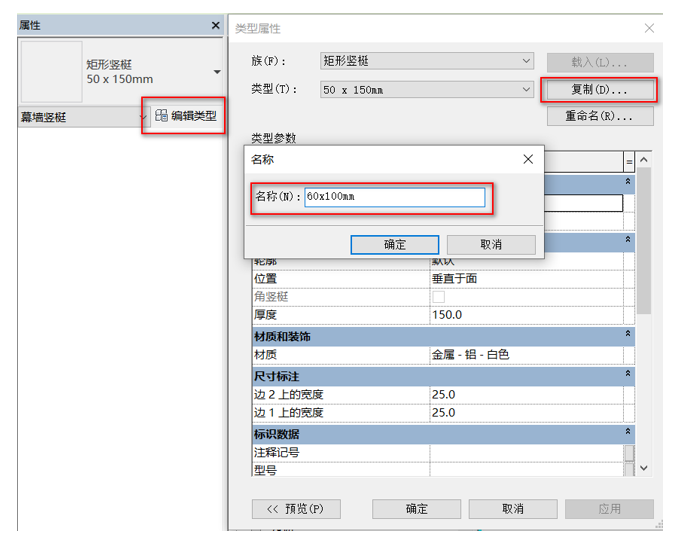
图4.6-6
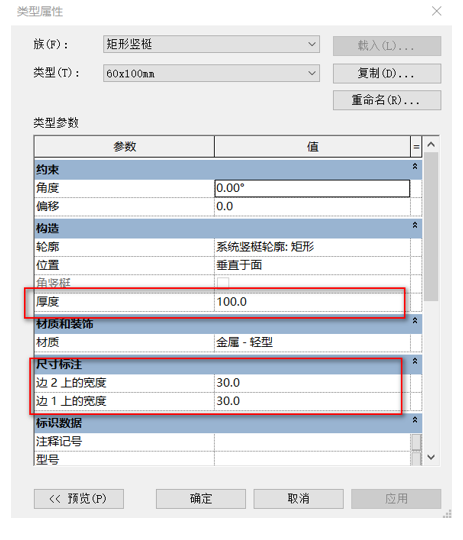
图4.6-7
07.在“修改”面板上选择“全部网格线”并选中所绘制的幕墙,如图4.6-8所示。
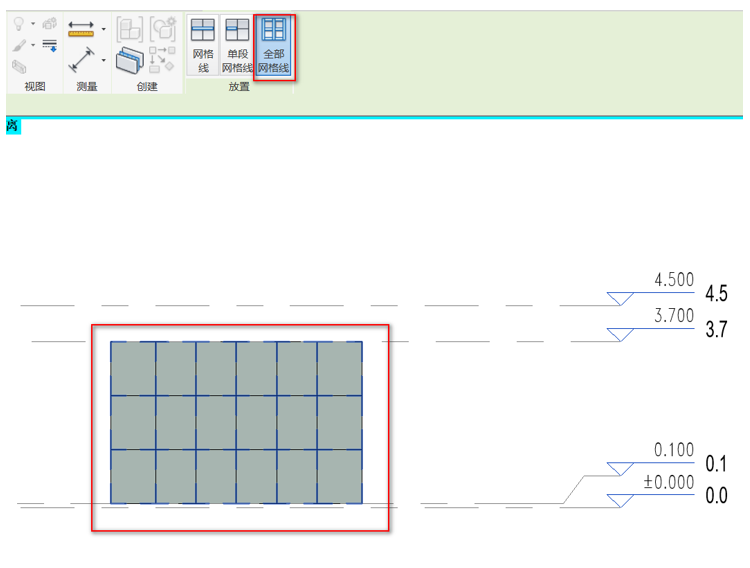
图4.6-8
08.利用tab键选中需要更改为窗的嵌板,选中后点击“属性”面板中的“编辑类型”,即可弹出“类型属性”的窗口,点击载入,如图4.6-9所示。即可弹出“打开”窗口,在图4.6-10所示的路径中找到“窗嵌板-上悬无框铝窗”点击打开。即可获得图4.6-11所示模型。
09.与创建“MQ5636”相同,创建MQ8536B,MQ8536C等。
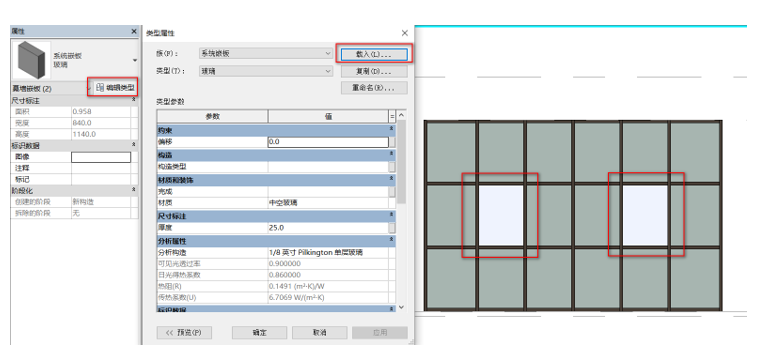
图4.6-9
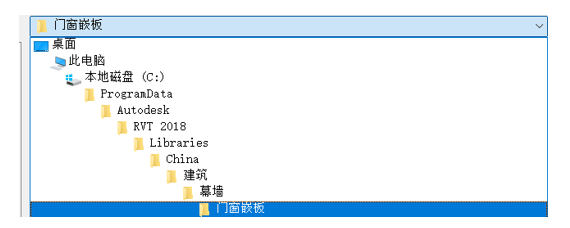
图4.6-10
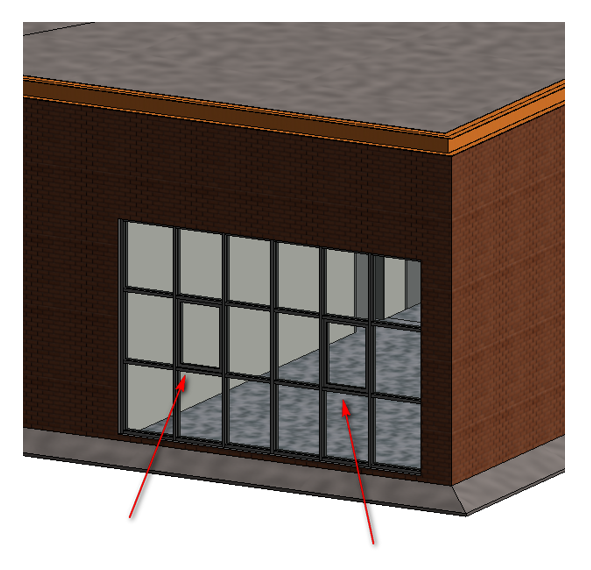
图4.6-11
本文版权归腿腿教学网及原创作者所有,未经授权,谢绝转载。

下一篇:BIM等级考试二级建筑教程 | 4.6行政楼玻璃幕墙(下篇)









推荐专题
































