
下载app免费领取会员







2.10 开关
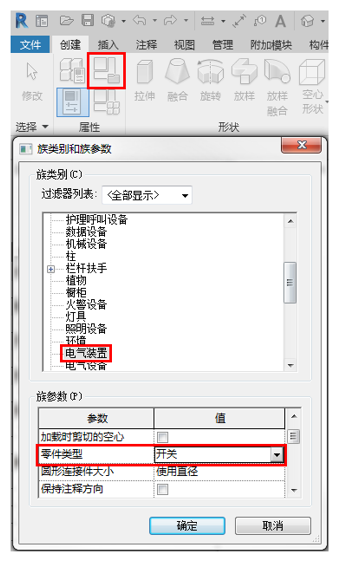
打开Revit,选择“新建”族,在族样版中找到“基于墙的公制电气装置”族样板打开。以创建暗装的开关为例,首先单击打开“族类别和族参数”对话框,将“零件类型”设置为“开关”。如图2.10-1所示。
2.10-1
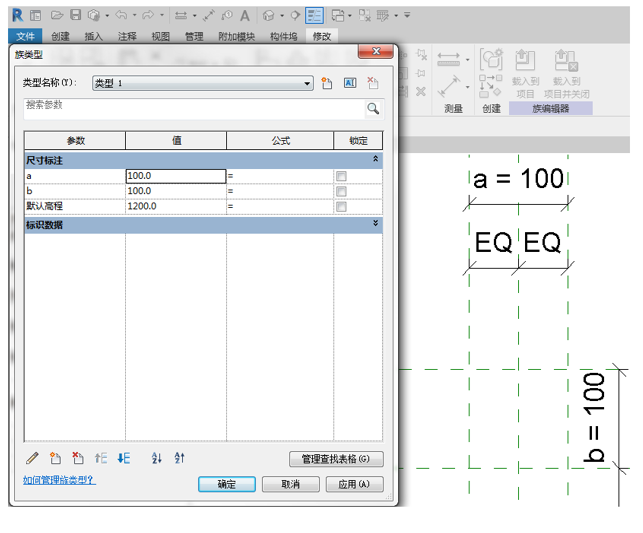
切换至“立面:放置边”视图当中,绘制参照平面来定位开关的位置及尺寸大小,并进行注释,将尺寸标注设置为参数。如图2.10-2所示。
2.10-2
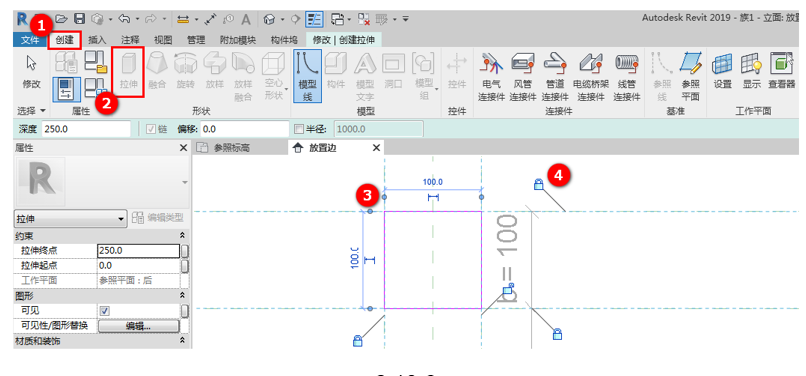
使用“拉伸”工具,将开关接线盒的轮廓给绘制出来,并使用对齐工具将其对齐锁定在参照平面上。如图2.10-3所示。
2.10-3
单击“完成编辑模式”完成绘制。
切换至“楼层平面:参照标高”视图当中,绘制参照平面用于约束接线盒的高度,将参照平面绘制在墙体内部,然后对齐锁定在参照平面上,使接线盒嵌入墙体中。
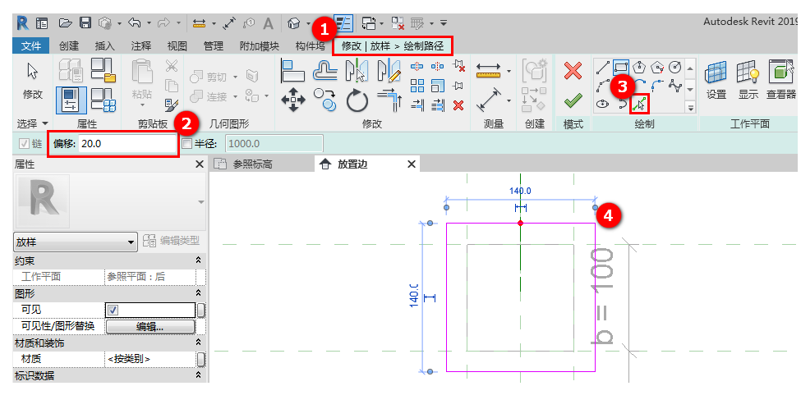
接着进入“放置边”立面视图中绘制开关的面板,使用“放样”工具进行绘制,将选项栏中的“偏移值”设置为20mm,然后按照接线盒的轮廓进行绘制,也可以使用绘制工具中的拾“拾取线”拾取接线盒轮廓。如图2.10-4所示。
2.10-4
由于在绘制开关面放样路径时,是基于接线盒轮廓进行偏移绘制的。而接线盒轮廓锁定在参照平面上进行参变,所以开关面板也会随着接线盒的改变而发生改变。
单击“完成编辑模式”完成放样路径的绘制。
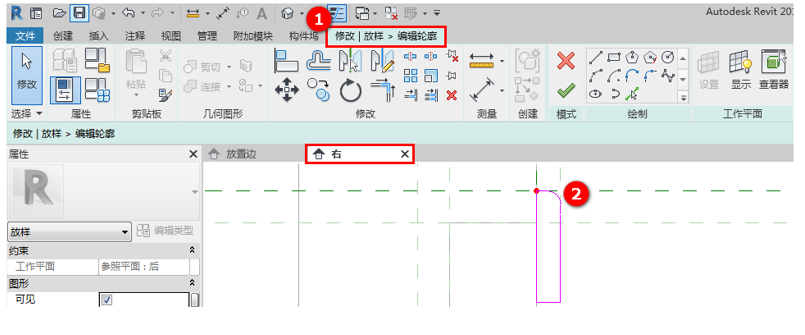
点击“编辑轮廓”转到“立面:右”视图当中,绘制参照平面用于约束开关面板的高度,然后将面板的轮廓绘制出来,并对齐锁定在参照平面上。如图2.10-5所示。
2.10-5
单击“完成编辑模式”完成绘制。
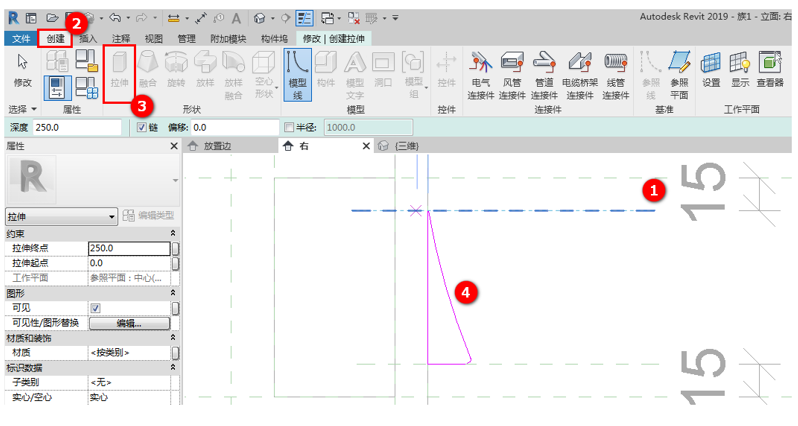
继续绘制参照平面用于定位开关按钮的位置和尺寸大小,并进行注释锁定在一个合理的大小上。然后使用“拉伸”工具,将开关按钮的轮廓给绘制出来,同样的对齐锁定在参照平面上。如图2.10-6所示。
2.10-6
单击“完成编辑模式”完成绘制。
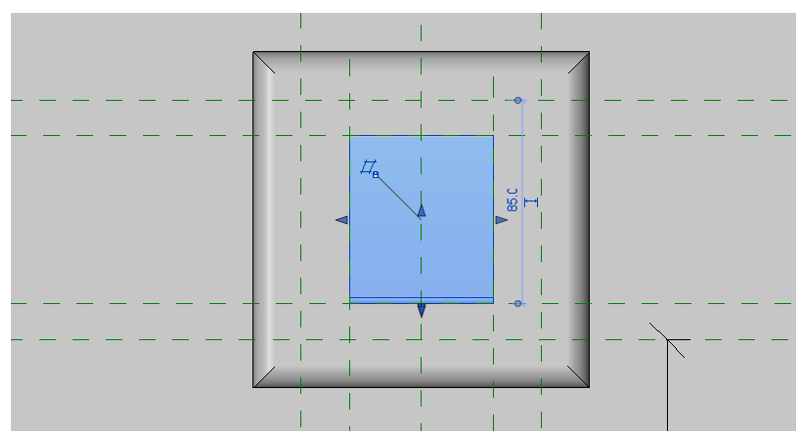
然后切换至“立面:放置边”视图当中,绘制参照平面对开关按钮的大小进行约束,将按钮拉伸到合适的位置上,或者使用“对齐”工具将其对齐锁定在参照平面上。如图2.10-7所示。
2.10-7
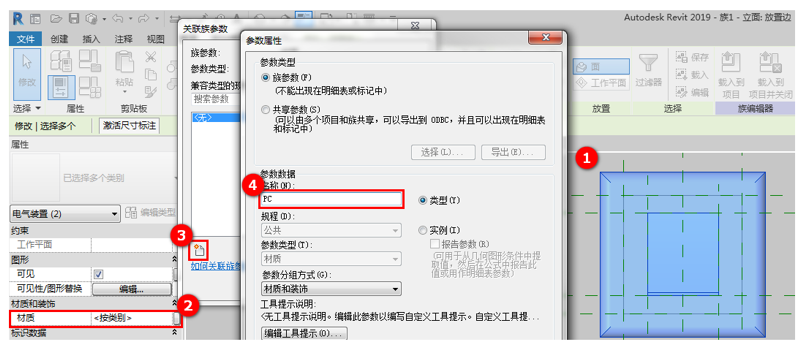
接着为开关添加材质,拾取接线盒为其添加“PVC”材质,拾取面板及按钮为其添加“PC”材质。如图2.10-8所示。
2.10-8
单击打开“族类型”对话框,为不同的材质参数设置相应的材质类型,并调整颜色。如图2.10-9所示。
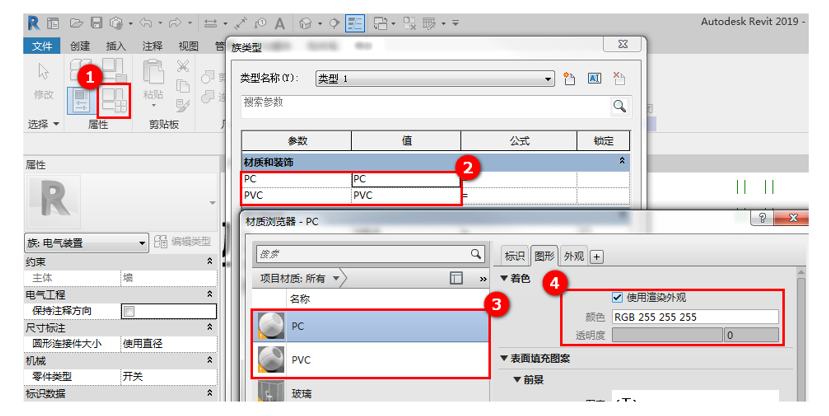
2.10-9
最后,为开关添加“电气连接件”,单击“创建”选项卡下方的“电气连接件”工具,将“选项栏”中的连接件分类设置为“电力-平衡”,然后拾取接线盒顶面进行布置连接件。布置完成后,同样的将连接件的相关参数关联到“族类型”当中,将“电压”设置为220V或其它符合设计要求的数值,使其可以与项目中的配电系统进行关联。如图2.10-10所示。
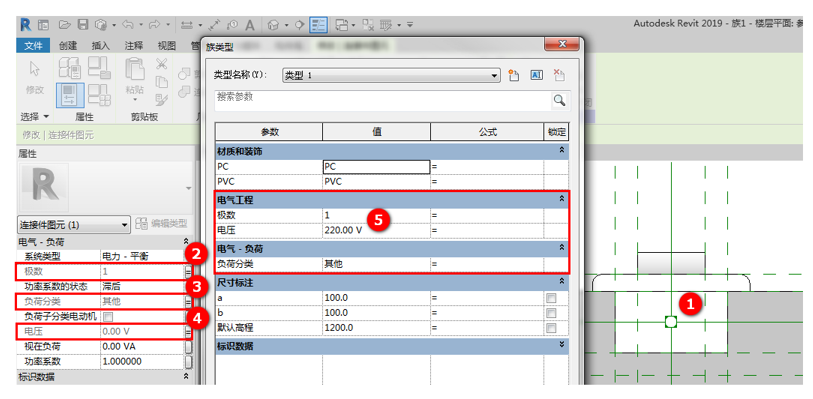
2.10-10
到这一步,一个符合配电要求的简易开关就制作完成了。如图2.10-11所示。
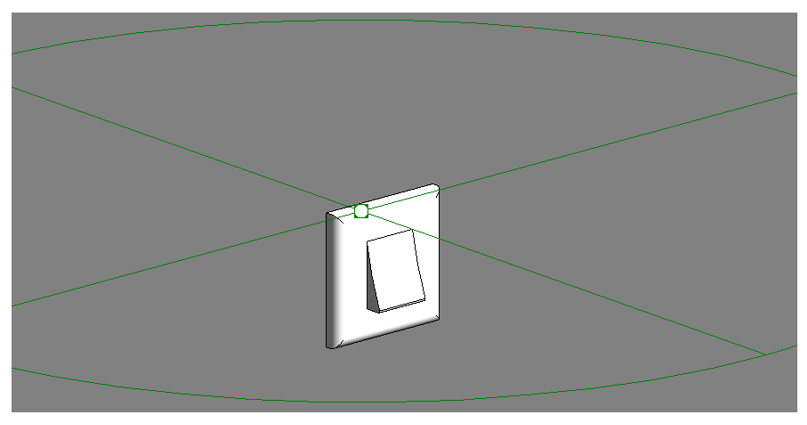
2.10-11
本文版权归腿腿教学网及原创作者所有,未经授权,谢绝转载。

上一篇:不穿华丽外套的建筑明星!中西部的“素颜”建筑有多酷?
下一篇:咸宁关于公布核准的房地产开发企业名单的公告(咸房开〔2025〕4号)








推荐专题
































