
下载app免费领取会员







12.选中刚刚放置的钢筋,将“修改/结构钢筋”面板中的布局改为“最大间距”,将间距改为“150mm”即可获得图4.4-17所示模型。
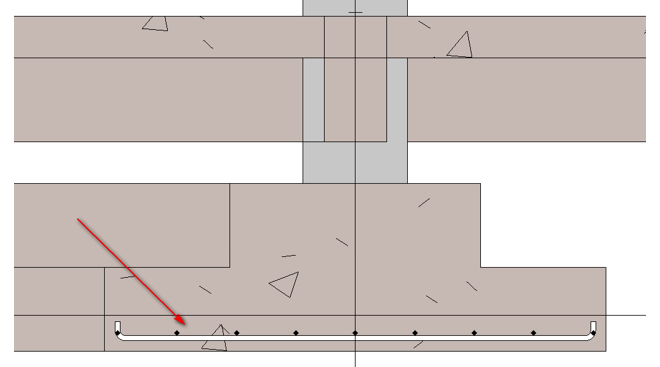
图4.4-17
13.回到标高1视图中,在条形基础上放置另一个方向的剖面3,如图4.4-18所示。
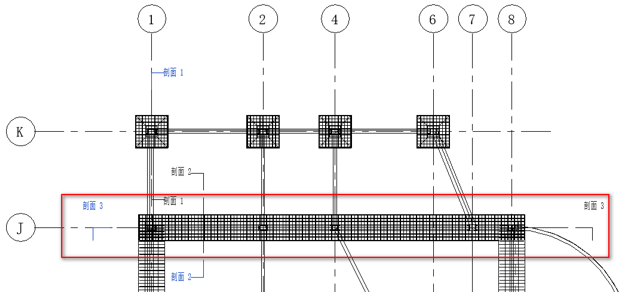
图4.4-18
14.转到剖面3视图中,选中步骤11所放置的直线钢筋,点击“修改/结构钢筋”面板中的编辑草图,绘制两边钢筋向上的形状,如图4.4-19所示。两边绘制完成后点击编辑完成即可。

图4.4-19
15.在条形基础的其他地方,如图4.4-20所示。设置剖面,使用上述方法绘制另一方向的钢筋,绘制完即可完成条形基础的底板配筋。
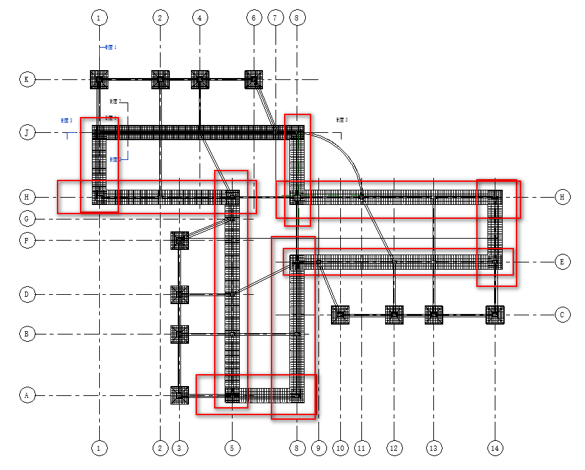
图4.4-20
16.进入标高1平面视图,点击“视图”面板中的剖面,在独立基础中间放置剖面,如图4.4-21。点击“结构”面板的“钢筋”。在钢筋浏览器中选择“钢筋形状:01”的钢筋,在属性面板中选择类型为“16HRB335”的钢筋,并将“修改/放置钢筋”面板中的放置方向改为“垂直于保护层”再进行放置。沿着柱子的保护层进行放置,如图4.4-22。(为方便观察可先隐藏前面所绘制的钢筋)
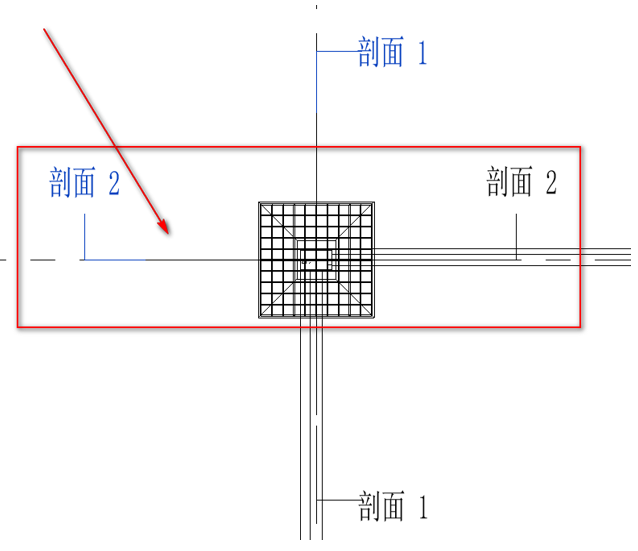
图4.4-21
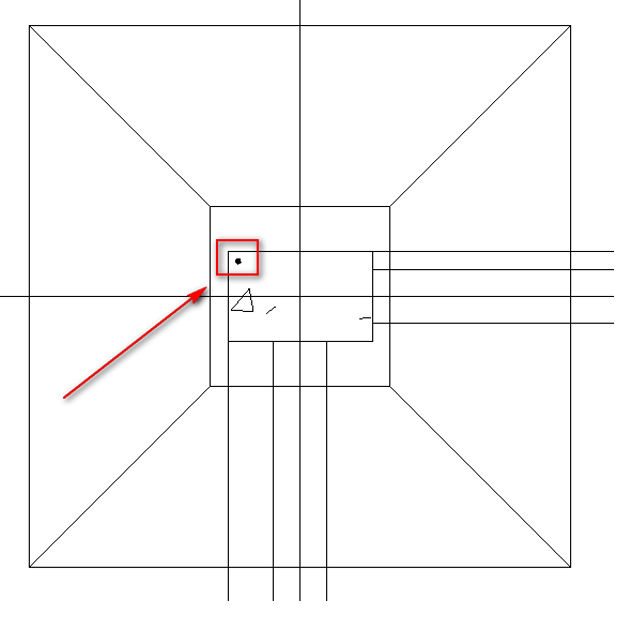
图4.4-22
17.进入剖面2视图中,将详细程度改为“精细”,将视觉样式改为“着色”。即可明显的观察到刚刚所绘制的钢筋,如图4.4-23。适当的将该钢筋往下拖动,再点击“修改/结构钢筋”面板中的“编辑草图”,对钢筋进行修改,如图4.4-24所示,点击完成编辑即可获得图4.4-25所示模型。
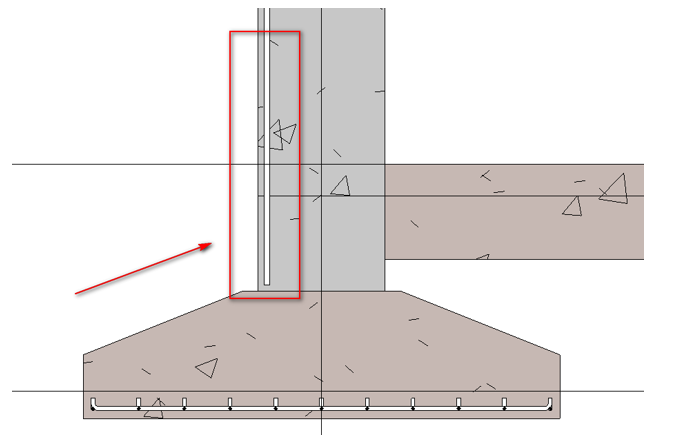
图4.4-23
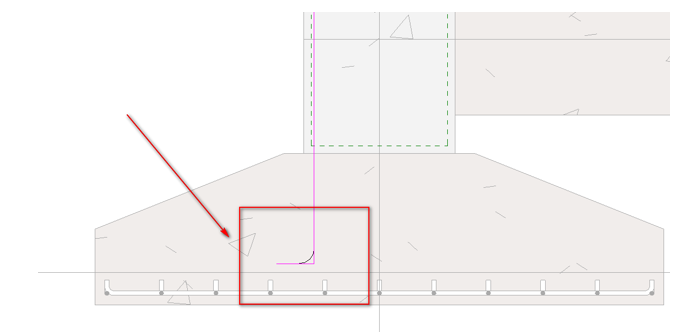
图4.4-24
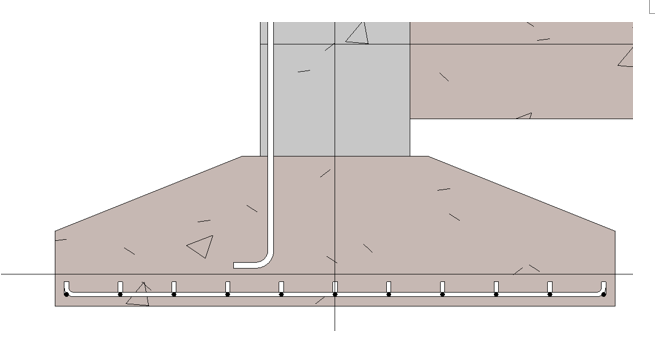
图4.4-25
18.进入标高1平面视图,选中刚刚绘制的钢筋,利用“修改”面板中的“镜像”“复制”等命令获得图4.4-26所示模型。
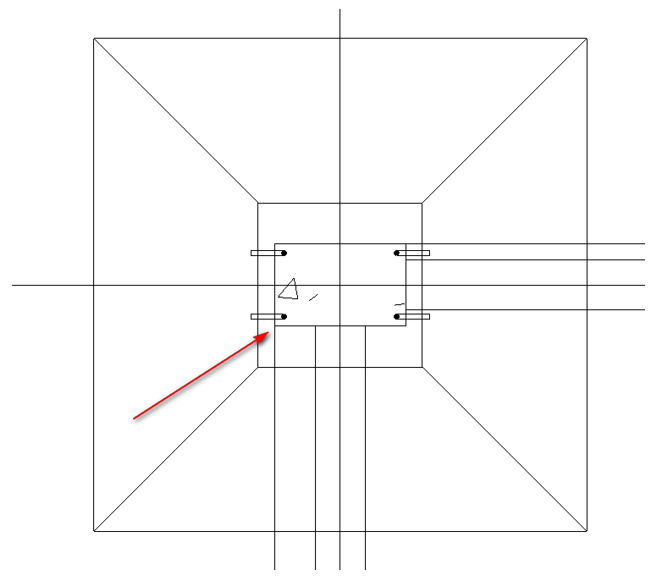
图4.4-26
19.再次点击“结构”面板中的“钢筋”。在钢筋浏览器中选择“钢筋形状:33”的钢筋,在属性面板中选择类型为“10HPB300”的钢筋。并将“修改/放置钢筋”面板中的放置方向改为“平行于工作平面”再进行放置,如图4.4-27。
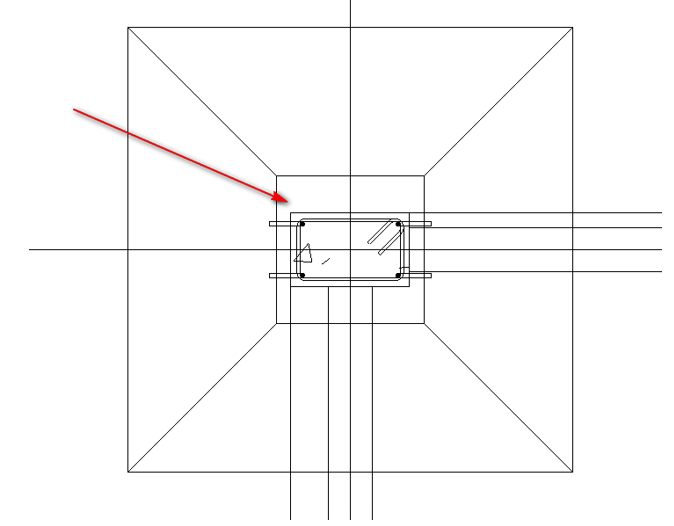
图4.4-27
20.进入剖面2视图中,再点击“修改”面板中的“移动”,将箍筋向下移动,再点击复制,复制出一个钢筋。如图4.4-28所示。
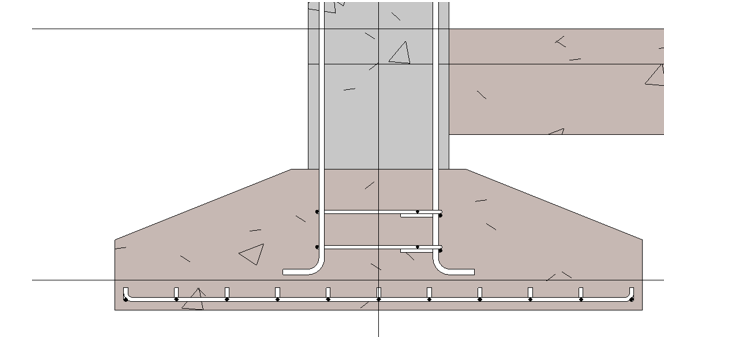
图4.4-28
21. 选中所绘制的配筋,点击“修改/结构钢筋”面板中的“保存”,在弹出来的“保存选择”窗口中输入名称“Z3”,点击确定。利用复制功能将配筋复制到其他的Z3柱子中。
22.利用上述方法,创建Z1,Z2的配筋再复制到其他Z1,Z2的柱子上。绘制完成后即可完成基础的配筋。
本文版权归腿腿教学网及原创作者所有,未经授权,谢绝转载。

下一篇:2024年遂昌县建投建筑工程试验有限公司市场化招聘工作人员拟录用人员公示(二)








推荐专题
































