
下载app免费领取会员







3.17 为项目楼梯添加钢筋
01.打开“汇识A楼-第13章-创建钢筋”项目。
02.以“一层楼梯”为例添加钢筋,由于楼梯钢筋比较复杂,因此不能使用速博工具进行添加钢筋。
03.绘制楼梯底面钢筋。切换到“剖面1”视图中,在“结构”选项卡下的“钢筋”面板点击“钢筋”,在“放置钢筋“面板下点击“绘制钢筋”,接着选择需要配置钢筋的主体,选择工具进行绘制楼梯底面钢筋,选择钢筋类型为“8 HRB400”,其偏移值为“24”,点击“完成”,如图3.17-1所示。
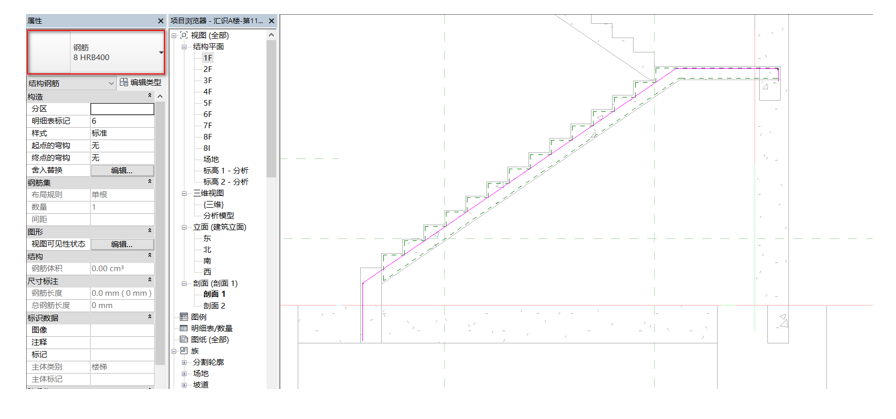
图3.17-1
04.绘制踏步梁底部钢筋。在“放置钢筋“面板下点击“绘制钢筋”,接着选择需要配置钢筋的主体,选择工具进行绘制踏步梁底部钢筋,选择钢筋类型为“12 HRB400”,点击“完成”,如图3.17-2所示。
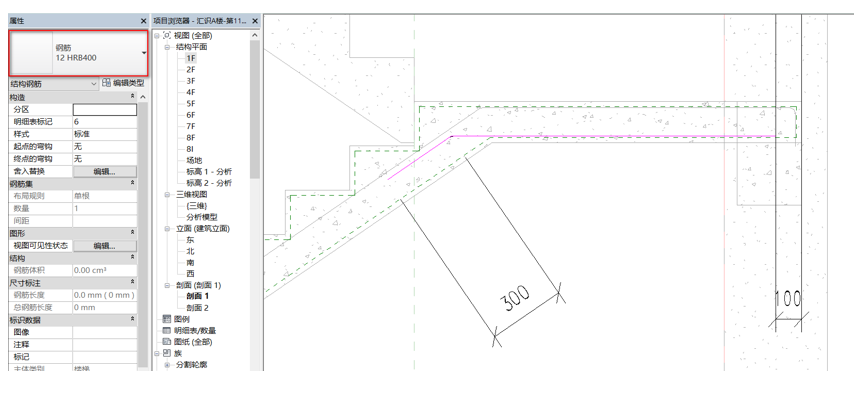
图3.17-2
05.绘制踏步梁顶部和底部的分布钢筋。在“放置钢筋”面板中选择“钢筋形状浏览器”中的“钢筋形状:01”,将钢筋类型修改为“8 HRB400”,并将“钢筋集”的“布局”改为“间距数量”、“数量”改为“9”、“间距”改为“150”,在视图中适当放置钢筋,如图3.17-3所示。
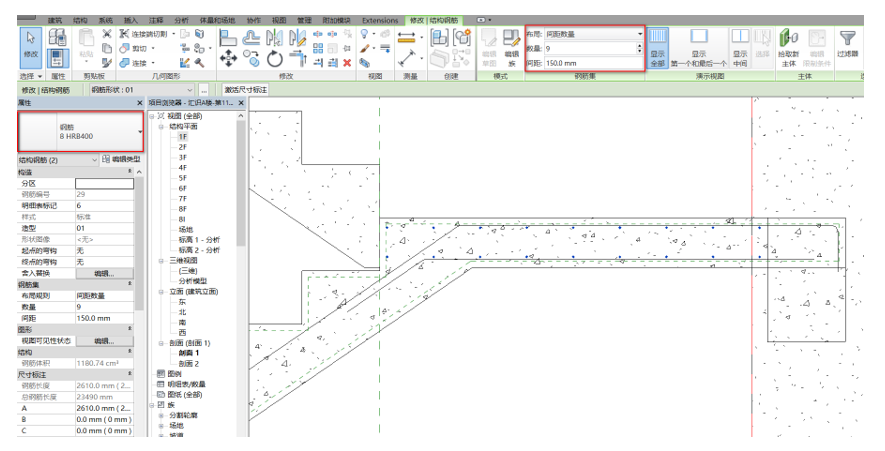
图3.17-3
06.绘制楼梯主筋。在“结构”选项卡下的“钢筋”面板点击“钢筋”,在“放置钢筋“面板下点击“绘制钢筋”,接着选择需要配置钢筋的主体,选择工具进行绘制楼梯主筋,选择钢筋类型为“12 HRB400”,其偏移值为“24”,点击“完成”,如图3.17-4所示。
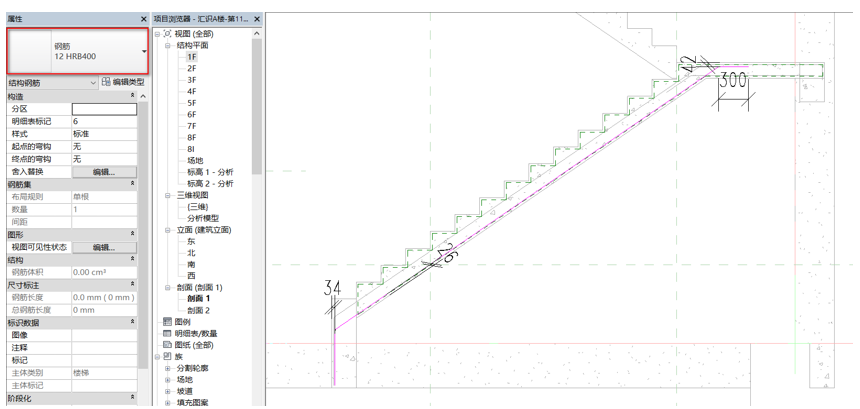
图3.17-4
07.放置楼梯板分布钢筋。在“放置钢筋”面板中选择“钢筋形状浏览器”中的“钢筋形状:01”,将钢筋类型修改为“8 HRB400”,并将“钢筋集”的“布局”改为“最大间距”、“间距”改为“200”,在视图中适当放置钢筋,如图3.17-5所示。
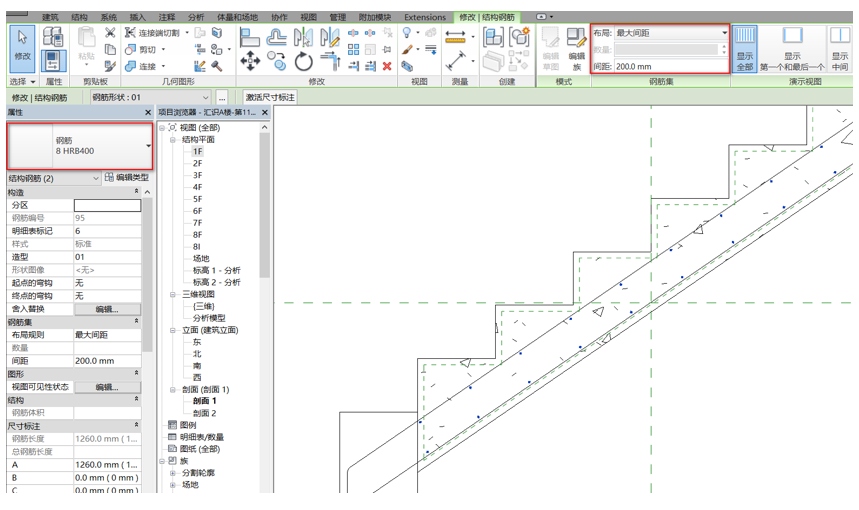
图3.17-5
08.绘制楼梯和底部梁交接处的钢筋。在“结构”选项卡下的“钢筋”面板点击“钢筋”,在“放置钢筋“面板下点击“绘制钢筋”,接着选择需要配置钢筋的主体,选择工具进行绘制楼梯和底部梁交接处的钢筋,选择钢筋类型为“12 HRB400”,点击“完成”,如图3.17-6所示。
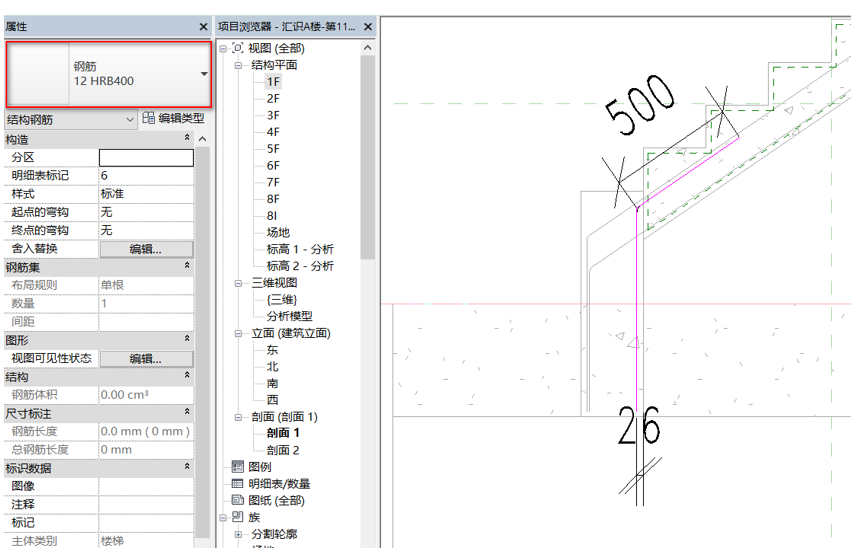
图3.17-6
本文版权归腿腿教学网及原创作者所有,未经授权,谢绝转载。

上一篇:BIM建筑|致正新作:张江信息技术产业平台创芯天地,棱镜幕墙下的立体科创空间
下一篇:BIM教程 | 3.17 为项目楼梯添加钢筋图文教程(下篇)








推荐专题
































