* 主体类型
* 企业名称
* 信用代码
* 所在行业
* 企业规模
* 所在职位
* 姓名
* 所在行业
* 学历
* 工作性质
请先选择行业
您还可以选择以下福利:
行业福利,领完即止!

下载app免费领取会员







2.11 创建扩张基础(下)
01.打开“杯口基础.rft”族。
02.在“参照标高”平面视图中绘制相应的参照平面,并“对齐”、“等分”和创建赋予“t1”、“t2”的参数属性(更改“t1”、“t2”的“参数分组方式”为“构造”),如图2.11-1所示。
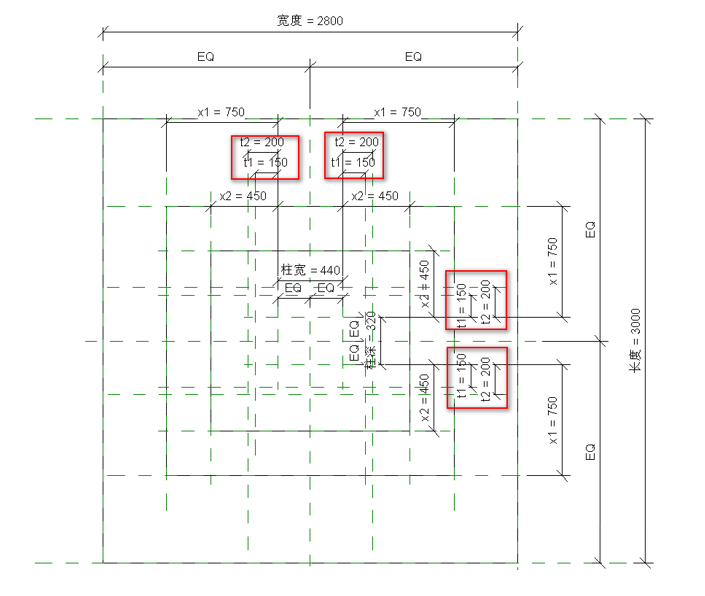
图2.11-1
03.在“创建”选项卡下点击“空心形状”中的“空心融合”,先在“编辑顶部”模式下绘制轮廓并“锁定”,如图2.11-2所示,之后在“编辑底部”模式下绘制绘制轮廓并“锁定”,点击“完成”,如图2.11-3所示。
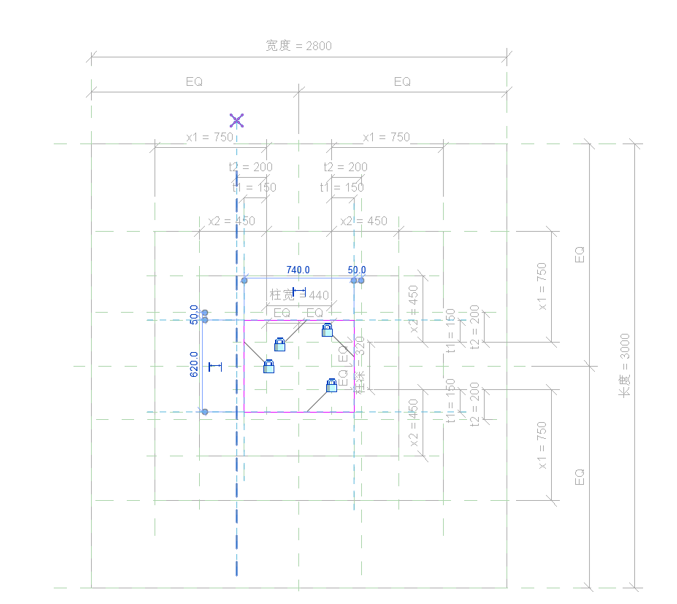
图2.11-2
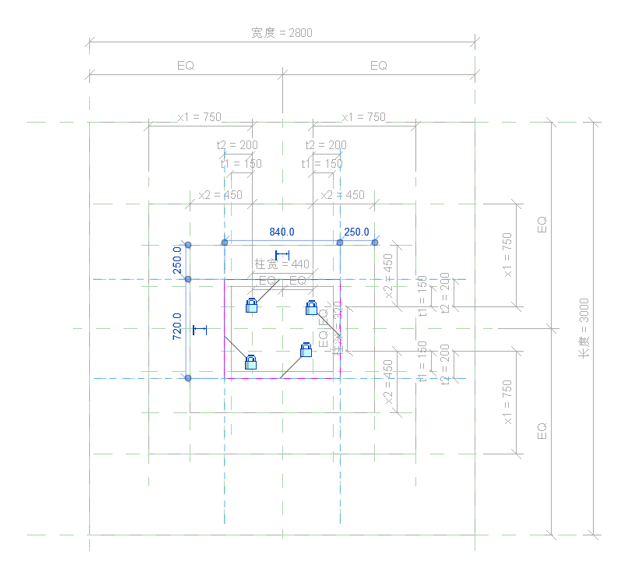
图2.11-3
04.切换到“前”立面视图中,绘制一条参照平面用以定位空心融合的底部,并“注释”和“锁定”,将空心融合图形进行适当的调整高度,并“锁定”,如图2.11-4所示。
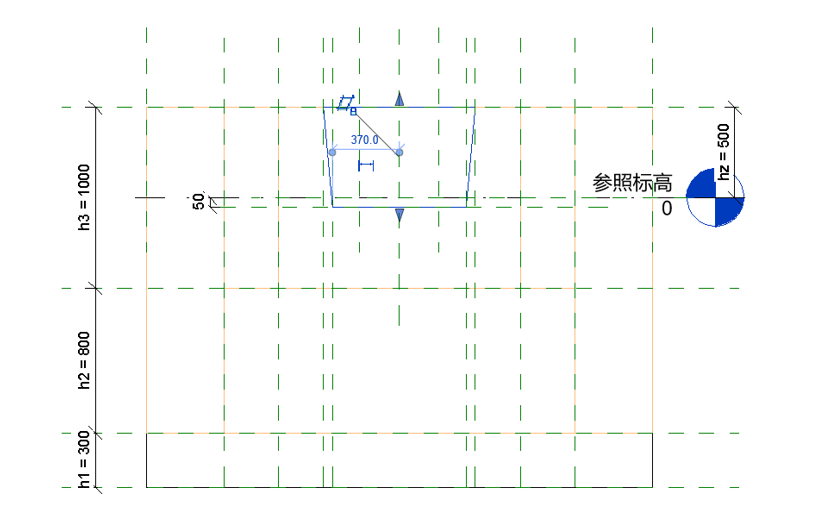
图2.11-4
05.切换到“三维”视图,单击基础,在其“属性”面板下将“材质”关联为“结构材质“,如图2.11-5所示。
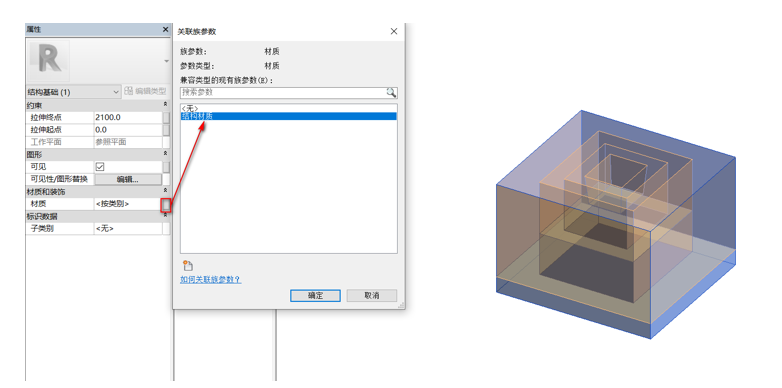
图2.11-5
06.切换到“前”立面视图中,选择参照标高中的参照平面,在其”属性“面板”中进行编辑,如图2.11-6所示。
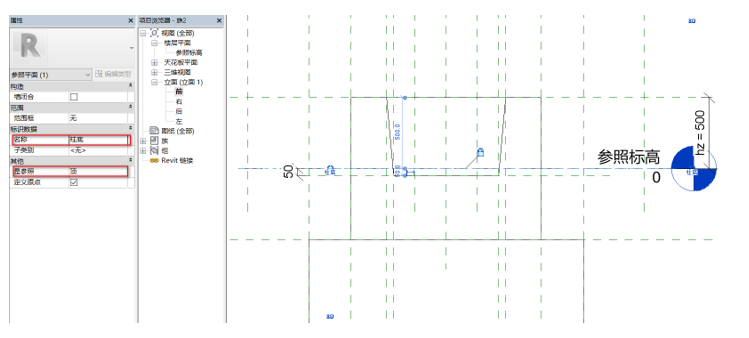
图2.11-6
07.创建“结构样板”项目,在视图中任意放置一个结构柱,然后将“杯口基础.rft”载入项目中,并在放置在柱子上,如图2.11-7所示。
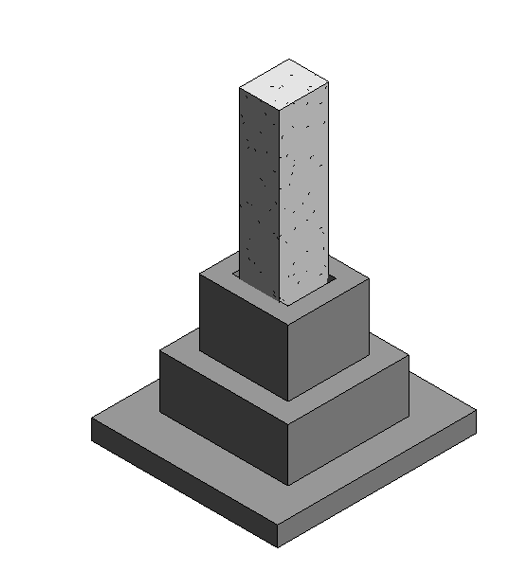
图2.11-7
本文版权归腿腿教学网及原创作者所有,未经授权,谢绝转载。

上一篇:BIM等级考试二级结构教程 | 2.10 创建扩张基础(上)
下一篇:BIM等级考试二级结构教程 | 2.12 创建承台桩基础(上)
猜你喜欢
Revit中如何将悬浮的“属性”和“项目浏览器”窗口固定在左侧?
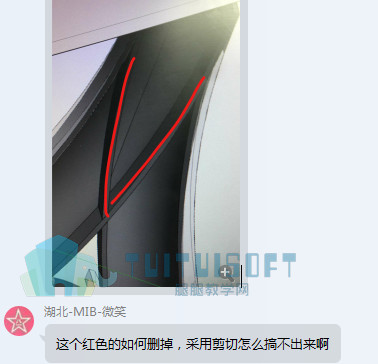
Revit为什么绘制了空心形状,还是剪切不了实心构件呢?

Revit 2016速博插件下载(REX_2016_Win_64bi)
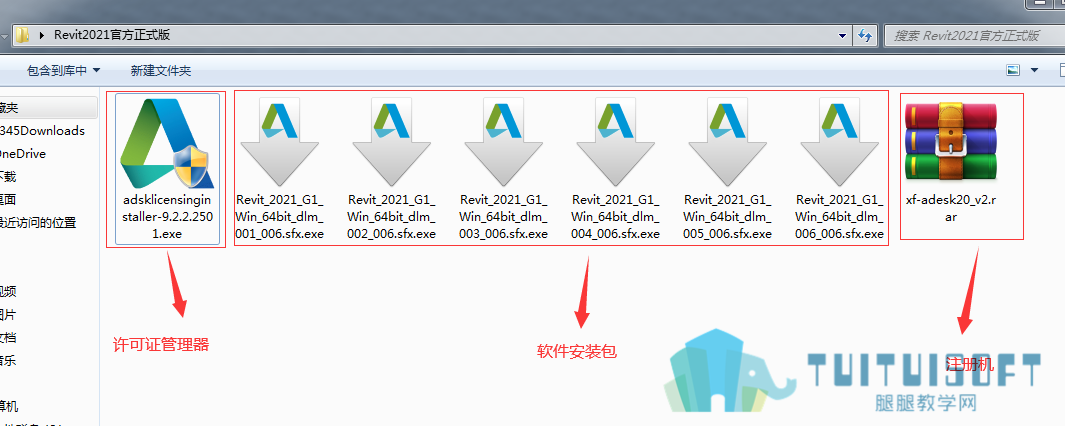
Revit2021破解安装教程,Revit2021注册机使用方法
Revit2020配置要求,三种官方推荐配置!

Revit如何导出内建模型构件?看完你就会了!
最新课程






推荐专题






























相关下载


客户端下载 Windows 10 / 11 64 位测试版
