* 主体类型
* 企业名称
* 信用代码
* 所在行业
* 企业规模
* 所在职位
* 姓名
* 所在行业
* 学历
* 工作性质
请先选择行业
您还可以选择以下福利:
行业福利,领完即止!

下载app免费领取会员







结构柱-带牛腿矩形柱
01.新建“公制结构柱.rft”族样板。
02.绘制柱身。在“低于参照标高”平面视图中,点击“创建”选项卡下的“拉伸”进行绘制柱身的轮廓,并进行“锁定”,如图2.4-1所示。
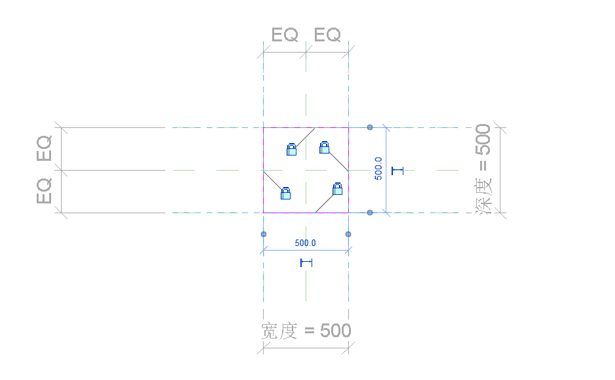
图2.4-1
03.切换到“前”立面视图中,适宜拉伸图形并将其“锁定”在“低于参照标高”、“高于参照标高”上,并在“属性”面板中将其“材质”关联为“结构材质”,如图2.4-2所示。
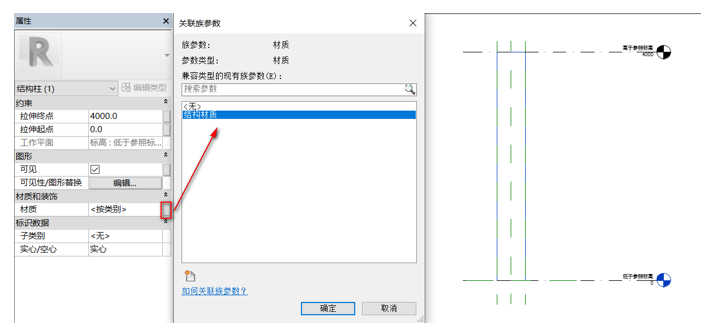
图2.4-2
04.在“前”立面视图中绘制一条参照平面用来定位牛腿的高度,并创建赋予“h”的参数属性,如图2.4-3所示。
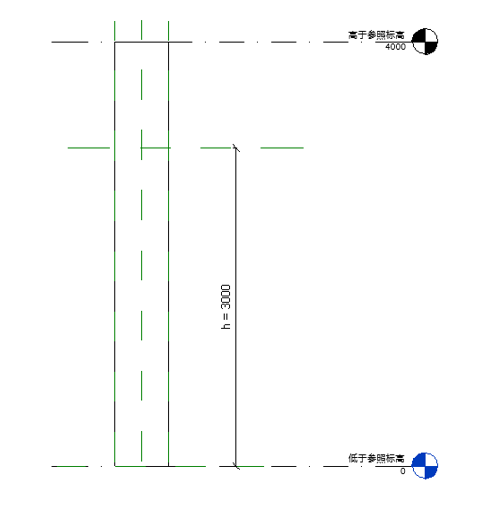
图2.4-3
05.创建牛腿。在“创建”选项卡下点击“拉伸”进行绘制牛腿的轮廓,并进行相应的“锁定”、“注释”和创建赋予“牛腿宽度”、“牛腿高度h1”、“牛腿高度h2”的参数属性,点击“完成”,如图2.4-4所示。
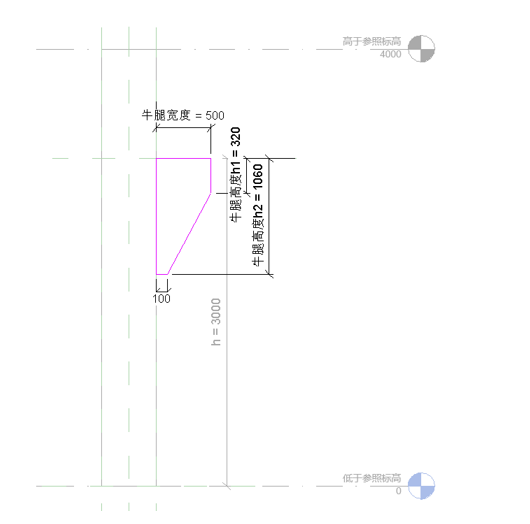
图2.4-4
06.切换到“右”立面视图中,适宜拉伸牛腿的长度并“锁定”,在“属性”面板中将其“材质”关联为“结构材质”,如图2.4-5所示。
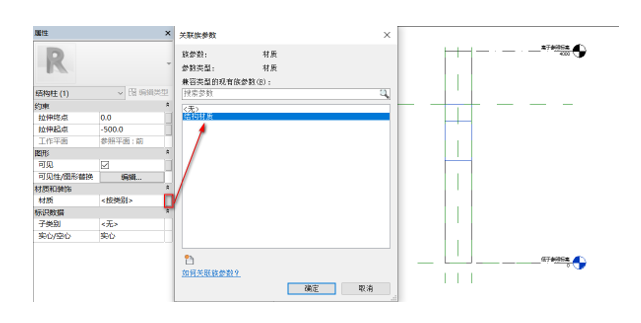
图2.4-5
07.在“创建”面板下点击“空心形状”中的“空心拉伸”进行绘制图形,并将其“锁定”及创建赋予“深入长度”的参数属性,如图2.4-6所示。
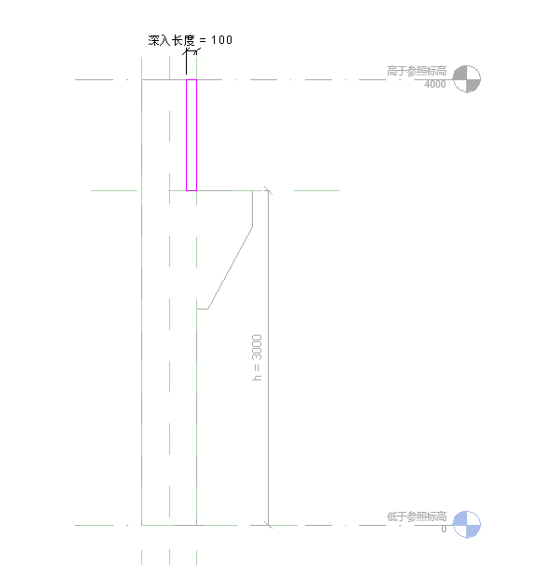
图2.4-6
08.切换到“右”立面视图中,适宜拉伸空心拉伸的长度并“锁定”。
09.使用“连接”命令将主体与牛腿连接一起,使其看起来更美观。
10.带牛腿矩形柱绘制完成,如图2.4-7所示,将其命名为“带牛腿矩形柱”保存到计算机本地文件夹中。
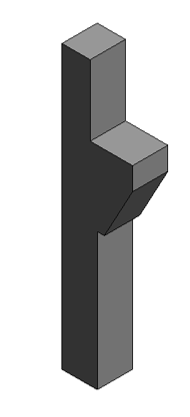
图2.4-7
本文版权归腿腿教学网及原创作者所有,未经授权,谢绝转载。

下一篇:BIM等级考试二级结构教程 | 2.5 结构柱-H型钢柱
猜你喜欢

revit常见安装(错误)解决办法
Revit2017对电脑的要求官方推荐对电脑配置要求

Revit导入文件内的某数值数据超出范围(导入CAD的产生的问题!)
Autodesk Revit缺少材质库,如何手动安装?

Revit2016族样板 文件单独下载

Revit如何导出内建模型构件?看完你就会了!
最新课程






推荐专题






























相关下载


客户端下载 Windows 10 / 11 64 位测试版
