
下载app免费领取会员







Revit自适应构件对填充图案的补充
这节我们来了解自适应构件的另外一种用法。当我们用填充图案对表面进行填充时,有的时候表面会比较特殊,如网格划分后有一部分不是正好,局部的地方就会无法填充,这时候就可以采用自适应构件对其进行补充。
01.点击“文件”选项卡——“新建”——(概念体量)。在弹出的新概念体量对话框中选择“公制体量.rft”族样板,点击“打开”按钮,新建概念体量模型。选择“模型线”,绘制一个多边形,选择多边形并勾选 “属性”面板中的“是参照线”。选择“创建形状”生成一个面,对这个面进行“表面分割”并勾选“表面表示”中的 “节点”,点击确定,即可获得图3.11-1所示模型。
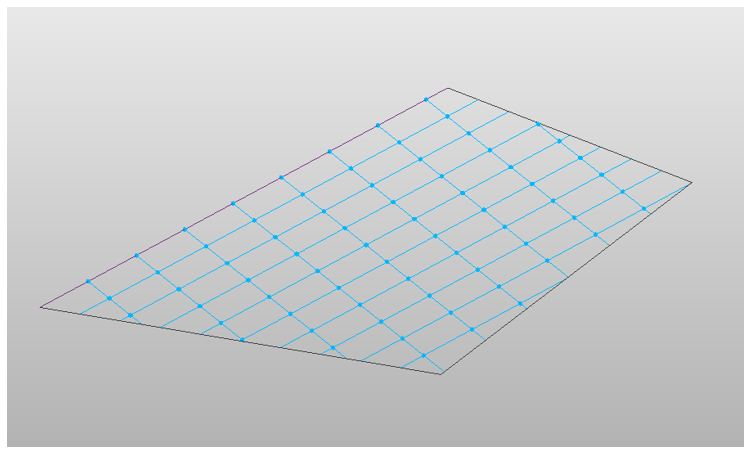
图3.11-1
02.点击“文件”选项卡——“新建”——族,在弹出来的对话框中,选择“基于幕墙嵌板填充图案rft”族样板”,点击“打开”按钮,即可创建一个基于幕墙嵌板填充图案的族,如图3.11-2所示。选择已有参照线,选择“创建形状”创建一个矩形形状,如图3.11-3所示。可以适当的修改它的厚度,选择“载入到项目”将其载入到前面绘制的体量。
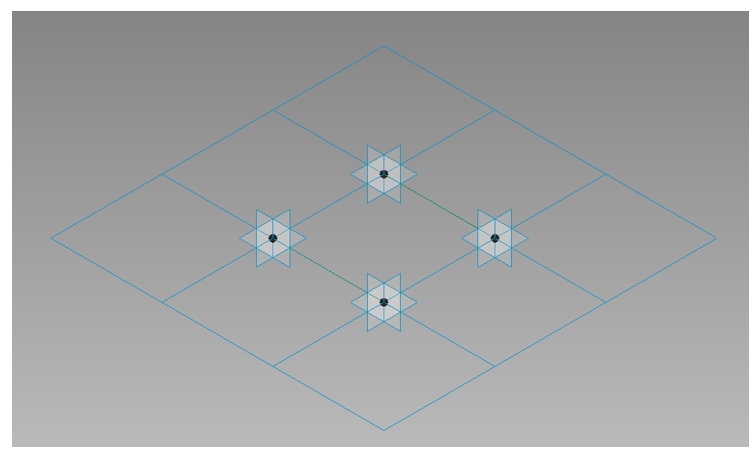
图3.11-2
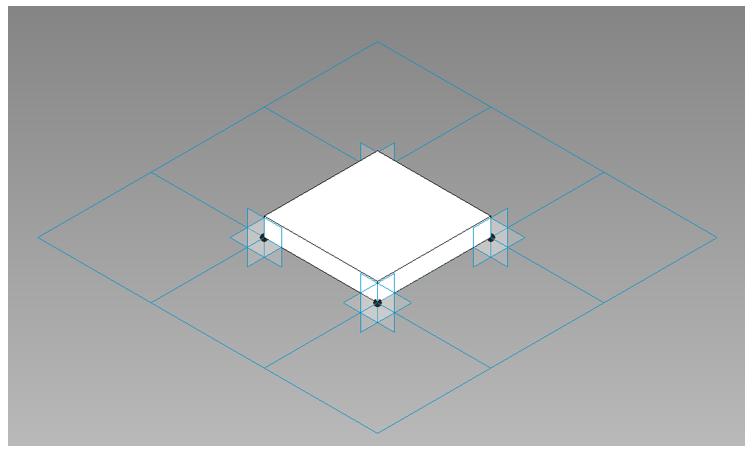
图3.11-3
03.选中网格,在“属性”面板中将“无填充图案”更改为前面绘制的“矩形填充族”,如图3.11-4所示。
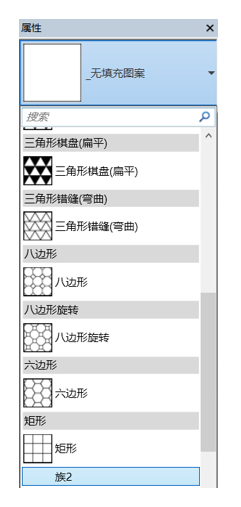
图3.11-4
04.此时可以观察三维的填充,在边缘部分会有一些问题,如图3.11-5所示。将 “属性”面板中“限制条件”的“边界平铺”更改为 “无”。这时候可以看见部分区域的问题,它不能按照其进行填充,如图3.11-6所示。所以我们要进行另外的处理。
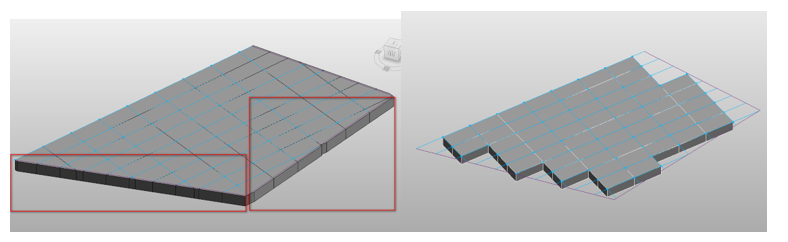
图3.11-5 图3.11-6
05.点击“文件”选项卡——“新建”——族,在弹出来的对话框中,选择“自适应公制常规模型”,点击“打开”按钮,即可创建一个族。使用“点图元”去放置四个点,框选四个点点击“使自适应”,勾选“三维捕捉”,使用“参照线”将四个点连接起来,选择“创建形状”创建一个形状,可以适当的去更改厚度,如图3.11-5所示。将文件保存并命名为“自适应构件”。将其载入到前面绘制的体量中。
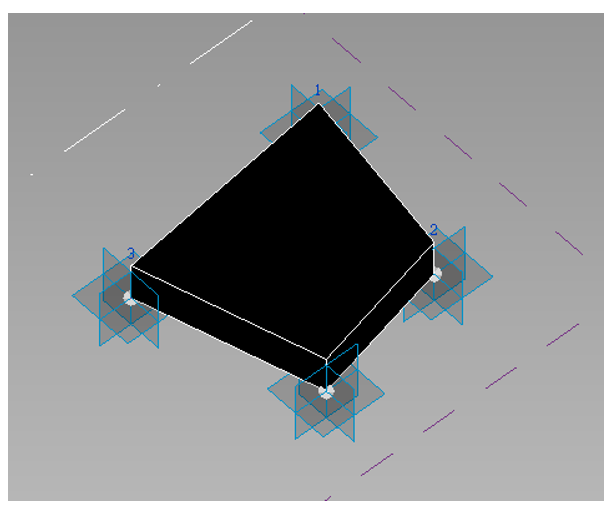
图3.11-7
06.为了方便接下来的绘制我们可以在网格上绘制辅助线,使无法捕捉到的点可以进行捕捉。
07.在“项目浏览器”面板——“族”——“常规模型”。找到我们所绘制的自适应构件,选中右键“创建实例”,在经过有理化的表面中按“节点”的顺序进行放置,即可完成对它的填充如图3.11-6所示。其他有问题的区域也是用同样的方法进行填充。
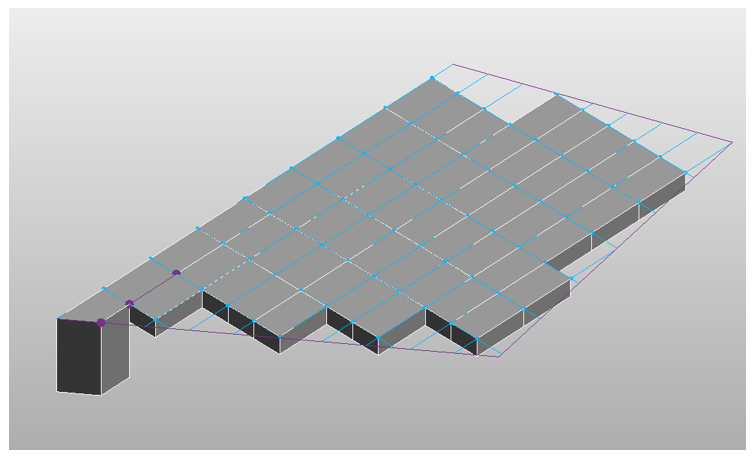
图3.11-8
本文版权归腿腿教学网及原创作者所有,未经授权,谢绝转载。

上一篇:BIM建筑|福斯特事务所扎耶德国家博物馆实景首公开,猎鹰振翅
下一篇:BIM等级考试二级建筑教程 | 4.1 行政楼标高轴网及尺寸标注








推荐专题
































