
下载app免费领取会员







06.选择“参照平面-前后”,点击前视图,使用“模型线”中的“样条曲线”绘制,图3.9-6所示的两条样条曲线。
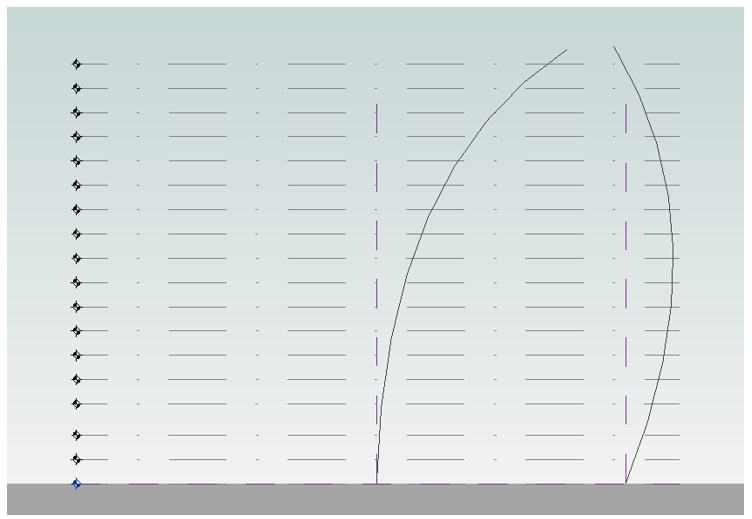
图3.9-6
07.分别选择两条“样条曲线”,选择“分割路径”,勾选“交点”再框选所有的标高,点击“完成”,再点击“布局”取消对“布局”的选择,这时可以看见所有标高相交的地方都会有节点,如图3.9-7所示。
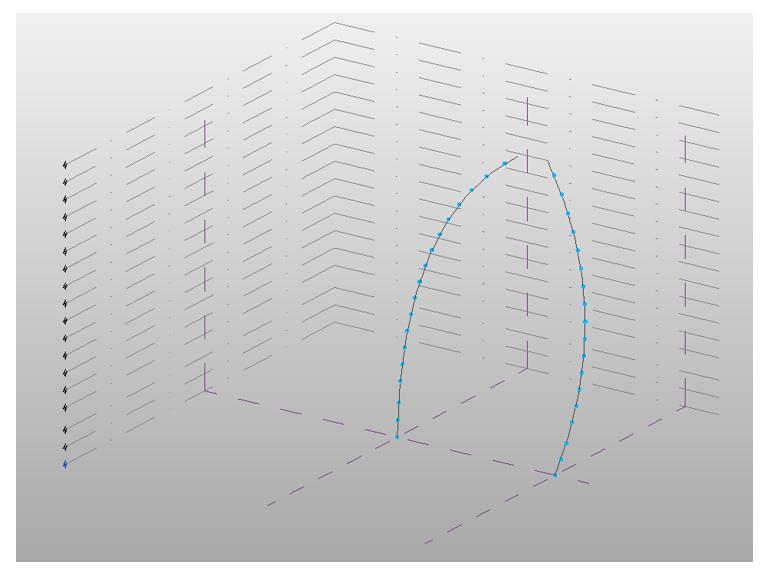
图3.9-7
08.点击“插入”面板中的“载入族”,找到前面绘制的“圆形自适应构件”,将其载入到此项目中。点击“创建”面板中的“构件”,来放置载入的族。放置顺序如图3.9-8所示
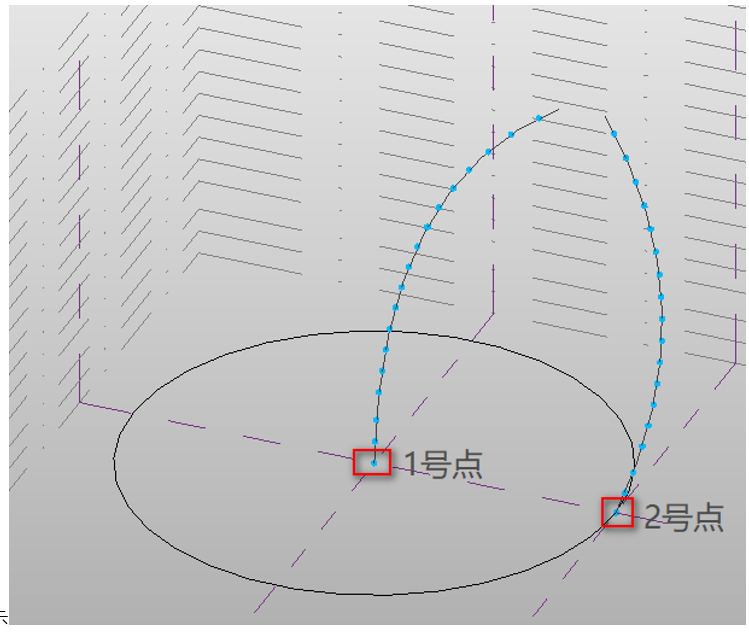
图3.9-8
09.选中三维中所放置的“圆形自适应构件”图形,点击“重复”即可获得图3.9-9所示模型。再选中模型,点击“删除中继器”并点击创建形状,即可获得图3.9-10所示模型。
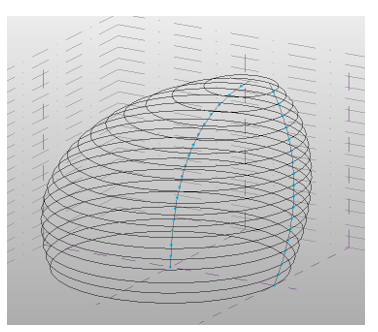
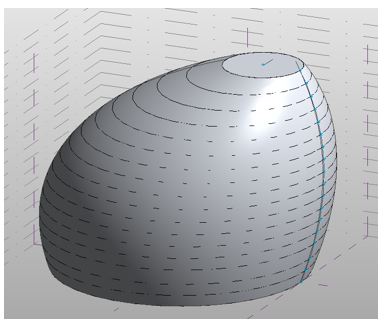
图3.9-9 图3.9-10
10.框选三维中的模型,点击“过滤器”选中“常规模型”与“形式”,如图3.9-11所示,点击确定,点击“删除”将所选中的删除。
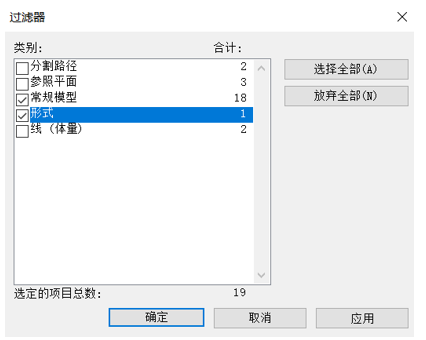
图3.9-11
11.对‘圆形自适应构件”进行编辑,回到“圆形自适应构件族”中,选中圆形并勾选属性面板中的“是参照线”,点击“创建形状”,将模型高度改为200mm。如图3.9-12所示。
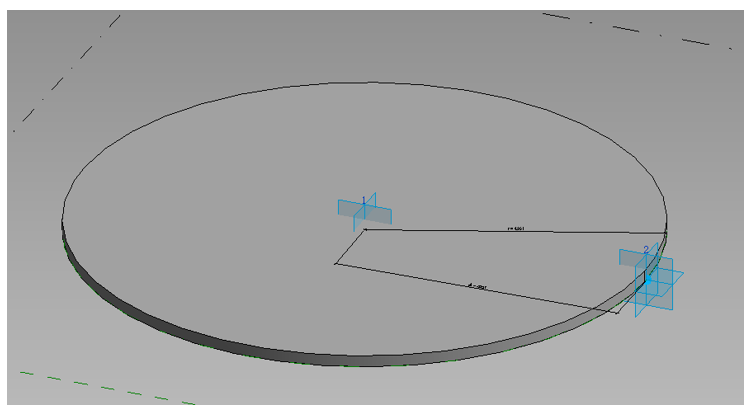
图3.9-12
12.点击“载入到项目”,将其载入到前面所绘制的体量,按图3.9-8所示的顺序进行放置。选中它并点击“重复”即可获得图3.9-13所示模型。
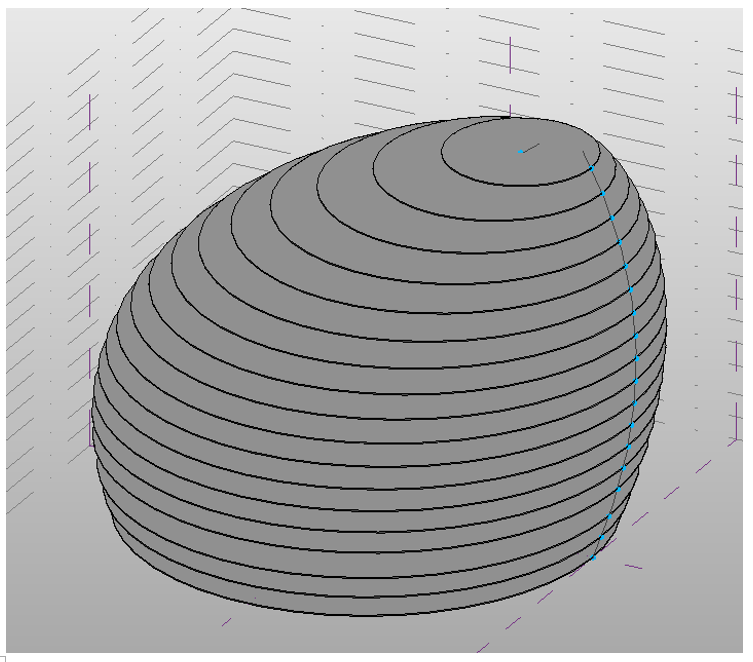
图3.9-13
本文版权归腿腿教学网及原创作者所有,未经授权,谢绝转载。

上一篇:BIM等级考试二级建筑教程 | 3.9 Revit自适应构件形体研究:诺曼·福斯特(上篇)
下一篇:BIM等级考试二级建筑教程 | 3.10Revit自适应构件形体研究:DC Towers







推荐专题
































