* 主体类型
* 企业名称
* 信用代码
* 所在行业
* 企业规模
* 所在职位
* 姓名
* 所在行业
* 学历
* 工作性质
请先选择行业
您还可以选择以下福利:
行业福利,领完即止!

下载app免费领取会员







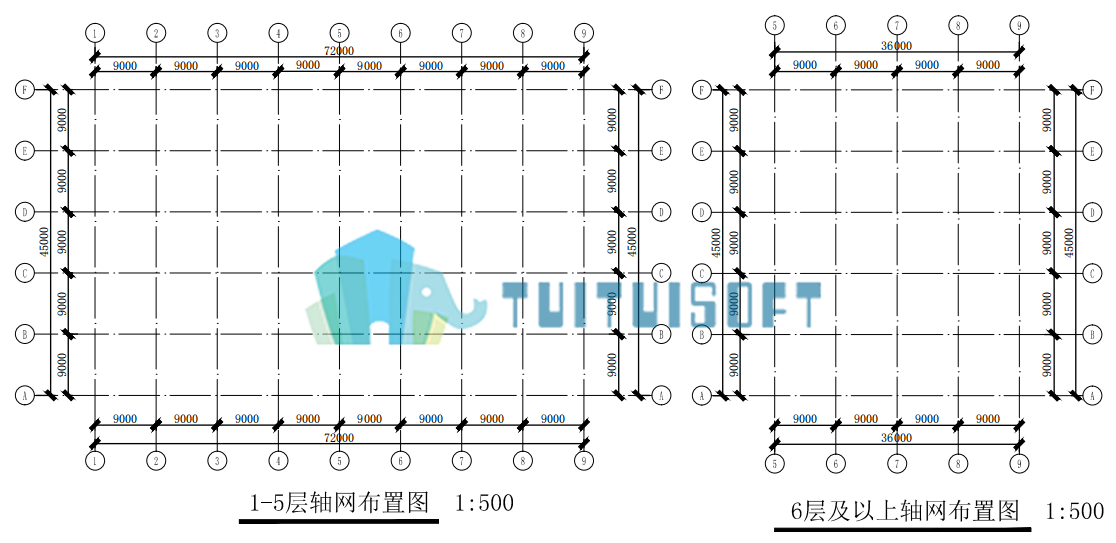
当我们遇到特别大的项目,一张图纸放不下的情况时,为了将项目完整地体现在图纸当中,我们需要将图纸进行拆分,分别放到多张图纸里,在Revit中我们可以使用拼接平面图的方式进行处理。

1.在项目浏览器里选中我们想要创建拼接平面图的“父”视图,鼠标右键 > 复制视图 > 带细节复制。

2.打开刚复制出来的“子”视图,勾选属性栏“范围”分组下的“裁剪视图”和“裁剪区域可见”。

3.选中裁剪框,单击“上下文关联选项卡”“模式”面板下的“编辑裁剪”,剪裁框将会进入草图编辑模式。

4.将裁剪框的草图线移动至视图中间处。

5.完成编辑模式,调整尺寸标注的位置,取消勾选“裁剪区域可见”。

6.再次使用“按细节复制”的方式,选中我们想要创建拼接平面图的“父”视图,再次复制出来一个“子”视图。编辑裁剪框,将另一侧的草图线移至视图中间位置。

7.完成编辑模式,调整尺寸标注的位置,取消勾选“裁剪区域可见”。

8.将处理之后的两个视图分别放入图纸中即可。

本文版权归腿腿教学网及原创作者所有,未经授权,谢绝转载。

上一篇:Revit技巧 | 如何利用Revit传达模型保存贴图和材质?
下一篇:Revit技巧 | revit如何检查断线?在Revit中检查管道是否错误连接
猜你喜欢

revit常见安装(错误)解决办法

Revit 2016简体中文版下载带完整离线内容包(安装程序+注册机+序列号)
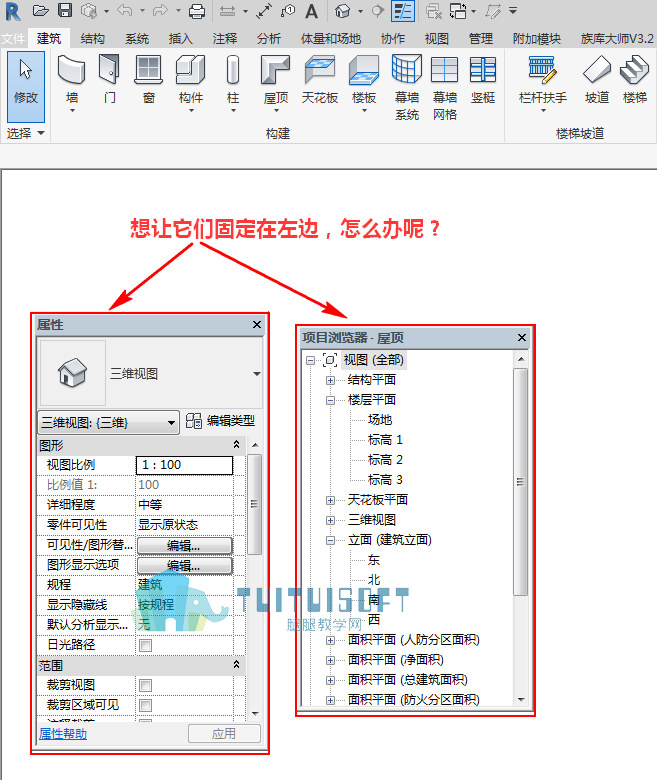
Revit中如何将悬浮的“属性”和“项目浏览器”窗口固定在左侧?

为什么Revit有的标高不能生成楼层平面?怎样显示未生成的平面视图?
Revit中的“影响范围”工具
Revit如何开启剖面框?
最新课程






推荐专题






























相关下载


客户端下载 Windows 10 / 11 64 位测试版