* 主体类型
* 企业名称
* 信用代码
* 所在行业
* 企业规模
* 所在职位
* 姓名
* 所在行业
* 学历
* 工作性质
请先选择行业
您还可以选择以下福利:
行业福利,领完即止!

下载app免费领取会员







Revit如何制作一个带连接件且可参变的风机。在建项目的过程中,很多时候需要创建合适项目要求的参数风机,那怎么创建风机并添加连接件呢?下面来进行简单讲解。
1.打开Revit,新建公制常规模型。在“楼层平面”中的“参照标高”视图里画参照平面并添加标注,如图所示。

2.选中需要添加参数的尺寸标注,点击选项栏中的“标签”命令,弹出“参数属性”对话框,如图所示。


3.然后在“前立面”视图中画参照平面并加参数,如图所示。

4.接下来用”拉伸”命令制作风机箱主体,拉伸的长方体必须与其对应长*宽*高的参照平面进行锁定,如图所示。


5.下面开始风口的制作,继续用拉伸命令绘制风口并进行锁定,如图所示。


6.创建完成后,三维模型如图所示。

7.然后点击“连接件”面板中的“风管连接件”命令,对此风口添加连接件,如图所示。

8.选中添加的“风管连接件”,在“属性”面板中,点击如下图所示按钮,宽度、高度分别将其与已创建的参数“风口宽”、“风口长”关联。


这样连接件就可以随着风口的变化而变化。另一个风口的制作方式与这个风口相同。
意义:通过学习上述讲解,可以创建类似含有连接件的设备,创建适合自己项目的连接件族,方便建模。
本文版权归腿腿教学网及原创作者所有,未经授权,谢绝转载。

上一篇:Revit技巧 | Revit中如何实现自定义明细表字体?
下一篇:Revit技巧 | Revit做族时需要图例表达时该怎么做?
猜你喜欢
Autodesk Revit 2017官方简体中文版下载+注册机+序列号+产品密钥
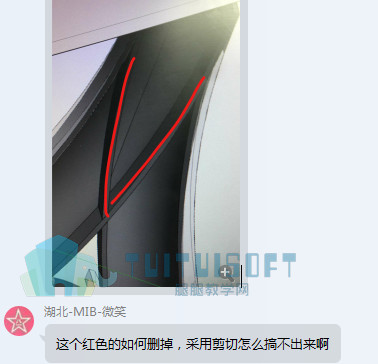
Revit为什么绘制了空心形状,还是剪切不了实心构件呢?
快速教你如何正确安装Revit?

为什么Revit有的标高不能生成楼层平面?怎样显示未生成的平面视图?

Revit教程| Revit中如何创建门窗明细表

Revit视图可见性设置VV灰色的无法修改?
最新课程




推荐专题






















相关下载


客户端下载 Windows 10 / 11 64 位测试版