* 主体类型
* 企业名称
* 信用代码
* 所在行业
* 企业规模
* 所在职位
* 姓名
* 所在行业
* 学历
* 工作性质
请先选择行业
您还可以选择以下福利:
行业福利,领完即止!

下载app免费领取会员







本文源自微信公众号:Revit装饰
在Revit中,创建曲面形状和弯曲是不容易实现的,这也算是这个软件的一个弊端吧,在实际的应用中,我们通常会用其他软件来弥补Revit的不足,例如:犀牛。
接下来给大家分享一下在Revit中创建弯曲和曲面的几种方法.
第一种:利用墙和楼板或者屋顶
首先我们先用墙(WA)画出不规则的形状,如下图;

然后我们回到 标高一 视图,画一个参照平面(RP),对参照平面命名;

回到立面,选择屋顶—拉伸屋顶,选择刚刚的工作平面

我们选择样条曲线,随意画出曲线,点击对勾


然后,我们选择墙,选择“附着顶部/底部”,得到了如下图所示

接着我们隐藏(EH)上面的屋顶,不是删除。

第二种:楼梯的草图编辑

然后我们画出边界和踢面,在画出楼梯的路径

点击对勾,当然栏杆可以后期编辑

第三种:用体量来做曲面
在项目中先画几个参照平面,分别命名,不要重复;

选择体量和场地—内建体量

转换到立面图,先设置工作平面,在不同的工作平面上画不同的曲线,


剩下的几个参照平面依次类推

选中,创建形状。完成体量

选择幕墙系统拾取面,隐藏体量,得到如下图

附上材质,渲染

本文版权归腿腿教学网及原创作者所有,未经授权,谢绝转载。

上一篇:Revit技巧 | Revit如何制作曲面屋顶?在Revit中制作曲面屋顶的方法
下一篇:Revit技巧 | Revit建模教程:Revit中参数化柱的两种创建方式(公制柱族和公制体量)
猜你喜欢

Revit技巧 | revit怎么画阳光棚?Revit自适应创建遮阳棚的简单技巧

Revit导入文件内的某数值数据超出范围(导入CAD的产生的问题!)
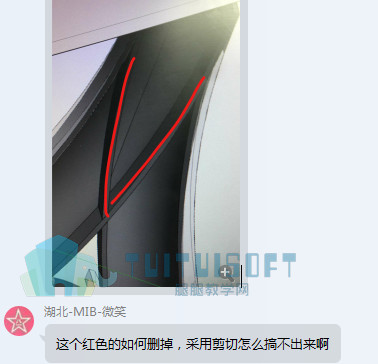
Revit为什么绘制了空心形状,还是剪切不了实心构件呢?

Revit教程| Revit中如何创建门窗明细表

Revit选项栏不见了怎么办?(消失的Revit选项栏)

Revit如何导出内建模型构件?看完你就会了!
最新课程






推荐专题






























相关下载


客户端下载 Windows 10 / 11 64 位测试版