
下载app免费领取会员







4.2如何绘制线管?
线管的类型、如何设置线管的尺寸大小、设置标高、线管配件的介绍及设置、平行线管
线管作为少量干线配线以及分支配线的主要形式,大量应用于楼宇的配线之中,是十分主要的一种配线方式。
4.2.1线管的类型
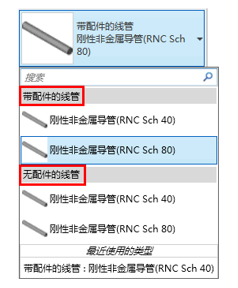
与电缆桥架相同,Revit提供了两种不同的线管形式:“带配件的线管”和“无配件的线管”,常用的电线导管主要有金属和塑料电线管两种,它们的分类也不同。工程图纸中对导管的标注常用以下符号: SC(焊接钢管);JRC(水煤气钢管);MT(黑铁电线管);JGD(套接紧定式镀锌铁管);KBG(薄壁镀锌铁管);PC/PVC(聚乙硬质电线管);KPC(聚乙塑料波纹电线管)。如图4.2-1所示。
4.2-1
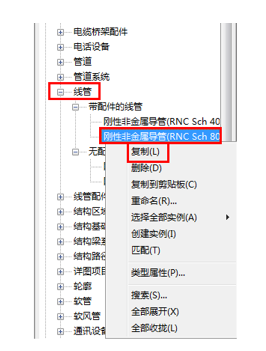
依次展开“项目浏览器”中的“族”——“线管”——“带配件的线管”/“无配件的线管”,单击鼠标右键选择“复制”命令,可对选中的线管类型进行复制创建副本文件。如图4.2-2所示。
4.2-2
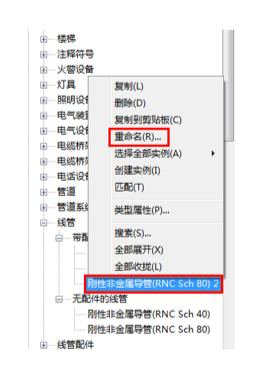
接着选中副本,单击鼠标右键选择“重命名”命令,可对当前线管类型进行自定义“类型名称”。如图4.2-3所示。
4.2-3
4.2.2绘制线管
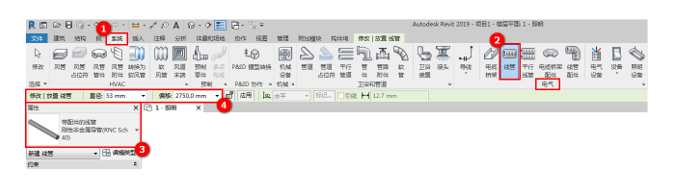
单击“系统”选项下方“电气”面板 中的“线管”工具(快捷键:CN),单击“属性”面板中的“类型选择器”下拉按钮,在下拉列表中选择要放置的线管类型,在“修改/放置线管”选项栏上,设置“直径”、“偏移”及“弯曲半径”参数。如图4.2-4所示。
4.2-4
设置完成后,在绘图区域中,单击指定线管管路的起点,然后移动光标,并单击指定管路上的点。需要时,弯头会自动添加到管段中。绘制带管件的线管时,管件的连接线会显示出来。在指定管路起点后,输入数值可指定线管长度,单击Enter键完成绘制。如图4.2-5所示。
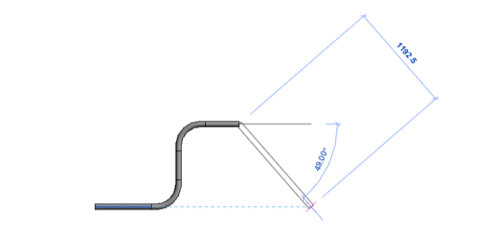
4.2-5
绘制立管的方法同绘制电缆桥架,切换至立面视图,绘制线管管路,或在平面视图中通过起点标高与终点标高来定位立管。
4.2.3线管配件
绘制线管时,Revit 会自动添加管件。这些配件包括“弯头”、“T形三通”、“Y形四通”、“四通”和其他“活接头”。如图4.2-6所示。
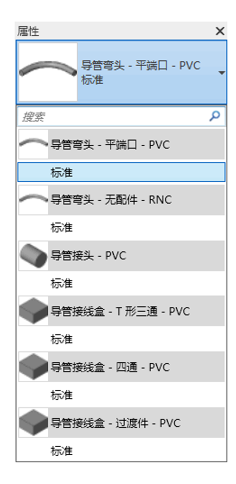
4.2-6
使用下列步骤可将线管管件手动添加到现有管段或管路。
单击“系统”选项卡下“电气”面板中的“线管配件”工具,单击“属性”面板中的“类型选择器”下拉按钮,在下拉列表中选择要放置的线管配件类型,在“修改/放放置线管配件”选项栏上勾选“放置后旋转”命令,可在放置管件时对其进行旋转。在绘图区域中,单击要放置管件的线管的端点。按Tab键可循环切换插入点。如图4.2-7所示。
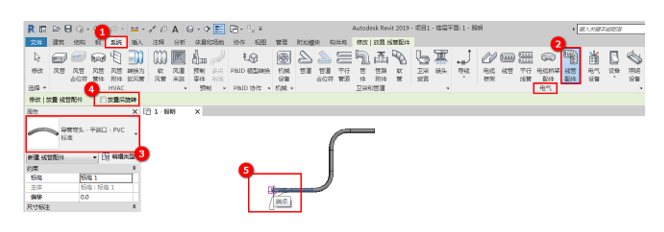
4.2-7
虽然线管架配件可以在任意视图中进行放置,但是配件族一般不单独绘制,通常在绘制线管时,会在相应的位置自动生成所需的配件进行连接。
4.2.4平行线管
“平行线管”是基于初始线管管路创建平行线管管路的工具。单击“系统”选项卡下方“电气”面板中的“平行线管”工具,切换至“修改/放置平行线管”上下文选项卡。如图4.2-8所示。

4.2-8
在“修改/放置平行线管”上下文选项卡“平行线管”面板中,设置“水平上”和“垂直数”来指定水平或垂直线管管路的默认数量,在“水平偏移”或“垂直偏移”右侧的文本框中输入一个值,更改水平或垂直线管管路的默认偏移。如图4.2-9所示。

4.2-9
选择“相同弯曲半径”功能工具,平行线管管路将使用与原始线管的弯曲半径相同的弯曲半径绘制平行线管。将光标移动到需要绘制平行线管的管路上,若要选择整根线管管路,可以单击Tab键,绘图区域中会显示平行线管的预览路径,选中需要绘制的管路单击鼠标左键,将创建出符合预设的平行线管。如图4.2-10所示。
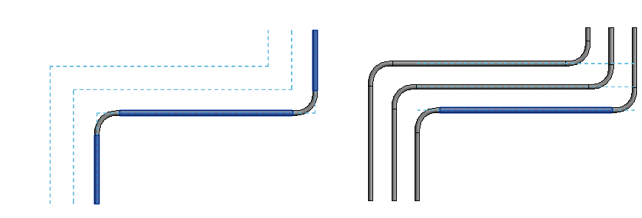
4.2-10
当线管与线管配件之间不足以布置时,Revit将会弹出错误提醒。如图4.2-11所示。
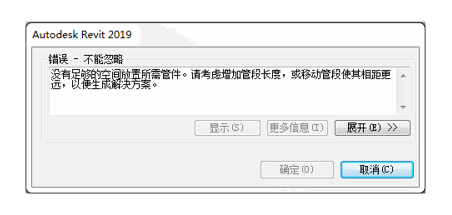
4.2-11
选择“同心弯曲半径”功能工具,平行线管管路将在原始线管管路的弯曲半径基础上,使用不同的弯曲半径,弯曲半径不能超过所用线管类型的最小半径。如图4.2-12所示。
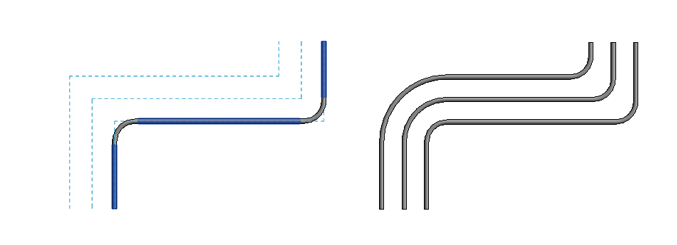
4.2-12
若所创建的平行线管的弯曲半径太小,Revit将会弹出“平行线管-弯曲半径”选择框,选择“使用最小弯曲半径”将使用“电气设置”对话框中设置的最小弯曲半径来绘制平行线管,选择“取消操作”将放弃当前修改,不会创建新的平行线管。如图4.2-13所示。
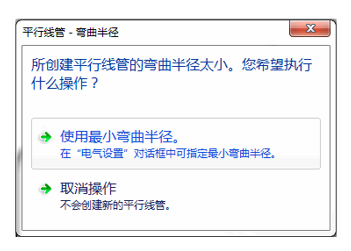
4.2-13
“同心弯曲半径”工具仅适用于无配件的线管类型,当选中线管类型为带配件的线管,Revit将弹出“警告”提示,并使用“相同弯曲半径”进行创建平行线管。如图4.2-14所示。
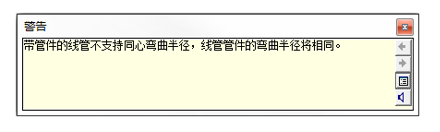
4.2-14
课后思考:线管是否可以和其他构件有效连接?
本文版权归腿腿教学网及原创作者所有,未经授权,谢绝转载。

上一篇:BIM等级考试二级设备考试图文教程4.1如何绘制电缆桥架?








推荐专题