
下载app免费领取会员







将两个散热器都布置进来之后,单击选中其中一个散热器,然后单击连接件,在弹出的“选择连接件”对话框中选择“连接件1:循环回水:圆形:20mm@146:暖气回水管:流动方向(出)”进行绘制支管。单击“确定”,在绘图区域中移动光标连接另一个散热器,同样的在“选择连接件”对话框中选择循环回水进行连接,最后单击确定完成支管创建。如图3.8-21所示。
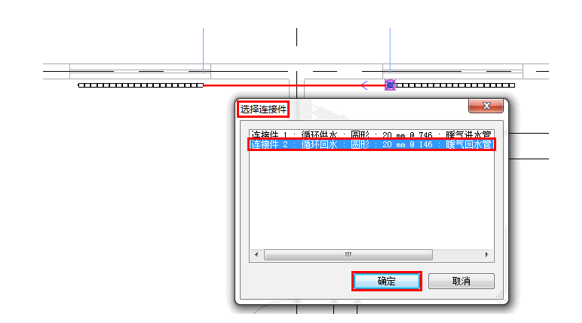
3.8-21
然后单击创建出来的支管,在“属性”面板中的“类型选择器”中将管道类型调整为“采暖回水管”,系统类型设置为“采暖回水”,管径大小按照“供暖立管示意图”中的要求,设置为20mm。如图3.8-22所示。
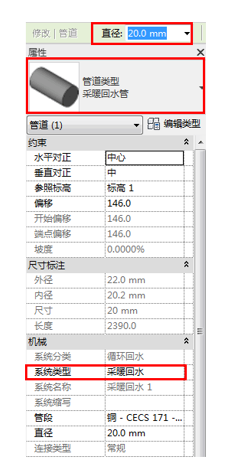
3.8-22
单击“系统”选项卡下方“卫浴和管道”面板中的“管道”功能工具,管道类型选择“采暖回水管”、系统类型设置为“采暖回水”,在“修改/放置管道”选项栏中将管径设置为20mm。启用“放置工具”面板中的“继承高程”工具。移动光标捕捉采暖回水管支管,单击进行绘制管段,垂直于支管创建管道,最后单击干管结束绘制。管段相交部分会自动选择合适的管件进行连接。如图3.8-23所示。
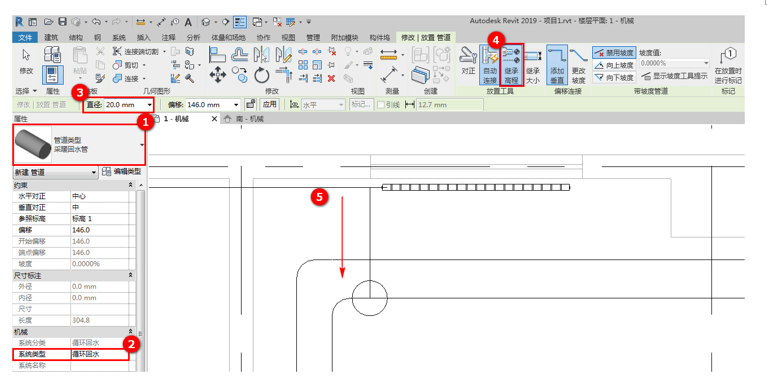
3.8-23
以同样的方法连接“采暖供水管”,单击选中其中一个散热器,然后单击连接件,此时只剩下“连接件2:循环供水:圆形:20mm@746:暖气进水管:流动方向(出)”,所以不会弹出“选择连接件”对话框,接着移动光标连接“L04”分支的另一个散热器。连接完成后单击创建出来的管段,对管道类型,系统类型及管径大小进行调整。如图3.8-24所示。
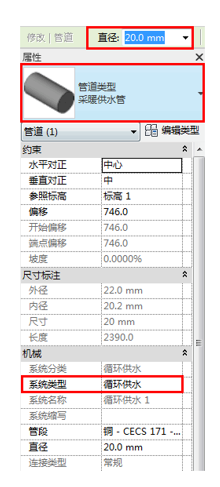
3.8-24
与连接采暖回水系统相同,将采暖供水系统的支管与干管相连接。如图3.8-25所示。
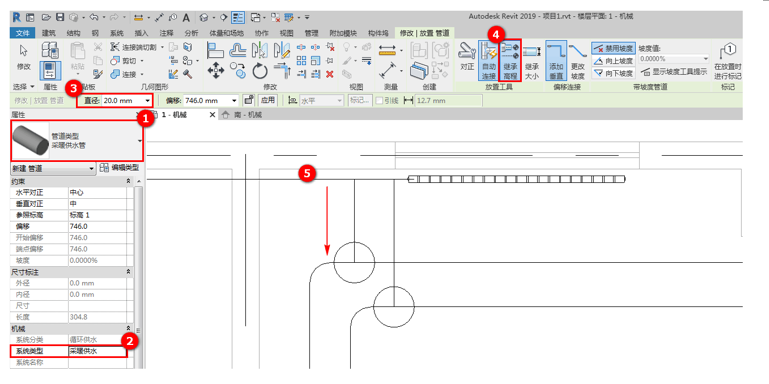
3.8-25
在“供暖立管示意图”中可以看到,在采暖支管的立管上,需要进行添加截止阀。
单击“插入”选项卡,在“从族库载入”面板中单击“载入族”命令,打开“载入族”对话框。如图3.8-26所示。
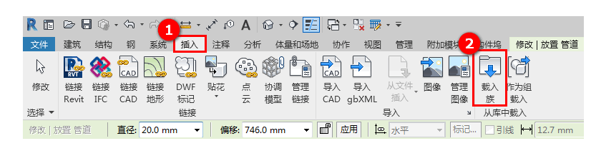
3.8-26
依次双击打开“MEP”——“阀门”——“截止阀”,然后选择符合要求的截止阀打击“打开”载入到项目当中。
将截止阀载入进来后,切换至“南-机械”立面视图当中,单击启用“系统”选项卡下方“卫浴和管道”面板中的“管路附件”工具。如图3.8-27所示。

3.8-27
在“属性”面板中的“类型选择器”中找到DN20的截止阀,将它布置在题目要求的位置上。如图3.8-28所示。
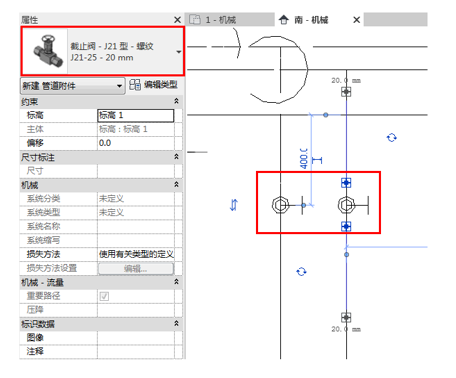
3.8-28
对于基于同一面墙的散热器,可以将创建完的散热器及相关管段进行复制,放置在合适的位置上。其余散热器的布置方法与上诉方法一致。
在采暖干管上,还需要布置四个蝶阀。单击“插入”下方“从族库中载入”面板中的“载入族”工具,打开“载入族”对话框。依次双击打开“MEP”——“阀门”——“蝶阀”,选择合适的族单击“打开”,将会弹出“指定类型”对话框,在指定类型对话框中选择需要载入的类型载入到项目当中。如图3.8-29所示。
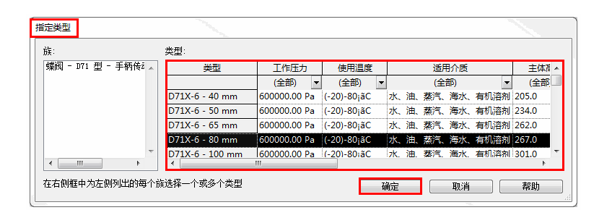
3.8-29
将蝶阀载入到项目当中后,切换到“1-机械”平面视图当中,单击“系统”选项卡下“卫浴和管道”面板中的“管路附件”工具。如图3.8-30所示。

3.8-30
单击“属性”面板的“类型选择器”下拉按钮,在下拉列表中选择符合要求的蝶阀。若没有符合要求的蝶阀类型,单击“编辑类型”按钮打开“类型属性”对话框,接着单击“复制”命令对当前蝶阀类型进行复制创建副本,将副本重命名为需要布置的蝶阀类型。然后在“类型参数”表中,将蝶阀的“公称直径”或“公称半径”修改为需要布置的管径大小。将直径或半径其中一组参数进行修改,另一组参数将会自动进行调整。单击“确定”完成创建。如图3.8-31所示。
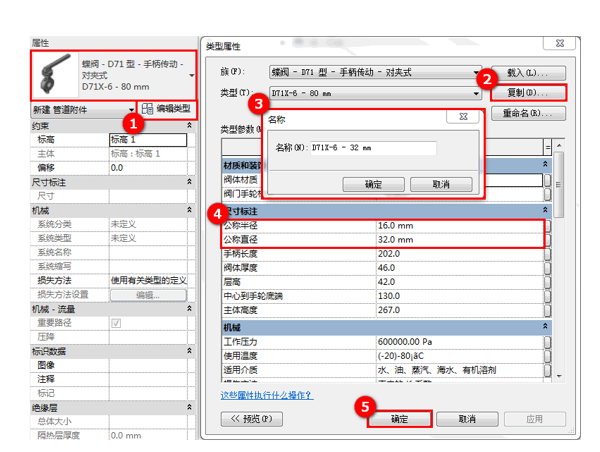
3.8-31
创建完成之后,选择新建的蝶阀类型,将其布置在题目中指定的采暖干管位置。将“详细程度”调整为“精细”,将“视觉样式”调整为“着色”。如图3.8-32所示。
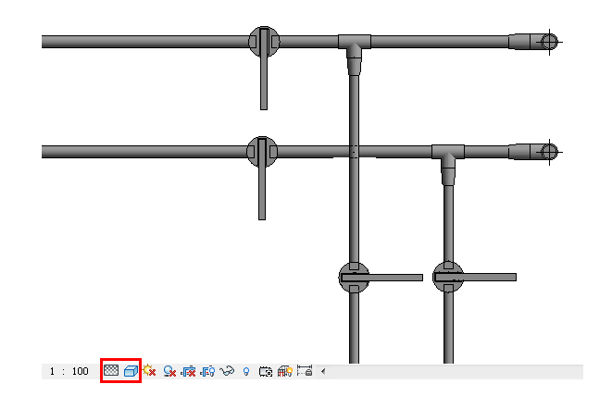
3.8-32
最后,根据题目要求,在采暖干管的末端位置需要添加通气阀。
单击“插入”选项卡下方“从族库中载入”面板中的“载入族”命令,依次双击打开“MEP”——“阀门”——“排气阀”,在族库中选择需要的阀门单击“打开”载入到项目当中。如图3.8-33所示。
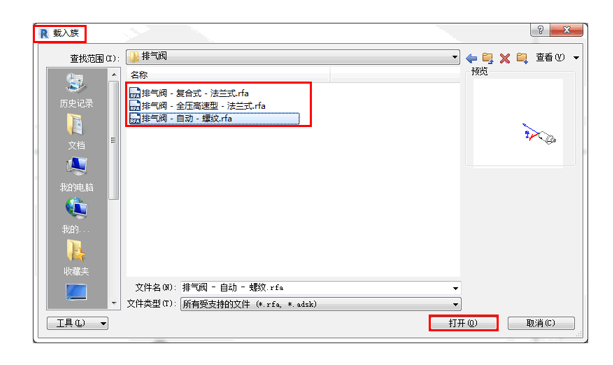
3.8-33
将排气阀载入到项目中后,单击“系统”选项卡,然后单击“卫浴和管道”面板中的“管路附件”工具,在“属性”面板的“类型选择器”中选择DN20的排气阀进行布置。如图3.8-34所示。
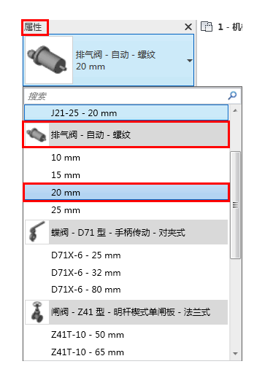
3.8-34
移动光标捕捉绘图区域中的管道末端,拾取管道的中心线,然后单击鼠标左键布置排气阀。如图3.8-35所示。
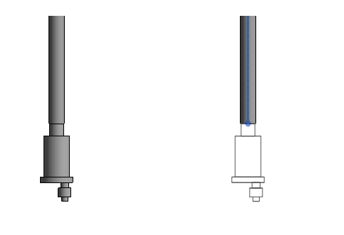
3.8-35
创建完成之后,单击选中绘图区域中的采暖供水管,然后单击“管道系统”上下文选项卡。在“属性”面板中单击“编辑类型”按钮,打开“类型属性”对话框,接着单击“图形替换”栏的“编辑”按钮,在“线图形”对话框中将“颜色”设置为绿色。然后依次单击“确定”完成编辑。如图3.8-36所示。
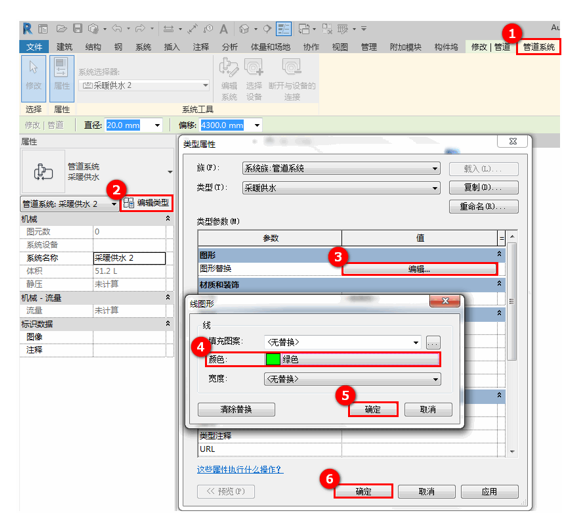
3.8-36
以同样的方法,选中采暖回水管管段,将其系统颜色设置为黄色。
本文版权归腿腿教学网及原创作者所有,未经授权,谢绝转载。

上一篇:BIM等级考试二级设备考试图文教程3.8通过小案例认识采暖系统(上篇)









推荐专题
































