* 主体类型
* 企业名称
* 信用代码
* 所在行业
* 企业规模
* 所在职位
* 姓名
* 所在行业
* 学历
* 工作性质
请先选择行业
您还可以选择以下福利:
行业福利,领完即止!

下载app免费领取会员






软件版本: CAD 2027
软件大小:3.04G(安装包大小)
安装环境:Windows10/11(64位系统)
界面语言:中文简体
特别提醒:安装前一定检查关闭电脑上的杀毒类软件,以免安装过程拦截。

软件参考安装教程
1、下载CAD2027安装包到自己电脑上(下载到自己电脑解压),下载地址附在教程底部,下载完成后使用解压软件进行解压。
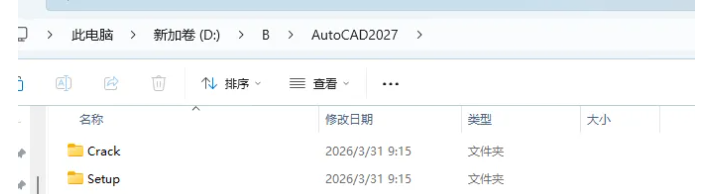
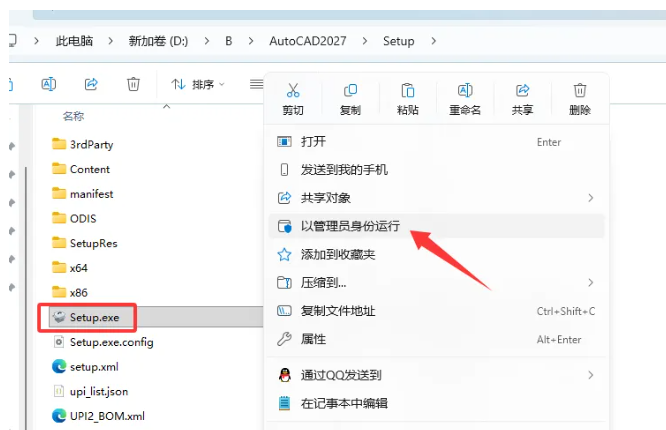
2、打开setup文件夹,右键以管理员身份运行Setup。
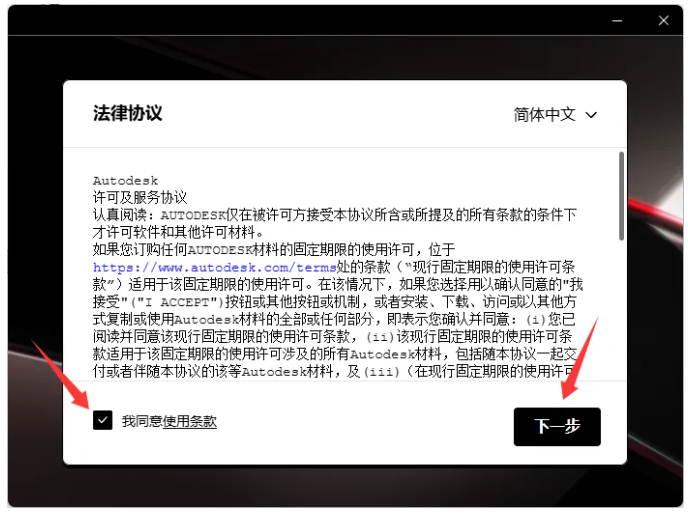
3、勾选我同意使用条款,点击下一步。
4、点击浏览设置软件安装路径。
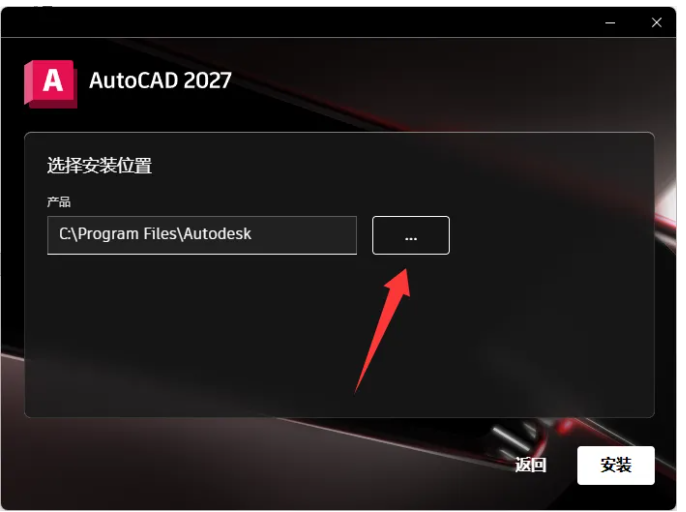
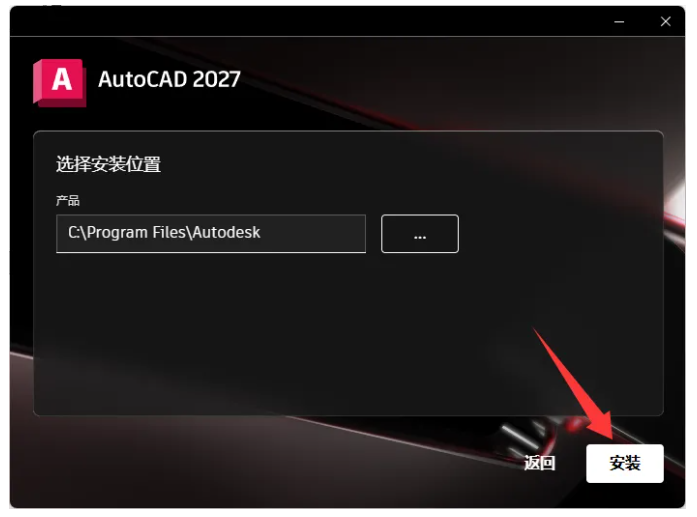
5、设置好软件安装路径后,点击安装。
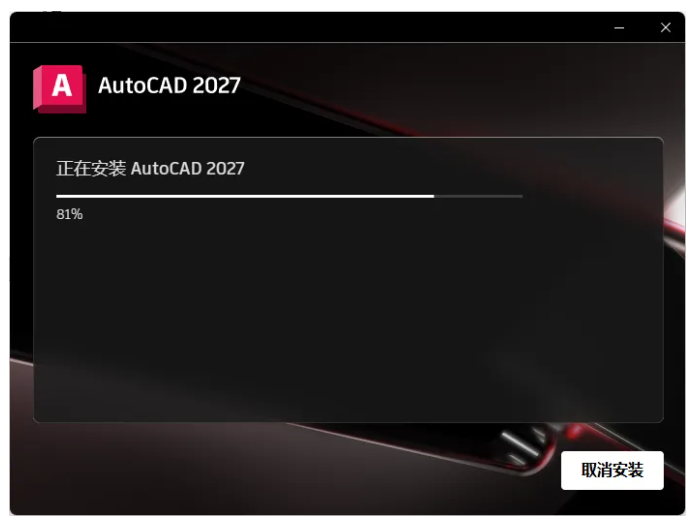
6、等待程序安装。
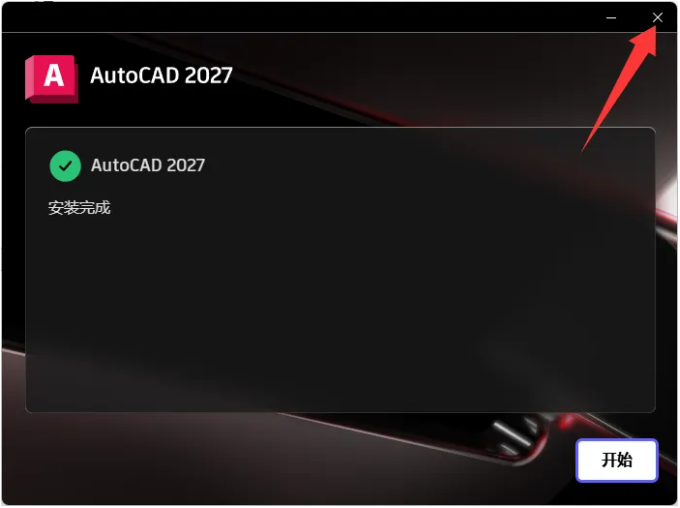
7、安装结束,关闭安装程序。
8、回到解压安装包复制Crack文件夹下acad.exe文件。
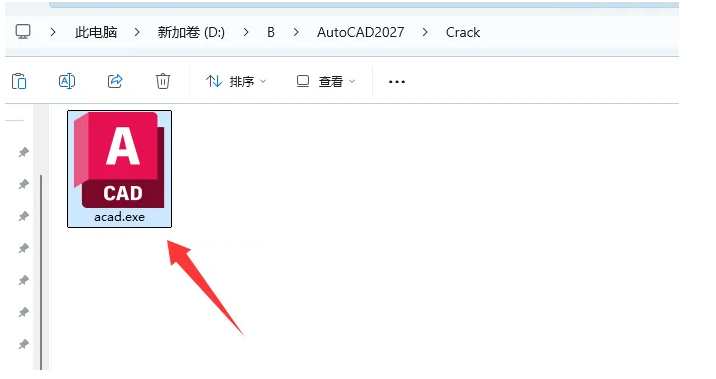
9、打开CAD软件安装路径,记不住安装路径可以直接右键桌面快捷方式,打开文件所在的位置。
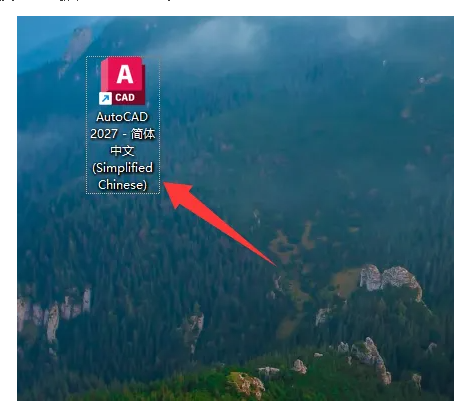
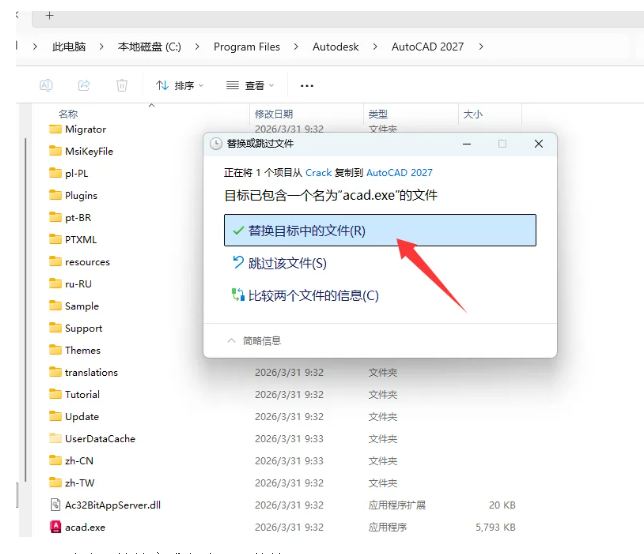
10、在安装路径下粘贴前面复制的acad.exe文件,选择替换目标中的文件。
11、双击桌面快捷方式启动CAD软件。
12、选择与dwg文件关联。
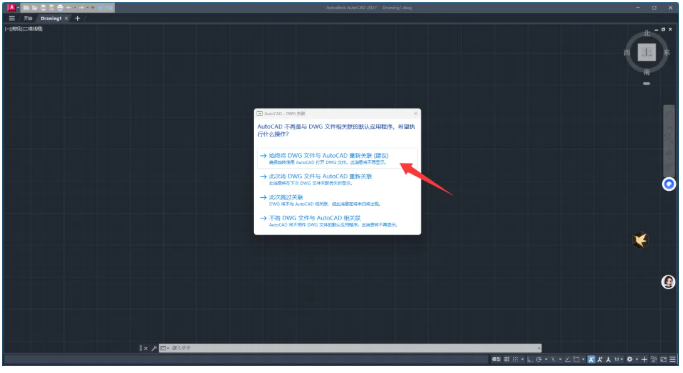
13、CAD2027安装成功。

本文版权归腿腿教学网及原创作者所有,未经授权,谢绝转载。

上一篇:Inventor教程 | Inventor Professional 2027安装教程(图文教程)
下一篇:3ds Max 教程 | 3ds Max 2027免费安装教程(图文教程)
猜你喜欢
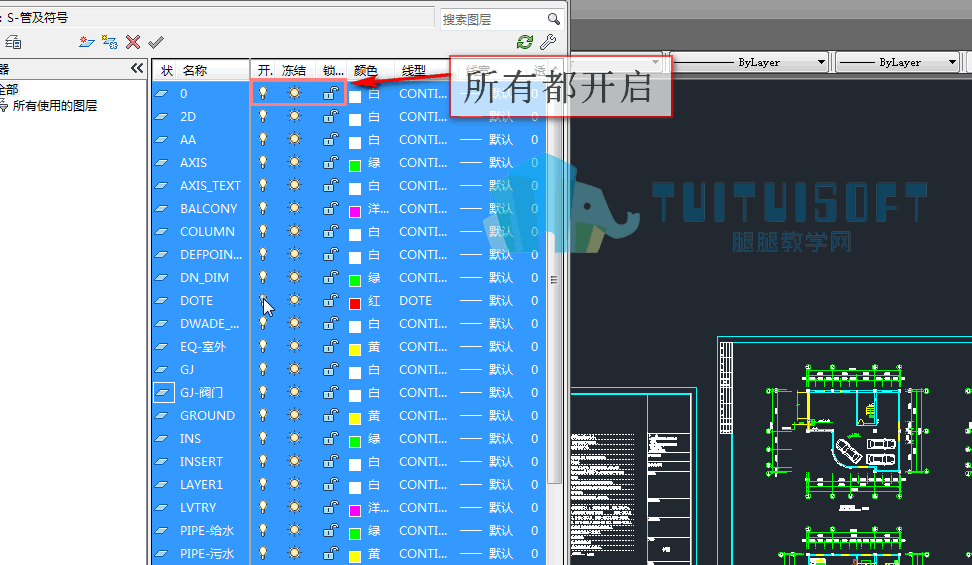
CAD在导入Revit中之前需要做哪些处理?
Autodesk 2016 全系列官方下载地址

AutoCAD2011-2015(2011,2012,2013,2014,2015)补丁包下载!最全补丁包
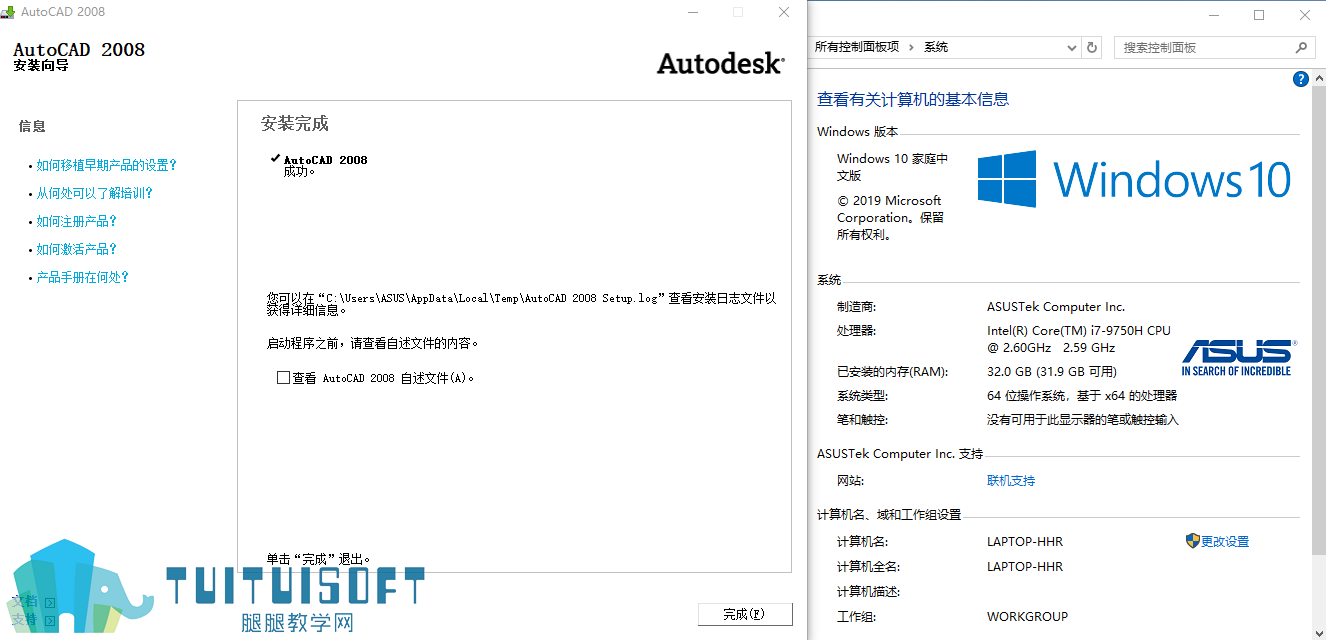
CAD2008版本在Win10安装需要设置什么才能完美安装?
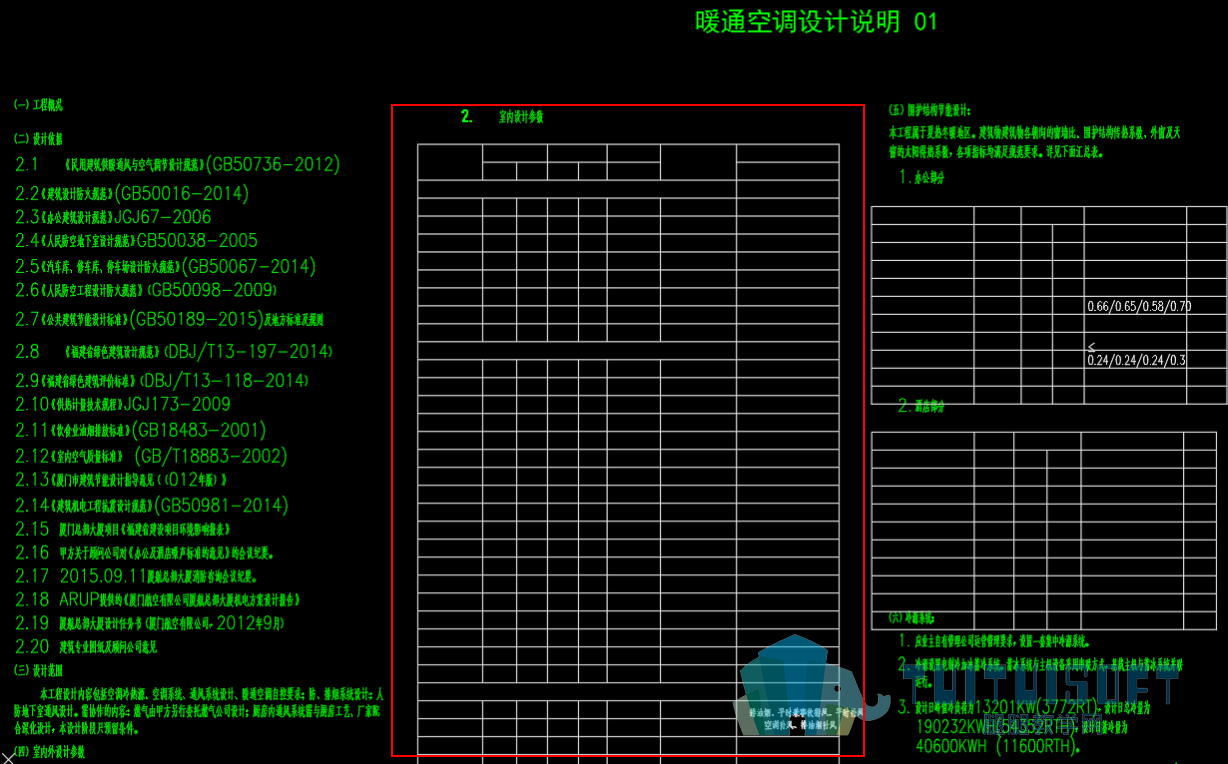
CAD图纸信息缺失的多种原因?

CAD怎么排砖?ArchiCAD排砖的三种方式
最新课程




推荐专题



























- CAD教程 | CAD安装字体后打开dwg图纸依然找不到安装的字体的解决方法!
- Auto CAD曲面实体与曲线的关联
- Zero-to-CAD:AI 三维CAD设计的新分水岭
- AutoCAD 教程 | AutoCAD 2027教程详细图文安装教程(一步一步)
- AutoCAD电脑配置推荐(2026):告别卡顿,流畅绘图不妥协!
- 开启”新纪元”的Autodesk新一代CAD AI助手,Fusion实装、AutoCAD预览
- AutoCAD 2027 新增功能与加强特性介绍
- AutoCAD 2027的AI Assistant原来这样
- 禁止AutoCAD联网,屏蔽电脑的信息收集的方法
- 生成式 AI :把 CAD 工具变成协同设计平台
相关下载