下载app免费领取会员






近日,Autodesk对其已经发布的AI助手Autodesk Assistant进行了全面升级,并在Fusion中以技术预览版的方式实装,同时也发布了在AutoCAD 2027的功能预览。
Autodesk称新版本的Autodesk Assistant进入了“新纪元”,源于其不再只是客服助手,而是直接能在CAD界面内执行建模命令。实装在Fusion的Autodesk Assistant实现了几项能力升级,核心是基于上下文理解的文本到命令,功能范围不仅覆盖了设计建模,还覆盖了可制造性检验、CAM编程辅助、人员与文件管理等
文本到命令
文本到命令指用户建模时选择一个具体的对象(如几何体、面、边等)后,描述对它的操作,AI助手可以完成具体的任务。功能的核心在于模型理解了上下文信息,也就是知道用户在选的是什么,在干什么。
例如,可以用自然语言输入的命令:
在名为“Housing”的组件中,将壳特征修改为 2.5nm,并保持外尺寸不变。
(鼠标点选后)针对选择的组件,将边缘倒角3.5nm
如果只是单一的命令操作,这一过程并不一定比直接鼠标操作节约时间,但针对更复杂的选择和操作时,这样的方式就能够体现出节约时间的价值:
1.批量修改,选择很多相似的边/面并进行批量的更改
例如,用自然语言输入:
选择所有与这个选定边相似的边,然后给它们都添加一个 3 毫米的圆角。
查找此模型中的所有圆角,并将它们更改为 2 毫米,但任何已经小于 1 毫米的除外。
在选定的面上选择边缘。排除圆形边缘和孔洞
2.一次描述多个操作步骤
例如:
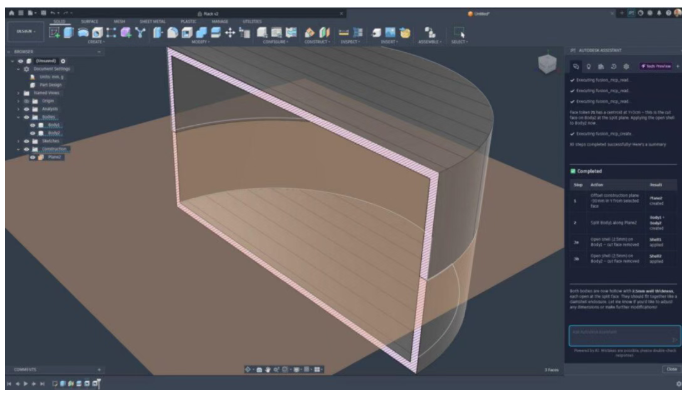
从选定的面创建一个沿-Y 方向偏移 30mm 的构造平面,然后用该平面将此实体分割,接着将两个实体的内部进行 2.5mm 的抽壳,以创建一个“开放”壳(默认使用切割面。)
在这个平面上创建一个草图,然后投影选定的边缘,接着围绕 z 轴创建这个实体的 8 个实例的图案
该功能还可以在设计早期通过自然语言创建一些参数,设置一次,后续持续复用,后续修改变更时更方便。
例如:
创建一个名为 WallThickness 的用户参数,并将其设置为 2.5 毫米。
创建我设计手机壳所需的全部用户参数(壁厚、间隙、圆角半径、相机开孔等)。使用毫米单位,命名清晰,并在创建前提出列表。
此外,还支持直接对当前模型的情况进行提问:
例如:
这个实体的体积是多少?使用立方毫米。
你能列出这个模型中的所有圆角特征,并指出任何可能对下游加工操作来说太小的问题吗?
这个装配体中有多少个名为“keys”的实体实例?
查找与选定边相似的边,并解释是什么使它们相似。
这个模型来自一位同事,里面使用了美制螺栓,而我身处英国,需要购买本地可得的英制螺栓,您建议在设计中的这些螺栓有哪些替代方案?
可制造性检验
告诉AI零件的加工方式,如工艺、材料、公差/配合要求、机床限制,AI进行可制造性的分析和建议。背后的核心是模型对加工工艺、特征等有所了解。
例如:
检查此零件的三轴 CNC 加工性。指出凹槽、深腔、锐利的内角和薄壁。建议在不改变整体尺寸和功能的情况下进行修改。
为该零件建议一个安装方向和基准策略。解释权衡因素(刀具可达性、刚性、表面光洁度)。
我在使用 PLA 进行 3D 打印。识别可能需要支撑的区域,并提出设计调整建议。如果需要,请问我喷嘴尺寸和层高。
CAM编程
通过文本到命令的方式,创建、更新、重命名、删除和管理 CAM 项目(如设置、操作和刀具路径),而无需手动查找菜单。
例如:
将 Setup1 的 WCS 原点模式设置为库存箱点。
在 Setup2 中创建一个自适应清除操作,命名为 Roughing1。
创建一个混合操作,主轴转速为 5000 rpm。
删除 Setup2 中所有包含‘rough’的操作。
删除所有铣削设置。
将用于面 1的主轴转速设置为 8000 rpm
重新生成所有无效的刀具路径。
保护 Setup1 中的所有刀具路径。
删除 Pattern1 中的空刀具路径。
人员和文件管理
通过文本到命令的方式创建和组织项目、管理文件夹、邀请团队成员、分配角色和审查权限,为项目增加协作人员,变更人员权限等,无需在多个管理面板之间切换。
针对导出、格式转换和分享文件提供建议或执行操作
例如:
请显示 john@example.com 对 ProjectA、ProjectB 和 ProjectC 的 Folder1 的访问权限
邀请 user@example.com 加入项目 ‘My Project’ 中的 ‘Design Files’ 文件夹,并设置为查看者
将项目 ‘My Project’ 中 ‘My Folder’ 文件夹内 ‘Engineering Team’ 小组的角色更改为编辑者
将项目 ‘My Project’ 中的 ‘My Folder’ 文件夹重命名为 ‘New Folder Name
如何将此导出为 STEP 文件?包含与供应商共享的最佳设置。
Fusion 支持哪些导入文件格式,您推荐我使用[SolidWorks/Inventor/mesh 等]中的哪一个?
除了以上核心升级外,Autodesk Assistant的UI也进行了升级。专用启动按钮被安排在主界面和Home选项卡右上角,始终可见,打开后,会出现在一个停靠在窗口右侧边缘的面板,不影响视图立方体、时间轴和工具栏等关键控件,保证体验的无缝融入。
提醒和注意事项
尽管已经实装,但是作为技术预览版,当前的Autodesk Assistant也有一些值得注意的问题:
功能和命令覆盖范围可能会发展变化
某些操作可能会失败、表现不一致或不受支持
当助手无法直接完成操作时,它仍然应该能够解释限制并提供手动工作流程的指导
官方也给出了一些使用建议:
保证有明确的上下文(即选择了具体的几何体或特征/组件,或明确描述其名称)
先让AI给出建议和要执行的命令,人确认后再执行
如果某项功能无法运行,询问手动步骤
AutoCAD 2027预览
相比Fusion的实装,AutoCAD 2027版本也释放了Autodesk Assistant功能的预览,也采取了与Fusion一样的让模型理解上下文的思路,但能执行的功能还局限在提供回答、检查建议上,比较简单。
在生成式设计还远做不到成熟的当下,通过AI识别上下文,实现鼠标操作+部分自然语言交互,可能就是当前阶段最合适的CAD助手的落地形态。
一些复杂的选择、重复性的操作,自然语言下命令更优优势,一些简单的命令执行和选择,则更适合通过鼠标来完成,两者合理的结合,能够进一步提高CAD的操作效率。很多主流第三方CAD AI助手也是采取类似的思路。
Autodesk Assistant官方建议让模型先给出计划干什么,人工审核确认后再执行的方式,来提高操作步骤的可控性。这显然会一定程度上影响操作速度。在技术预览阶段使用这种方式可以理解,但是不如直接写在系统提示词中。待未来技术进一步成熟,或许可以减少这种方式的应用。
沿着这个方向往前看,很多CAD理论上只需要构建完备的基础能力模块,上层的很多为了方便用户使用而构建的功能和用户界面,可能都可以随着这种交互方式的深入,逐步隐藏到对话框里。由此对于一些后发的CAD厂商而言,未尝不是一次弯道超车的机会。
当然,Autodesk Assistant也只是代表了AI助手的一个发展方向,达索之前提出的“3人组”代表了AI助手的另一个发展方向:具备专业经验的设计助手智能体。两者或许未来会进一步融合,未来伴随着AI技术的发展,其它新的方向也不无可能,我们共同期待~
本文版权归腿腿教学网及原创作者所有,未经授权,谢绝转载。

上一篇:《湖北省建设工程BIM档案归档和移交技术导则》公开征求意见
下一篇:深圳龙岗区住房和建设局关于发布智能建造技术产品清单(第一批)的通知





推荐专题










- CAD教程 | CAD安装字体后打开dwg图纸依然找不到安装的字体的解决方法!
- Auto CAD曲面实体与曲线的关联
- Zero-to-CAD:AI 三维CAD设计的新分水岭
- AutoCAD 教程 | AutoCAD 2027教程详细图文安装教程(一步一步)
- AutoCAD电脑配置推荐(2026):告别卡顿,流畅绘图不妥协!
- 开启”新纪元”的Autodesk新一代CAD AI助手,Fusion实装、AutoCAD预览
- AutoCAD 2027 新增功能与加强特性介绍
- AutoCAD 2027的AI Assistant原来这样
- 禁止AutoCAD联网,屏蔽电脑的信息收集的方法
- 生成式 AI :把 CAD 工具变成协同设计平台