
下载app免费领取会员






单击“删除”命令按钮可删除所选配电系统。当前指定给项目中的装置的配电系统不可删除。
4.6.6电缆桥架设置
l 符号设置
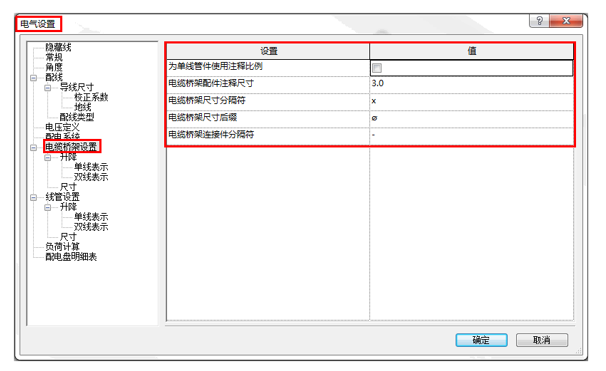
单击“电气设置”对话框中的“电缆桥架设置”,右侧窗格将会提供电缆桥架注释参数。如图4.6-31所示。
4.6-31
“为单线管件使用注释比例”:指定是否按照“电缆桥架管件注释尺寸”参数所指定的尺寸绘制电缆桥架管件,修改该设置时并不会改变已在项目中放置的构件的打印尺寸。
“电缆桥架管件注释尺寸”:指定在单线视图中绘制的管件的打印尺寸,无论图纸比例为多少,该尺寸始终保持不变。
“电缆桥架尺寸分隔符”:指定用于显示电缆桥架尺寸的符号。 例如,如果使用 x,则高度为12英寸、深度为4英寸的电缆桥架将显示为12x4。
“电缆桥架尺寸后缀”:指定附加到电缆桥架尺寸之后的符号。
“电缆桥架连接件分隔符”:指定用于在两个不同连接件之间分隔信息的符号。
l 升降
单击“电缆桥架设置”分支中的“升降”栏,切换至“升降”窗格,在“升降”窗格中可以对“电缆桥架升/降注释尺寸”进行自定义设置,指定在单线视图中绘制的升/降符号的打印尺寸。 无论图纸比例为多少,该尺寸始终保持不变。如图4.6-32所示。
4.6-32
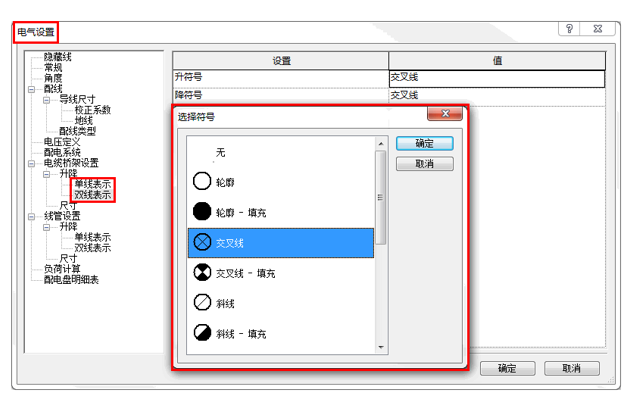
“升降”符号表示分为单线和双线表示。单击“单线表示”或“双线表示”栏,在右侧窗格中可以对“升符号”以及“降符号”进行设置,单击“值”列展开命令打开“选择符号”对话框,分别指定在单线视图或双线视图中使用的升符号和降符号。如图4.6-33所示。
4.6-33
l 尺寸
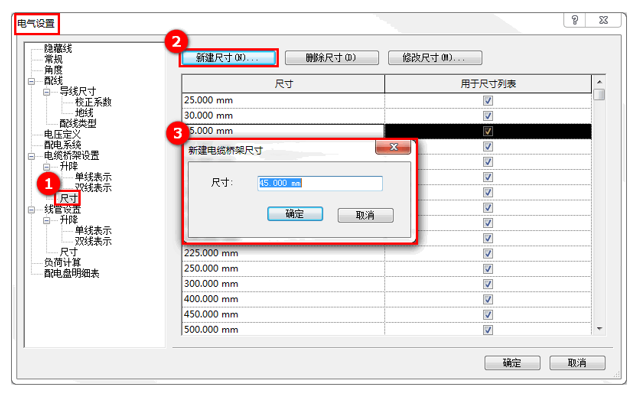
在“尺寸”窗格中,可以指定能在项目中使用的电缆桥架尺寸。单击“新建尺寸”,可以在列表中添加电缆桥架尺寸。如图4.6-34所示。
4.6-34
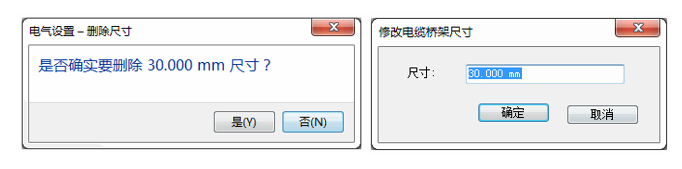
也可以根据需要,通过“删除尺寸”及“修改尺寸”命令来调整当前选中的电缆桥架尺寸参数。如图4.6-35所示。
4.6-35
l 线管设置
“线管设置”中同样包括了注释、表示符号及尺寸大小的参数设置,与电缆桥架的设置方法一致,参考“电缆桥架”设置。如图4.6-36所示。

4.6-36
l 负荷计算
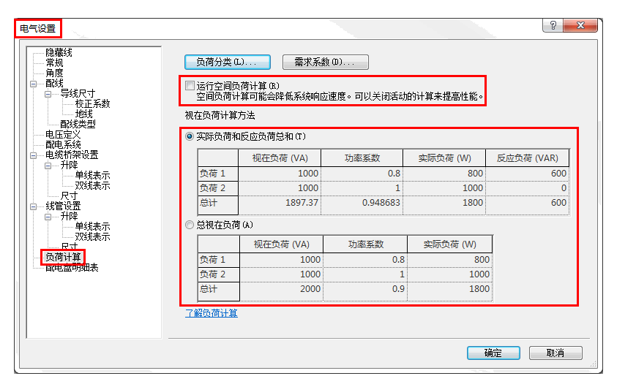
“线管设置”分支中的“负荷计算”提供了计算空间负荷的功能,勾选“运行空间负荷计算”命令,Revit将启用负荷计算,运行计算可能会降低系统的响应速度。在“视在负荷计算方法”中,可以指定Revit合计电气负荷的方式,其中包括“实际负荷和反应负荷总和”与“总视在负荷”两种计算方法。如图4.6-37所示。
4.6-37
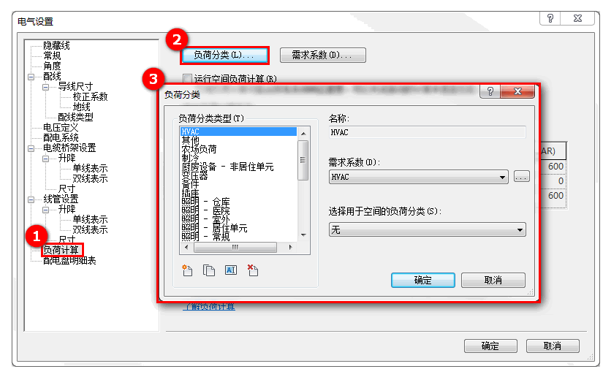
单击“负荷分类”按钮可以打开“负荷分类”对话框,在“负荷分类”对话框中可以对连接到配电盘的每种类型的电气负荷进行分类。包括创建及修改负荷分类、指定需求系数并为其指定相应的负荷分类。如图4.6-38所示。
4.6-38
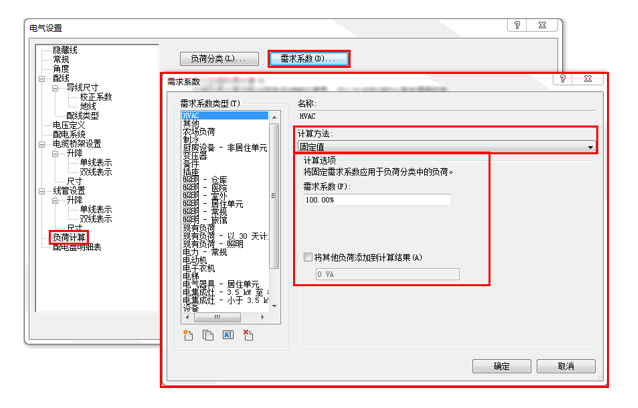
单击“需求系数”按钮可以打开“需求系数”对话框,使用需求系数可以基于期望值调整建筑主设备的额定值,因为在任意给定时刻,并非所有电气设备都将在满负荷下工作。在“需求系数”对话框中同样可以创建及修改负荷分类,选择“需求系数”的计算方法,并且对各种计算方法的计算选项进行调整。如图4.6-39所示。
4.6-39
l 配电盘明细表
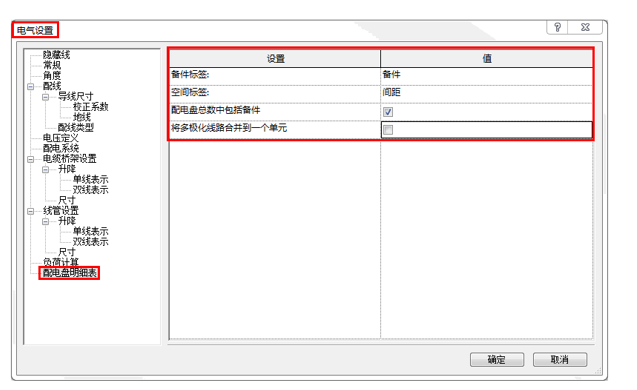
单击切换至“线管设置”分支下的“配电盘明细表”窗格,在右侧窗格中可以对“备用标签”以及“空间标签”指定应用到配电盘明细表中任意备件或空间的“负荷名称”参数的默认标签文字。是否勾选“配电盘总数中包括备件”用于指定为配电盘明细表中的备件添加负荷值时,是否在配电盘总负荷中包括备件负荷值。而“将多极线路合并到一个单元中”指定是否将二极或三极线路合并到配电盘明细表中的一个单元中。如图4.6-40所示。
4.6-40
课后思考:如何区分强电与弱电系统?
本文版权归腿腿教学网及原创作者所有,未经授权,谢绝转载。

上一篇:BIM等级考试二级设备考试图文教程4.6电气设置(中篇)
下一篇:图学会BIM三级 | 11月15日考半天!2025年中国图学学会全国BIM技能等级考试三级9月1日起开始报名







推荐专题
































