
下载app免费领取会员







3.4创建不同类型的风管
风管的连接方式、矩形风管顶齐、底齐、中心对齐的设置方法
3.4.1风管的连接方式
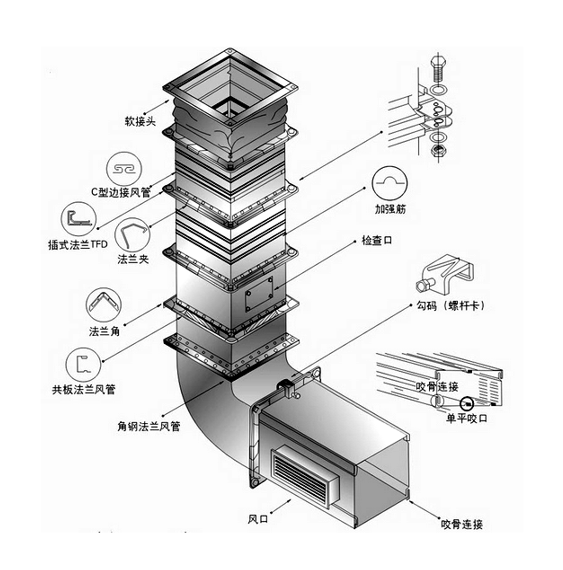
风管的类型有非常多种,在绘制、连接风管时,风管与风管之间、风管与机械设备之间、风管与风管附件之间与会采用各式各样的管件进行连接。如图3.4-1所示。
风管的连接方式与管道的连接方式及工具用法基本一致,相对于管道,风管少了“偏移连接”与“带坡度管道”的功能工具。如图3.4-2所示。
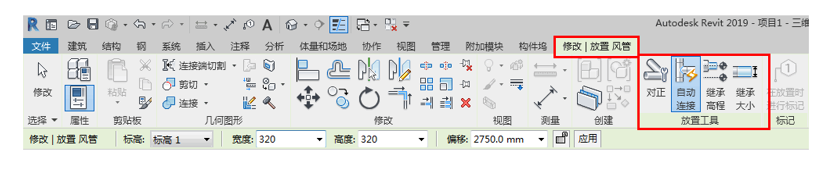
3.4-2
“放置工具”及“修改”工具参考管道章节。
3.4.2对正及布局等工具的应用
单击绘图区域中的风管、管件或者风管附件,高亮显示该部分或系统中调整的风管,按Tab键一次或多次可高亮显示要对齐的分段,然后单击以选择风管。在“修改/风管”上下文选项卡中将出现“编辑”、“风管隔热层”、“风管内衬”和“分析”面板。如图3.4-3所示。

3.4-3
单击“编辑”面板中的“对正”工具,通过对正编辑器,可对齐某一部分系统中管道的顶部、底部或侧面。如图3.4-4所示。
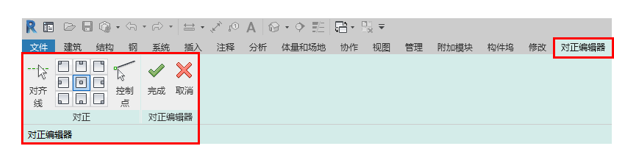
3.4-4
单击“对齐线”,然后从绘图区域中选择参照线,在参照风管面的边缘处沿着中心方向显示了虚线样式的参照线,如图3.4-5所示。
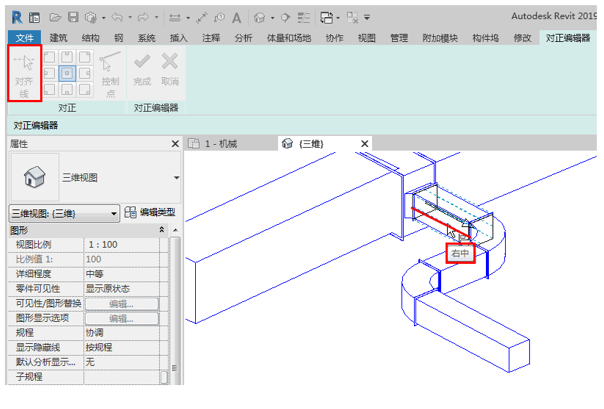
3.4-5
指定对齐参照,选择对正参照点,对正参照路径将以箭头的方式在管路中标示出来。如图3.4-6所示。
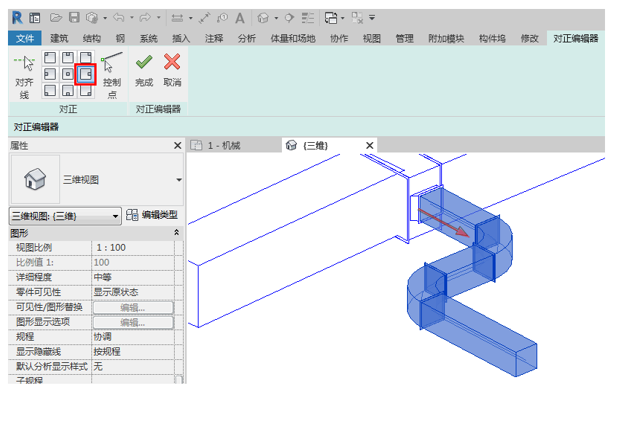
3.4-6
单击“控制点”选择将作为对正参照的管网部分的一端,该端由显示在支管端部的箭头指示。如图3.4-7所示。
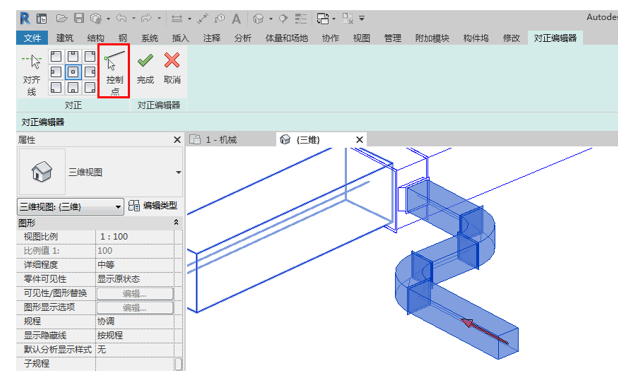
3.4-7
对齐参照会随着控制点的改变而发生改变。设置完成后,单击“完成”以对齐管道,或单击“取消”退出对正编辑器,不应用修改。
“管帽开放端点”工具可以将端点加盖添加到风管和管道内容的开放端Revit 使用“布管系统配置”中指定的信息来确定要添加的端点加盖类型。
选择已有的风管或者管网,单击“修改/风管”或“修改/选择多个”上下文选项卡下“编辑”面板中的“管帽开放端点”工具,管帽将被添加到所需内容的所有开放端点。新的管帽会高亮显示,且警告对话框会显示已添加的管帽数量。如图3.4-8所示。
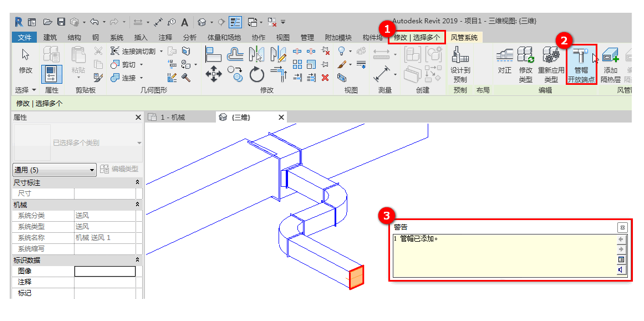
当选中绘图区域中的多段管路时,“修改/选择多个”上下文选项卡中还会提供布局工具,单击布局面板中的“布线解决方案”工具打开布线解决方案上下文选项卡。如图3.4-9所示。
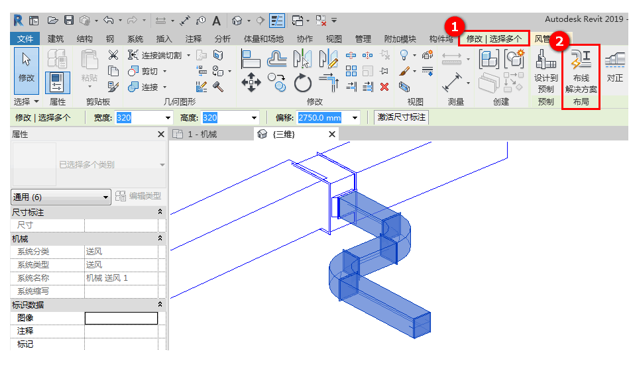
3.4-9
在解决方案几何图形中选择“三维图元”,通过切换按钮从现有的布线方案中筛选需要的布线方案。如图3.4-10所示。
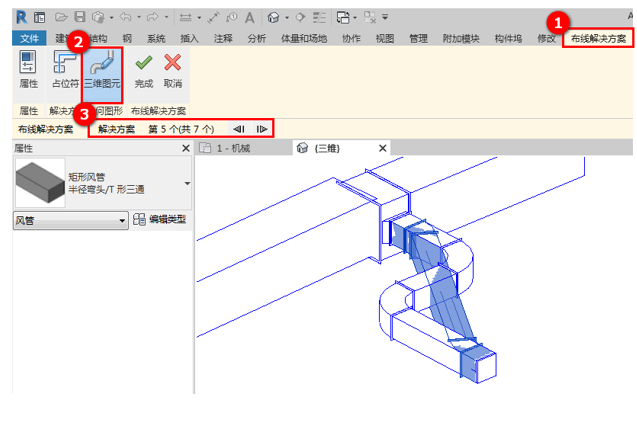
3.4-10
在解决方案几何图形中选择“占位符”,布线方案将以占位符的样式进行显示。如图3.4-11所示。
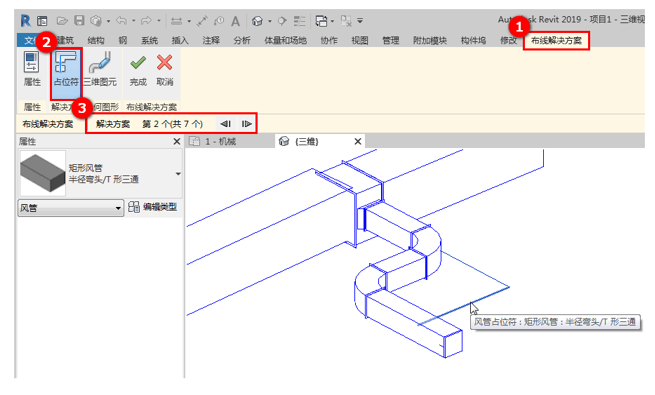
3.4-11
编辑完成之后,单击“完成”命令保存当前修改并退出编辑模式,或单击“取消”命令放弃当前修改并退出编辑模式。
课后思考:通风空调系统的类型有哪些?
本文版权归腿腿教学网及原创作者所有,未经授权,谢绝转载。

上一篇:日建设计新作:MUWA NISEKO北海道滑雪度假酒店,以“缘侧”衔雪山
下一篇:BIM等级考试二级设备考试图文教程3.5风管的系统设置








推荐专题
































