
下载app免费领取会员







接上篇:《BIM等级考试二级设备考试图文教程2.10通过小案例认识卫生间卫浴连接(上篇)》
https://www.wanbim.com/blog/90163.html
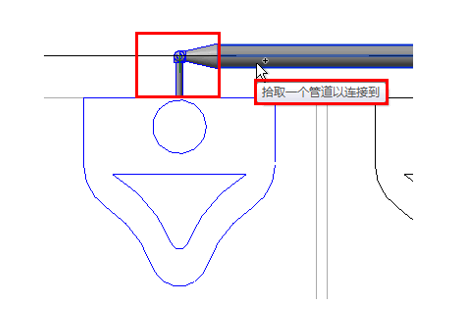
移动光标,Revit会提示“拾取一个管道以连接到”,单击选中供水干管。Revit将自动生成布局方案在设备与干管间进行连接。如图2.10-17所示。
2.10-17
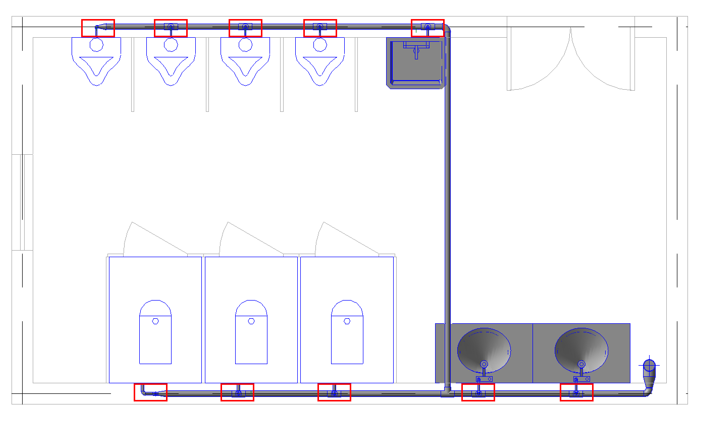
按照上诉方法,将“小便器”、“蹲便器”、“洗涤池”以及“洗脸盆”都连接到干管上。如图2.10-18所示。
2.10-18
连接完供水管道后,接着绘制排水管道。单击“系统”选项卡,在选项卡下方的“卫浴和管道”面板中单击“管道”工具,调整“修改/放置管道”选项栏中的“直径”及“偏移”值。将“直径”调整为100mm,“偏移”设置为-500mm。如图2.10-19所示。

2.10-19
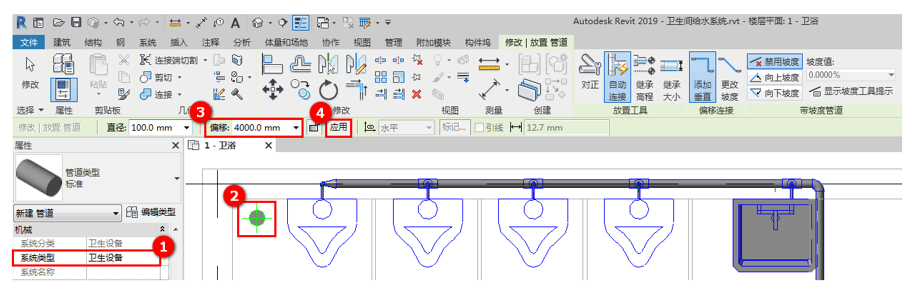
在“属性”面板中将系统类型调整为“卫生设备”,按照题目指定位置单击鼠标左键,确定排水立管的起点位置。然后修改“修改/放置管道”选项栏的“偏移”值,将其调整到楼板高度4000mm,接着双击“应用”完成立管绘制。如图2.10-20所示。
2.10-20
以同样的方法,将DN150的排水立管也绘制出来。
然后切换至“修改/放置管道”上下文选项卡,在选项栏中调整“直径”及“偏移”值。将“直径”调整为100mm,“偏移”设置为-250mm。单击“带坡度管道”面板中的“向下坡度”命令,将“坡度值”设置为0.8%(千分之八)。如图2.10-21所示。

2.10-21
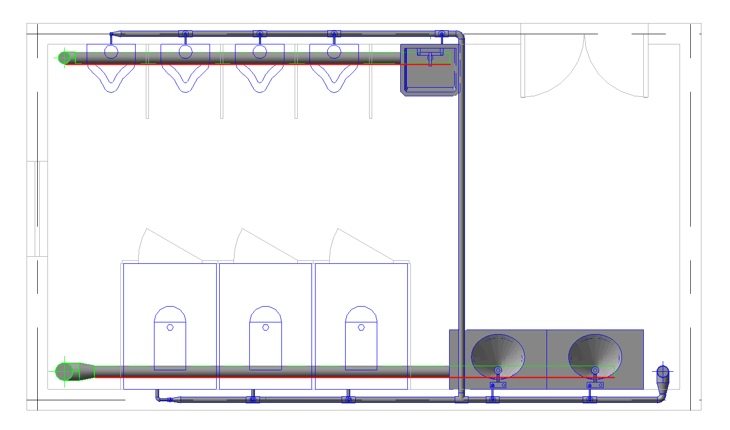
在绘图区域中卫浴装置的下方按坡向立管的方向绘制排水干管。使排水干管生成0.8%的坡度与立管相连接。如图2.10-22所示。
2.10-22
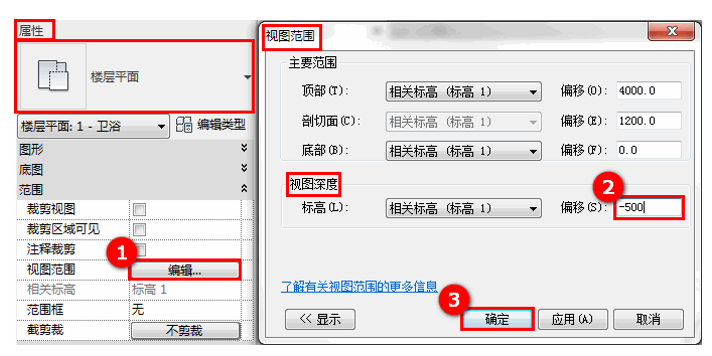
若Revit提示“警告”,所创建的管道在当前视图中不可见,单击当前视图(楼层平面)“属性”面板中“视图范围”的“编辑”按钮,打开“视图范围”对话框。在“视图范围”对话框中将“视图深度”偏移值设置为-500,单击“确定”完成。如图2.10-23所示。
2.10-23
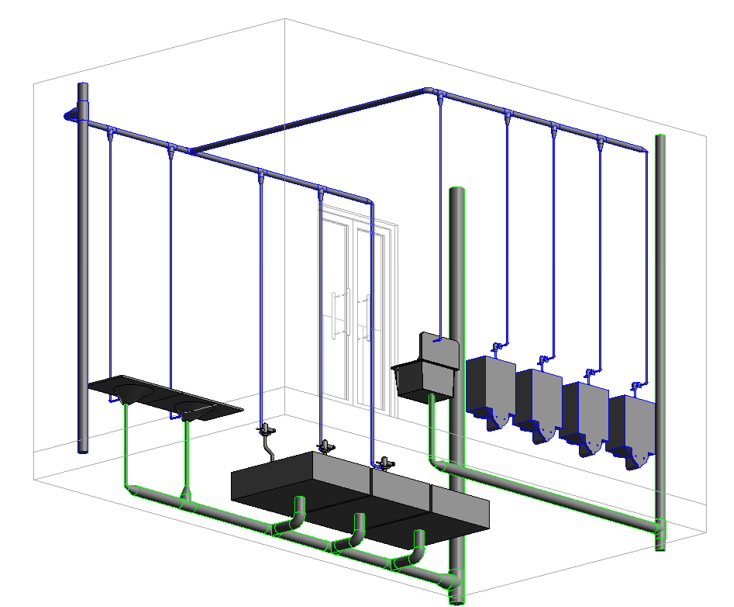
单击选中绘图区域中布置完成的“卫浴装置”,切换至“修改/卫浴装置”上下文选项卡,在“布局”面板中单击“连接到”工具。若弹出“选择连接件”对话框,选择“卫生设备”连接件,然后单击确定,接着移动光标拾取绘图区域中的排水干管进行连接。如图2.10-24所示。
2.10-24
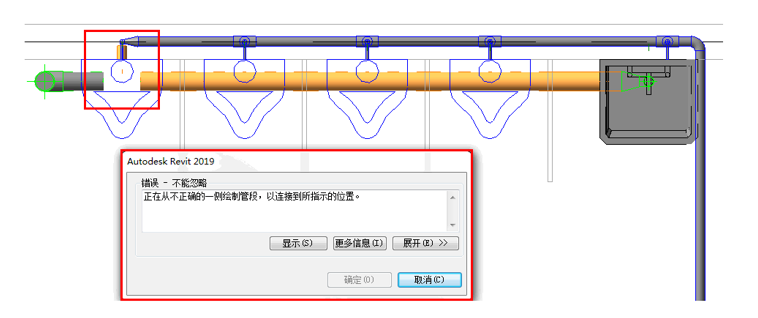
当使用“连接到”工具将小便器与排水干管进行连接时,Revit会弹出错误警告,无法自动生成布局进行连接。如图2.10-25所示。
2.10-25
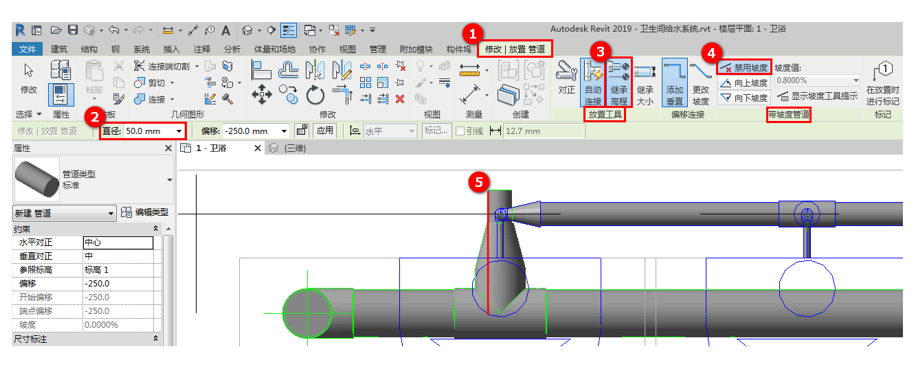
首先单击“系统”选项卡,在选项卡下方的“卫浴和管道”面板中单击“管道”工具,调整“修改/放置管道”选项栏中的“直径为50mm,启用“放置工具”面板中的“继承高程”命令,单击“禁用坡度”命令取消管道坡度设置。在小便器出水口连接件位置绘制一段管段与排水干管相连接。如图2.10-26所示。
2.10-26
接着选中小便器,使用“连接到”工具与下方横支管进行连接。如图2.10-27所示。
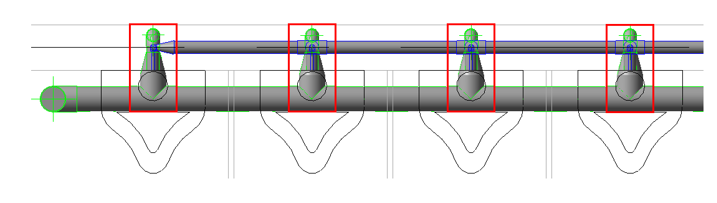
2.10-27
绘制完成后,切换至三维视图中,模型如图2.10-28所示。
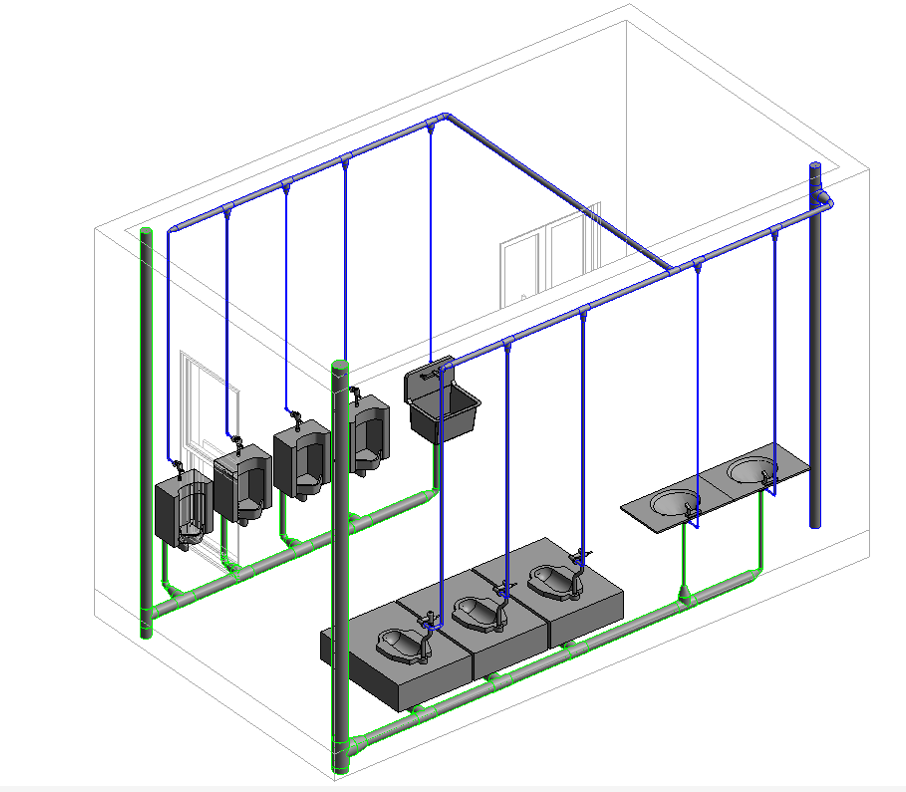
2.10-28
本文版权归腿腿教学网及原创作者所有,未经授权,谢绝转载。

上一篇:BIM等级考试二级设备考试图文教程2.10通过小案例认识卫生间卫浴连接(上篇)








推荐专题
































