* 主体类型
* 企业名称
* 信用代码
* 所在行业
* 企业规模
* 所在职位
* 姓名
* 所在行业
* 学历
* 工作性质
请先选择行业
您还可以选择以下福利:
行业福利,领完即止!

下载app免费领取会员






CAD 快速看图是平时做项目中常用的看图工具,快速、便、小巧。
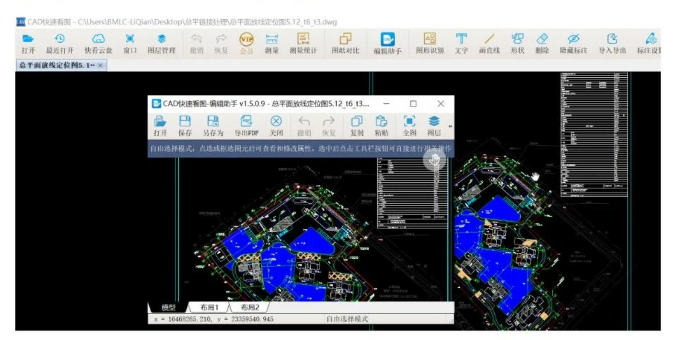
但是之前版本的 CAD 快速看图仅仅只能用于看图,如果需要对图纸进行编辑,必须回到 CAD 中进行处理,很是麻烦。之后更新的新版本中,增加了图纸编辑功能,如图1所示,今天给大家分享一下。
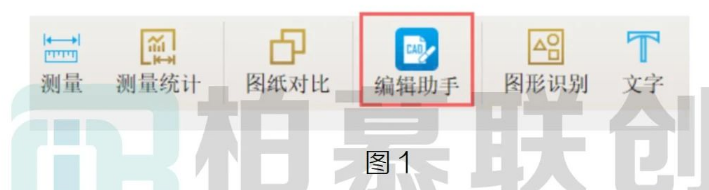
首先打开一张图纸,在顶部命令栏中就有编辑助手;或者可以直接打开编辑助手编辑 CAD图纸(版本更新后,桌面图标增加了一个CAD 快速看图-编辑助手
打开后可以看到界面上有一系列功能键,如图2所示。使用方法很简单,拿删除命令来说,选择命令后单击即可删除。需要说明的是,选择的最小单位跟原始 CAD 有关系,原始图纸是一整块的,这里也是一个整体。
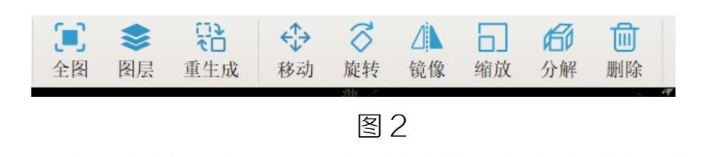 、
、
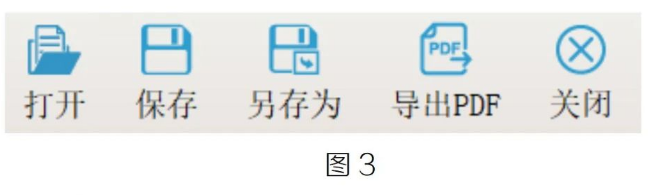
修改完成后直接保存即可,也可以直接导出 PDF 文件,如图3所示。
需要特别说明的是,如果是在 CAD 打开之后再进行的编辑,保存的时候会有如图 4所示提示
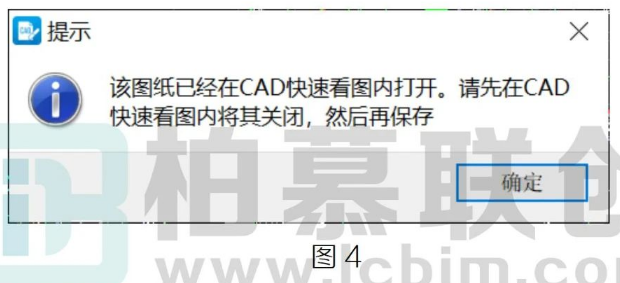
这是因为编辑与打开是两个相对独立的界面,如图5所示。所以要先关闭看图的界面,然后保存。
转载请注明来源本文地址:https://www.wanbim/cad/250335.html

上一篇:没有了
下一篇:没有了