
下载app免费领取会员







今天这篇分享呢!主要来自最近在做的精装修项目过程中所遇到的一些问题,大家都知道通过Dynamo可以提高工作效率,减:少大部分傻瓜式的建模操作,但是怎么才能让Dynamo在平时工作中真的的发挥它的价值呢!一起来看看!
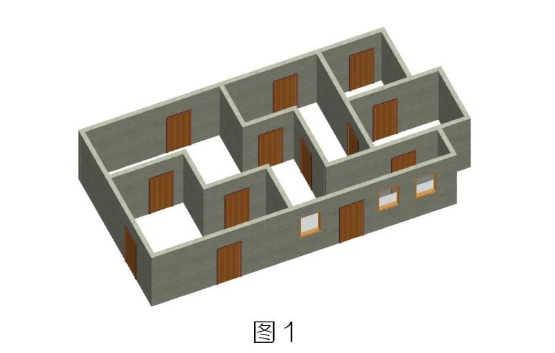
举个例子,如图1所示,已经完成了建筑结构的建模工作,也放置了门窗,接下来要进行建筑面墙、建筑楼板的绘制,通常的方法是手动绘制墙体,但是耗时费力、工作效率极低。那DynamO能做什么呢!
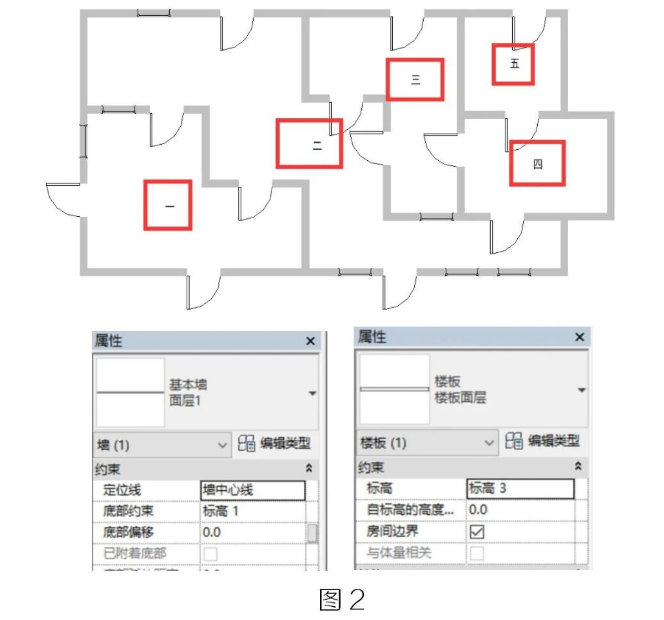
1.首先在平面中添加房间并为其命名,创建面层墙体及建筑楼:板类型,如图2所示:
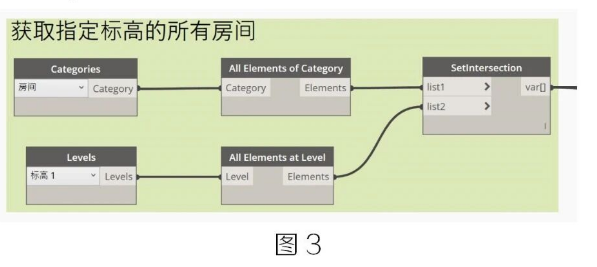
2.打开DynamO,先获取特定标高上的所有房间,如图3所示:
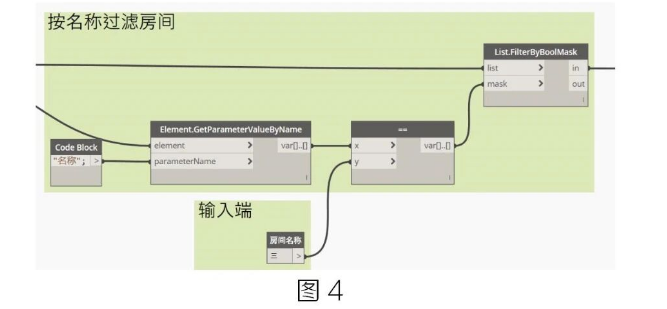
3.按名称过滤相应房间,通过布尔值提取指定标高下的所有名图3称为“XXX”的房间,如图4所示:
4.获取房间的核心边界,拍平后生成PolyCurve备用,如图5所示:
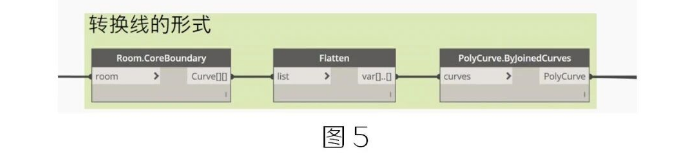
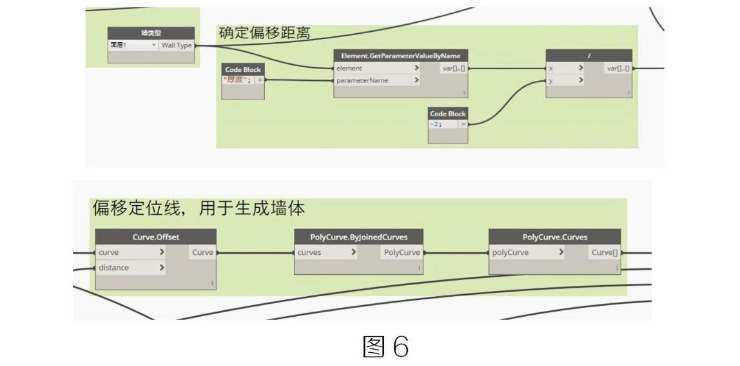
5.到这一步,创建墙体的定位线就已经准备好了,但系统生成的墙体定位线为中心线,而通过房间边界提取的PolyCurve应为墙体面层面的边线,所以这里需要将之前准备好的PolyCurve向房间内偏移1/2的面层墙的厚度,如图6所示:
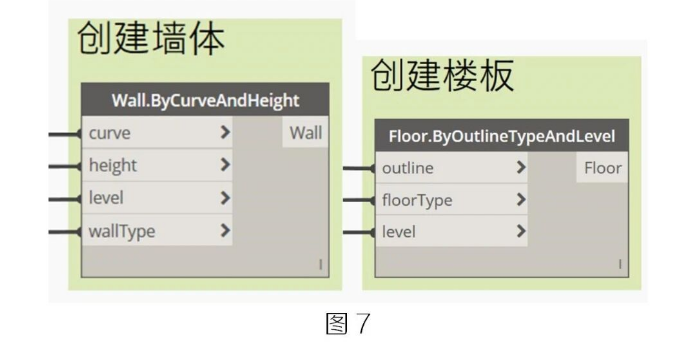
6.通过输入导向曲线、高度、楼层、墙体类型创建面层墙,踢脚线选择用墙饰条来生成,这里不做赘述;通过输入之前准备的Dc0迷振米开迷厚创建建符面厚于龙板创建店押同迷板,如图7所示:
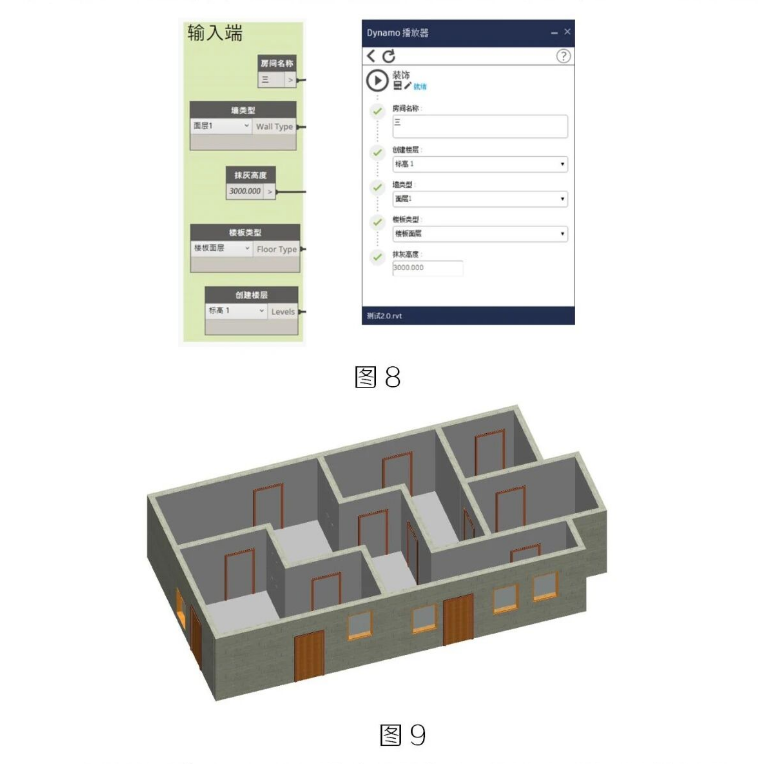
7.设置好输人端,然后利用Dynam0播放器更改房间名称生成:其它房间的装饰,避免删除之前已经创建好的模型,如图8.9所示:
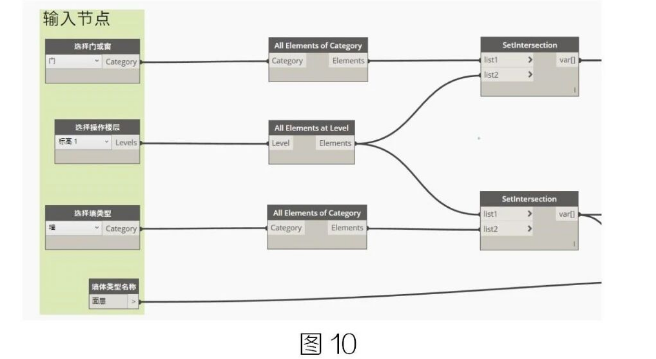
8.创建好模型后,需要将主体墙与面层墙相连接,同样利用:DynamO来实现,整体思路就是选择主体墙和面墙进行连接操作,新建DYN文件,同理,选择指定标高下的所有墙体、门或窗,求出交集备用,如图10所示:
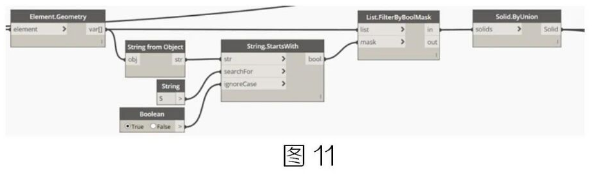
9.获取门的几何图形,设置条件过滤出门族中的模型线,并将其它几何模型合并为一个整体,便于后续操作,如图11所示:
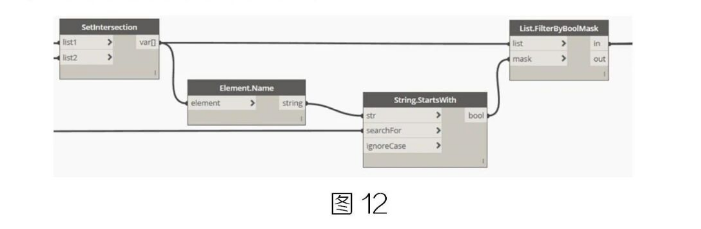
10.对第八步得到的墙体进行操作,利用类型名称过滤出面层墙,通过布尔值选中,如图12所示:
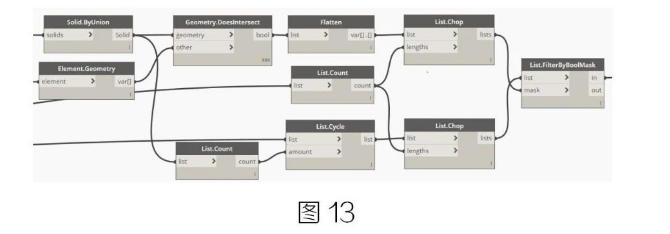
11.获取面层墙的几何图形和第九步得到的门的几何图形判断是:否相交,拍平后利用List.Chop分割成指定长度的列表,计算第九步结果的项数,将第十步的结果ist重复相应的次数,之后分割成:指定长度的列表,最后利用List.FlterByBoolMask过滤出相应的面层墙体,如图13所示:
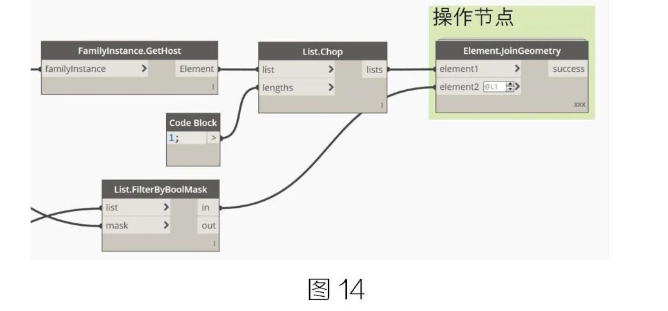
12.获取门实例的主体(门窗的主体为墙),分割成指定长度的列表,最后用Element.JoinGeometry进行连接操作,此节点为外部节点包(Clockwork)如图14所示:
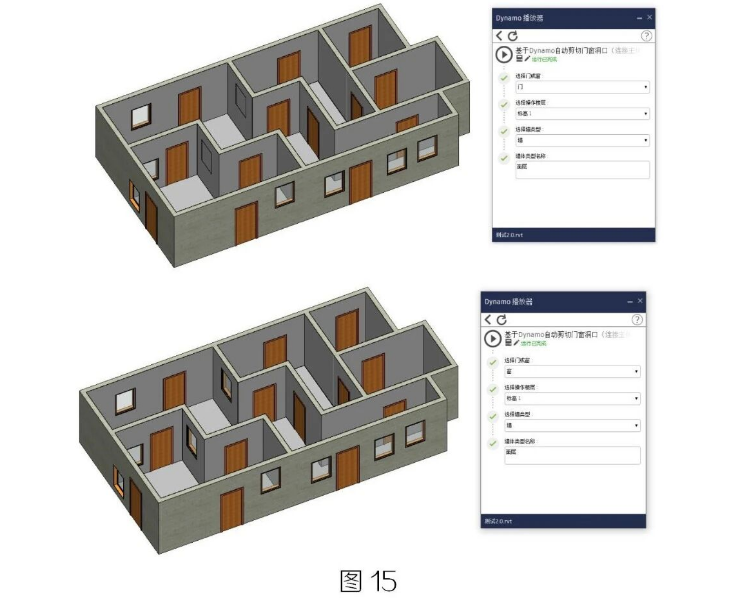
13.完成后关闭,打开Dynamo播放器,选择相应参数并运行,同理,对于窗的操作只需要将门更改为窗即可,如图15所示:
转载请注明来源本文地址:https://www.wanbim/bim/254202.html

上一篇:没有了
下一篇:没有了











- Revit2020序列号和密钥是什么,激活码怎么弄?
- 邮电BIM证书交钱就能直出?别被人骗了还在帮人家数钱
- 为什么enscape打不开?enscape打不开问题自检!
- Revit卸载不完全导致无法重新安装的解决方法
- revit梁不显示的几种解决办法
- revit怎么读,如何发音才准确?
- 广联达BIM和revit区别有哪些,哪个更好用
- Catia如何放大缩小?教你关于catia缩放的知识!
- Revit没有样板文件如何解决?
- revit没有立面视图怎么解决
- Revit样板文件在哪里?为何会出现没有样板文件的情况?
- BIM考试有人保部的考试吗?BIM考试人保部与工信部区别
- Lumion10官方配置要求,看看你的电脑带的动吗?
- revit下载的族放哪里,如何解决revit安装后没有族库的问题
- Catia如何测量长宽高?这个方法教你catia量尺寸!
- revit族路径在哪,载入族是空白的如何解决
- revit楼层平面中没有出现绘制的标高怎么办
- Revit怎么设置中文?Revit如何切换中文界面?
- CAD2020配置要求,官方推荐电脑硬件要求?
- cad脚本错误怎么办?启动AutoCAD时显示“此页的脚本中出错”