
下载app免费领取会员






前言:
我在模型创建工作的时候,需要对建模过程中发现的问题,进行记录,形成问题报告。
然后把报告交给甲方,让甲方找相关的人员,对问题进行回复。我收到回复后,再对问题逐一复查,修改模型。有一个周期性要等。
以前一般就是使用 Word 文档,有些时候是 PPT。
但最近几年,由于协同文档越发普及,很多需要多人填写的文书工作,都被大家搬到协同文档中完成。
我以往搞翻模项目的时候,也做了一些以协同文档主要工具的项日跟踪工作。
今天分享一下给大家。看到最后,文未有福利。
我使用的是腾讯文档,大家可以根据团队需要自行选择其他产品,功能都差不多。
2.问题报告表
首先,是最为常见的“问题报告”,我没有采用文本或者幻灯片格式,而是使用表格。因为表格的协同性与延展性更好。
我的问题报告,也叫问题跟踪表,由两个部分组成。
橙色部分由建模员填写,记录在建模过程中发现的问题。
蓝色部分由问题相关方(甲方、设计、施工等)填写,对相应问题进行同复

2.1 橙色部分主要组成部分
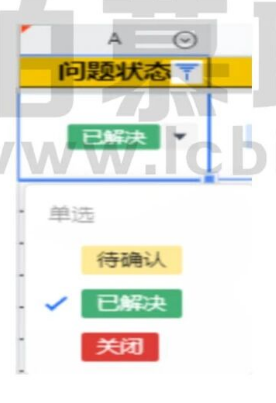
2.1.1 问题状态
用于描述该问题的处理情况。
下拉选项,单选,必填。可选项包括:待确认,已解决,关闭。新建问题,相关方未回复,回复后仍存在争议,问题状态为:待确认。
问题已经回复,已有解决方案,问题状态为:已解决无效问题,例如由于建模人员对图纸理解错误产生的问题,问题状态为:关闭。
2.1.2 专业
用于标识该问题的相关专业,方便相关专业人员查找。下拉选项,多选,必填。可选项包括:建筑、结构、给排水、暖通,电气、装修。可根据项目需求进行增减。
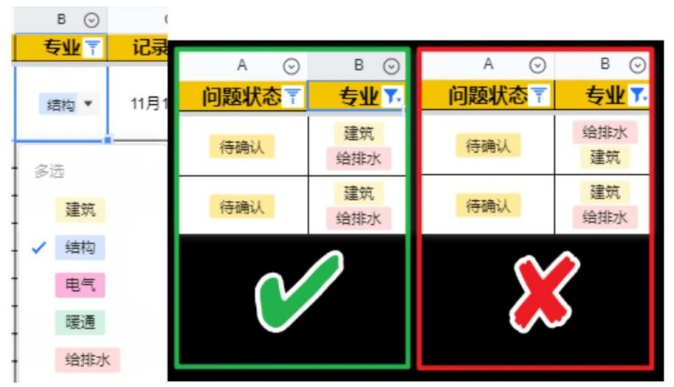
注:当问题涉及多个专业时,选择专业必须按序。例如:给排水建模人员发现与建筑相关的问题,必须先选择“建筑”,再选择“给排水”。这样的目的,是保持数据的单一性。不然会同时出现“建筑&给排水”“给排水&建筑”两种专业描述,明明是一个东西,但在后续数据统计的时候,软件会判定为两个不同的数据类别。
2.1.3 日期
必填项,问题的记录时间
2.1.4 标高
选填项,问题坐在的楼层标高位置2.1.5 轴网定位
选填项,问题所在的轴网位置2.1.6 构件 ID
选填项,问题涉及的模型构件的I。后续复核问题时,可通过D 快速定位构件位置。此项仅针对 REVT 模型,如果是其他建模软件,可能没有这一项。
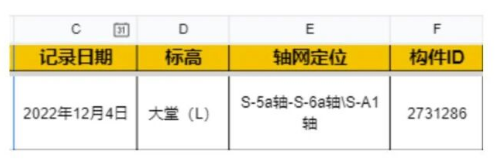
注:标高、轴网定位、构件 I。均为记录问题的位置信息,当问题设计多个空间,大范围,或与空间无关时,可不填写。
2.1.7 问题描述
必填项,因信息对发现的问题进行描述。
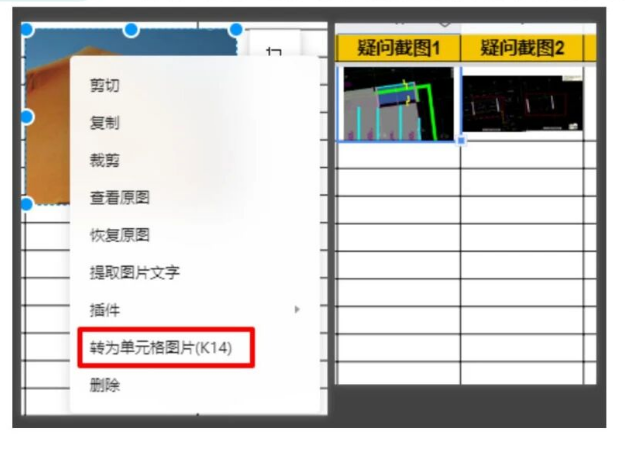
2.1.8 问题截图选填项,问题相关的图片信息,方便别人理解问题。注:图片必须为“单元格图片”,及鼠标左键双击单元格后,再Ctr+V,将图片复制到单元格内。或贴图片后,选中图片,右键“转换为单元格图片”。这一步非常重要,这样可以保证后续对表格进行筛选处理时,图片不会叠加错位
2.1.9 问题备注
选填项,用于对该问题的补充说明。
2.2 蓝色部分主要组成部分
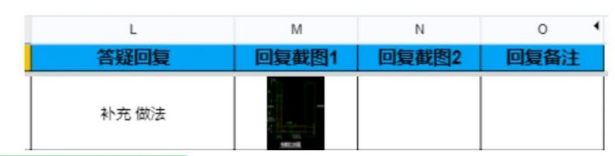
2.2.1 问题回复
必填项,问题相关人员对问题的回复。
2.2.2 回复截图
选填项,回复相关的图片信息,方便提问方理解回复。要求与“2.1.8 问题截图”
恭即
2.2.3 回复备注
选填项,用于对回复的补充说明。
2.3.表格的使用规范
由于这个是协同表格,会有很多人一同编辑,所有要规范一下操作。
2.3.1 截图技巧
由于屏幕显示限制,无法设置过多“截图”列,但问题、回复需要使用的图片内容较多时,建议使用 Snipaste 软件截图,把多张图片固定在屏幕上后,再截取一张大图。
关于 Snipaste 的使用方法网上很多介绍,可自行搜索,几分钟的事情,截图体验大大提升。
2.3.2 保存表格格式
单元格必须保持独立,不可对单元格进行合并操作。保证整个表格始终为“一维表”
2.3.3 表格筛选
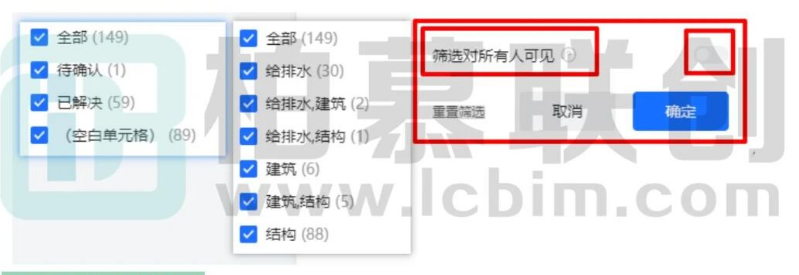
通过对“问题状态”与“专业”进行筛选,用户可以快速查找到与自己专业相关的且为处理的问题。另外,在筛选的时候,为了不干扰其他人员,需要在取消“筛选对所有人可见”
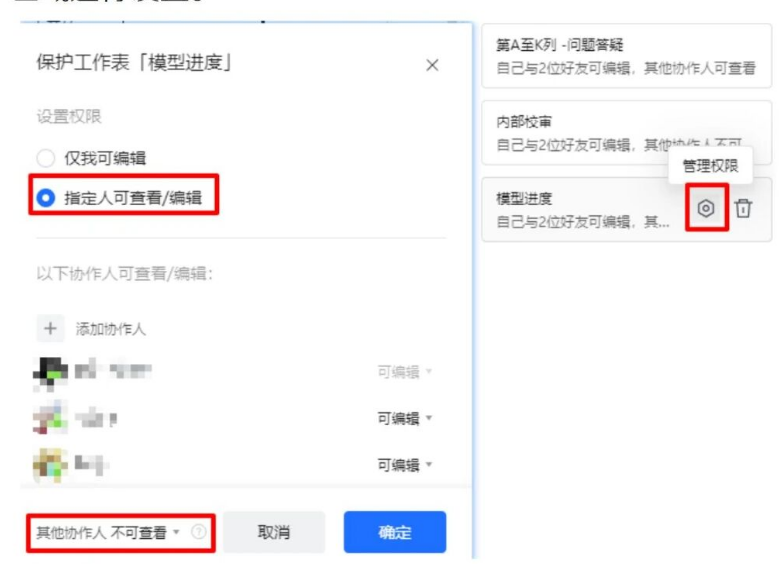
2.3.4 权限设置
对于不希望被所有人编辑的列,可以使用表格保护功能,对特定的人员开放编辑权限。
其他人员可设置成仅可查看,甚至连看都看不见。
OK!
上述就是关于问题跟踪表的使用说明。
那么,这个表格,就能上用来方便记录问题,与别人回复问题吗?
当然不是,我们还能做些其他事情。
3.表格的其他使用
3.1 数据分析
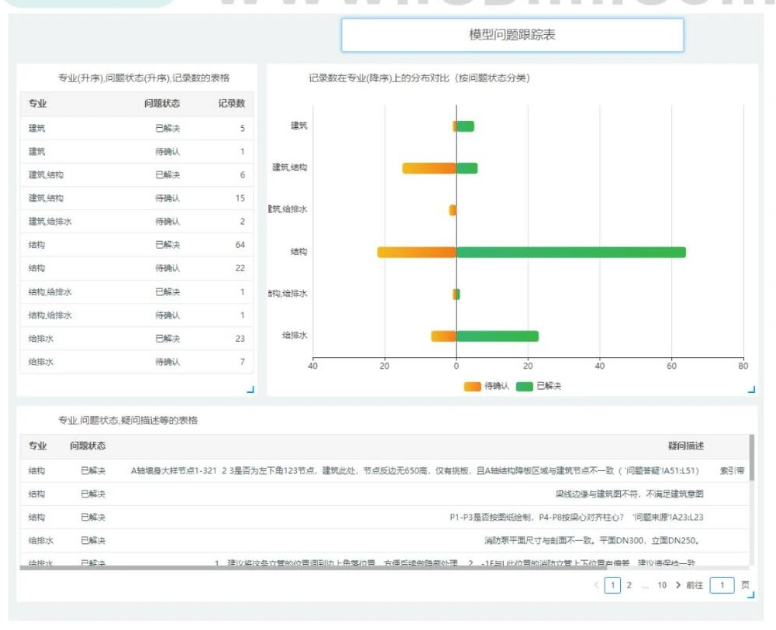
在“2.3.2 保存表格格式”里,我提到要保持表格始终是“一维
表”。
因为表格是“一维表”的好处,是可以直接把表格导入的类型Power Bl 的可视化工具,更好对地建模过程中的问题进行分析处理以及在汇报 PPT 中装逼。
而且这个过程是自动的,不需要对着文本或者幻灯片,一条一条问题去数。
3.2 多个工作表:
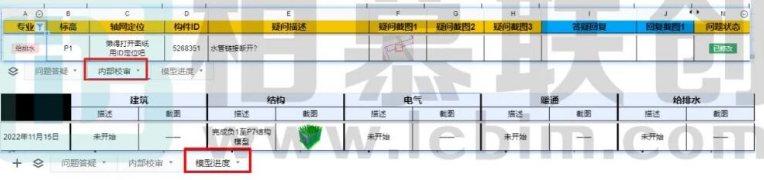
除了问题跟踪表外,我们还可以在同一个协同表格中,新建多个工作表,管理其他事项。
例如模型的内审记录,模型的进度记录,项目的计划等。
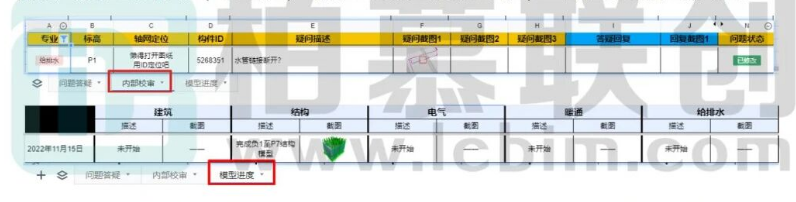
如果这些新建工作表不方便被所有人查看,也可以对整个工作表进行保护。
只对特定的人开放查看及编辑权限。
关于权限设置,我们可以在“保护”菜单中,对协同文档中所有保护区域进行设置。
转载请注明来源本文地址:https://www.wanbim/bim/251602.html

上一篇:没有了
下一篇:没有了











- Revit2020序列号和密钥是什么,激活码怎么弄?
- 邮电BIM证书交钱就能直出?别被人骗了还在帮人家数钱
- 为什么enscape打不开?enscape打不开问题自检!
- Revit卸载不完全导致无法重新安装的解决方法
- revit梁不显示的几种解决办法
- revit怎么读,如何发音才准确?
- 广联达BIM和revit区别有哪些,哪个更好用
- Catia如何放大缩小?教你关于catia缩放的知识!
- Revit没有样板文件如何解决?
- revit没有立面视图怎么解决
- Revit样板文件在哪里?为何会出现没有样板文件的情况?
- BIM考试有人保部的考试吗?BIM考试人保部与工信部区别
- Lumion10官方配置要求,看看你的电脑带的动吗?
- revit下载的族放哪里,如何解决revit安装后没有族库的问题
- Catia如何测量长宽高?这个方法教你catia量尺寸!
- revit族路径在哪,载入族是空白的如何解决
- revit楼层平面中没有出现绘制的标高怎么办
- Revit怎么设置中文?Revit如何切换中文界面?
- CAD2020配置要求,官方推荐电脑硬件要求?
- cad脚本错误怎么办?启动AutoCAD时显示“此页的脚本中出错”
