* 主体类型
* 企业名称
* 信用代码
* 所在行业
* 企业规模
* 所在职位
* 姓名
* 所在行业
* 学历
* 工作性质
请先选择行业
您还可以选择以下福利:
行业福利,领完即止!

下载app免费领取会员







当我们需要绘制坡道却不知道坡度时,可以利用楼板的修改子图元的功能,将楼板变成坡道。
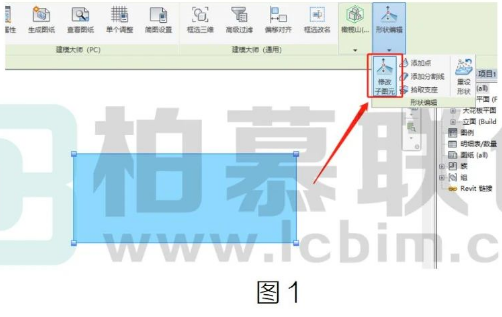
首先我们绘制与高差相同厚度的楼板(图中以 300mm 为例),然后点击修改子图元。如图1所示。
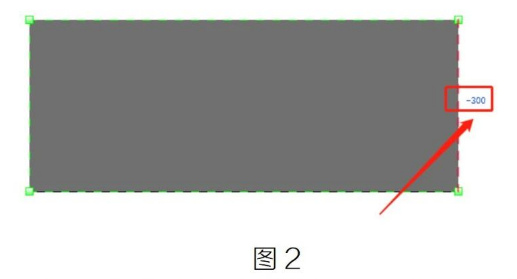
然后我们选择需要降高的一条边,调整标高让这条边降到我们需要的位置,如图 2所示。
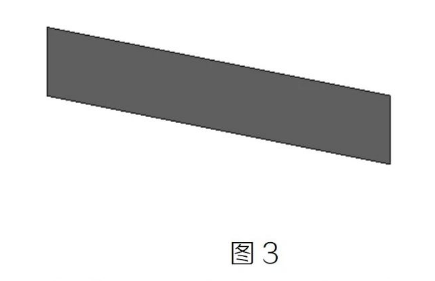
绘制好了之后从侧视图看和坡道的轮廓并不相符,如图3所示。
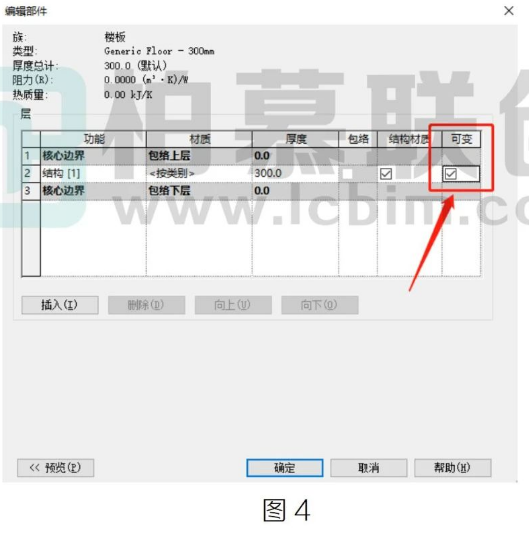
最后我们需要在“编辑部件”中勾选“可变”选项,这样,一个坡道就用楼板绘制完成了,如图 4所示。
转载请注明来源本文地址:https://www.wanbim/bim/250534.html

上一篇:没有了
下一篇:没有了













- Revit2020序列号和密钥是什么,激活码怎么弄?
- 邮电BIM证书交钱就能直出?别被人骗了还在帮人家数钱
- 为什么enscape打不开?enscape打不开问题自检!
- Revit卸载不完全导致无法重新安装的解决方法
- revit梁不显示的几种解决办法
- revit怎么读,如何发音才准确?
- 广联达BIM和revit区别有哪些,哪个更好用
- Catia如何放大缩小?教你关于catia缩放的知识!
- Revit没有样板文件如何解决?
- revit没有立面视图怎么解决
- Revit样板文件在哪里?为何会出现没有样板文件的情况?
- BIM考试有人保部的考试吗?BIM考试人保部与工信部区别
- Lumion10官方配置要求,看看你的电脑带的动吗?
- revit下载的族放哪里,如何解决revit安装后没有族库的问题
- Catia如何测量长宽高?这个方法教你catia量尺寸!
- revit族路径在哪,载入族是空白的如何解决
- revit楼层平面中没有出现绘制的标高怎么办
- Revit怎么设置中文?Revit如何切换中文界面?
- CAD2020配置要求,官方推荐电脑硬件要求?
- cad脚本错误怎么办?启动AutoCAD时显示“此页的脚本中出错”
