





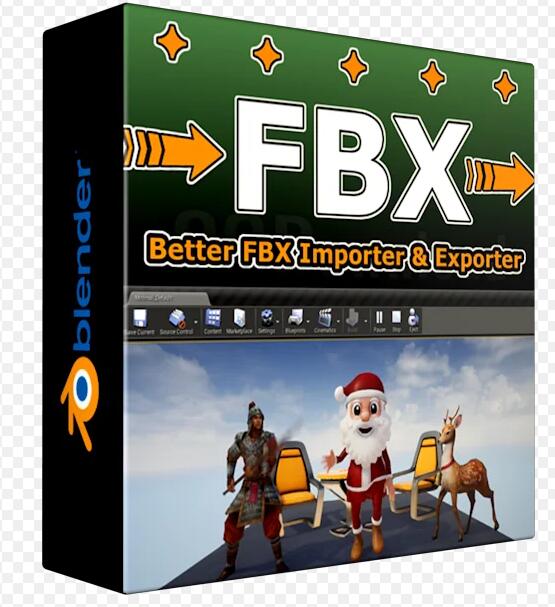
FBX模型导入导出工具 Better FBX Importer & Exporter v5.4.9
更新时间:2025-10-14
软件类型 : 三维建模
文件大小 : 45
文件格式 : rar
软件语言 : 中文
官方网站 :
软件授权 : 免费共享


- 简介
- 服务
- 评论
版权说明
- 1 本站所有上传作品均来自互联网!
- 2 所有资源均仅供学习,请勿用于商业用途,由此导致的版权纠纷由用户自行负责。
- 3 所有资源均请在下载24小时后删除。
- 4 如有本站有侵犯您作品的版权请联系我们!我们会在24小时内删除。
应用介绍:
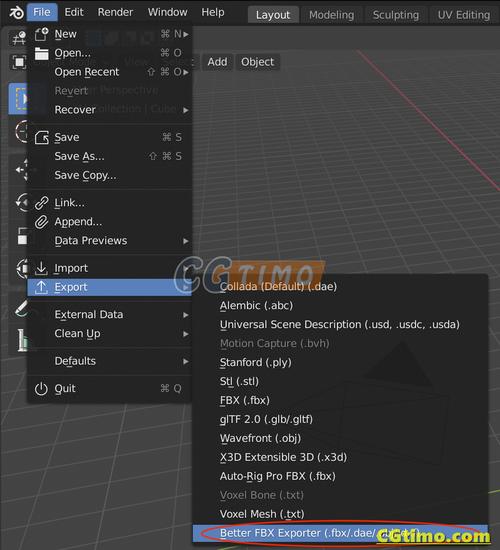
Better FBX Importer & Exporter v5.4.9 是一款针对 Blender 的增强型 FBX 进出插件,专注于解决官方 FBX 支持在骨骼、蒙皮、形态键(shape keys)、法线、切线、材质和动画导入导出时常见的问题。用更智能的导入逻辑和更细粒度的导出选项,帮助游戏、美术和动画工作流程在 Blender 与外部引擎(如 Unity/Unreal)或 DCC 软件之间更好地衔接。说白了,就是让你的 FBX 文件“更听话”。
应用功能:
- 更强的 FBX 导入:支持多种 FBX 版本,自动修正坐标轴与缩放问题,保留骨骼层级、蒙皮权重与顶点顺序(可选),尽量还原源文件结构。
- 更灵活的导出:细化导出选项(只导出选中、导出选中的动作用作 NLA、是否导出形态键、烘焙动画、是否保留空骨骼等)。
- 动画兼容性优化:支持动作合并、帧范围选择、烘焙反向运动学与约束,便于在引擎中还原动画。
- 材质与贴图处理:导出/导入时可嵌入贴图或生成外部贴图文件,并提供材质通道映射选项以适配目标环境。
- 法线/切线/平滑组支持:尽量保留法线信息与切线数据,减少模型在目标软件中的视觉差异。
- 形态键与顶点缓存支持:在可能的情况下保留 shape keys,支持顶点顺序相关的导出选项(对需要保持 vertex order 的工作流程友好)。
- 批量/脚本化支持:提供 Python API 和命令行参数,便于集成到自动化流程或批量导出脚本中。
应用优势:
- 兼容性更好:明显减少在 Blender 与 Unity/Unreal 等平台间交换时出现的常见问题(骨骼反转、缩放错位、动画丢失等)。
- 细粒度控制:大量导入/导出选项,用户可以针对项目需求精调,避免“一键导出就出问题”的情况。
- 更少的人工修复:自动化修正与保留更多原始数据,减少导入后在 Blender 内或目标软件中的额外修补工作。
- 开发者/工作流友好:支持脚本化与批处理,方便大型项目或流水线使用。
- 社区反馈不断迭代:插件版本迭代频繁,很多针对实际问题的优化都来自用户反馈。
注意事项:
- 兼容性:确保插件版本与当前 Blender 版本兼容,某些 Blender 大版本更新后插件需要更新才能完全支持新 API。
- 付费/授权:此类高级 FBX 插件通常为付费插件,使用前确认授权方式(购买、激活或注册)与更新策略。
- 文件备份:导入/导出前请备份原始文件,尤其是覆盖旧 FBX 时以防数据丢失。
- 资源路径:若选择嵌入纹理或导出外部贴图,注意贴图路径、文件名与引擎对路径的解析方式,避免丢贴图。
- 大文件/内存:大模型或大量动画烘焙可能占用大量内存和时间,导出时耐心等待或分段处理。
- 法线/切线:不同软件对法线/切线的处理可能不同,必要时在导出前统一法线或重新计算切线。
使用说明:
1. 安装与启用
- 在 Blender 首选项 > 插件 > 安装,选择插件压缩包(zip)或已解压文件夹进行安装。
- 勾选“Better FBX Importer & Exporter”启用插件,保存首选项(可选)。
2. 导入 FBX
- File > Import > Better FBX (.fbx)
- 在导入面板选择:坐标轴转换(Y up / Z up)、缩放因子、是否自动重映射骨骼、是否导入材质与贴图、是否保留顶点顺序等。
- 常用流程:先勾选“自动修正坐标轴与缩放”,再选择“导入材质/贴图”,如有动画选择“导入动画”并设置帧范围。
- 导入后检查法线、骨骼方向和蒙皮权重,必要时应用变换(Ctrl-A)并重新计算法线。
3. 导出 FBX
- File > Export > Better FBX (.fbx)
- 常见选项:Selected Objects(仅选中对象)、Apply Modifiers(应用修改器)、Bake Animation(烘焙动画)、Preserve Leaf Bones(保留末端骨骼)、Embed Textures(嵌入贴图)。
- 动画导出:若要导出复杂约束或 IK 动画,建议勾选“Bake Animation”,并设置合适的帧步进与帧范围。
- 导出到游戏引擎:Unity 通常使用 FBX 2013/ASCII or 7.x 兼容版本;确保单位和坐标轴与目标引擎一致(Unity 默认 Z-forward、Y-up)。
4. 命令行与脚本化
- 插件提供部分 Python API,可在脚本中调用导入/导出函数,实现批量导出或流水线自动化(参考插件自带文档示例)。
常见问题:
- Q:导入后模型朝向不对/缩放不对?
A:检查导入时的坐标轴与缩放选项,或者在 Blender 中应用模型变换(Ctrl-A)后再导出。必要时在导出端调整坐标系以匹配目标软件。
- Q:动画没有导入/播放不正确?
A:确认导入时勾选“导入动画”,检查帧范围与帧率是否正确。对复杂约束或驱动器,建议在导出前烘焙动画。
- Q:蒙皮权重丢失或不一致?
A:检查骨骼层级与命名是否发生变化,导入时启用保留顶点顺序或“保留权重”选项;必要时在导出端选择“Force Deform”或统一骨骼根节点。
- Q:形态键(shape keys)没有被导出/导入?
A:部分 FBX 版本对 shape key 支持有限,导出时确保开启“导出形态键”选项,若仍然失败可尝试将关键形态烘焙到动画或使用顶点缓存方案。
- Q:贴图丢失或材质看起来不一样?
A:检查贴图是否被嵌入或导出为外部文件,确认路径是否相对或绝对。目标软件可能需要重新设置材质通道(尤其是法线、金属度、粗糙度等 PBR 通道)。
- Q:导出后顶点顺序改变,导致顶点缓存或蒙皮问题?
A:插件有保持顶点顺序的选项,导出时勾选“保持顶点顺序(Keep Vertex Order)”;注意某些修改器或合并操作会改变顺序,导出前尽量应用正确的状态。
小贴士:
- 导出前先把所有对象的变换应用(Ctrl-A)并清理不必要的空物体或未使用的顶点组,可以减少问题。
- 如果目标是游戏引擎,先在小模型上做一次导入导出测试,确认导入设置后再批量操作。
- 关注插件更新日志,常见兼容性问题通常在后续版本修复。
如果你告诉我你目前遇到的具体问题(比如骨骼反向、动画丢失、贴图不显示等),我可以给出更针对性的解决步骤。
Blender插件 FBX模型导入导出工具 Better FBX Importer & Exporter v5.4.9用户使用评价总结:
我用过好几个 FBX 插件,这个 Better FBX Importer & Exporter v5.4.9 刚上手的时候给我的感觉是“贴心但不完美”。说实话,作为一个每天要跟 Unity、Unreal、Maya、Max 打交道的自由职业者,导入导出 FBX 的稳定性和细节处理真的很关键。这版在很多细节上比 Blender 自带的 FBX 支持要好,尤其是在处理骨骼、蒙皮权重和形态键(shape keys / blendshapes)方面,让人省了不少手动修正的时间。安装挺简单,开发者把设置做得直观,下载 zip 后去 Preferences -> Add-ons 安装就能启用。界面不像某些插件那样把设置藏得很深,导入导出时常用的选项放得清楚,例如保留层级、是否导入动画、是否合并网格、是否导出顶点颜色、法线处理、是否烘焙动画等。尤其喜欢它的“保留原始骨骼命名和层级”的选项,很多次我导入 FBX 后不想动骨骼命名,直接能保持外部工具的命名规范,后续在 Unity 里做 Avatar 配置就省心很多。
关于材质方面,它会把贴图尽量映射到 Blender 的 Principled BSDF 上,diffuse/roughness/metallic/normal 那些主流贴图基本都能识别。不过需要注意一点:FBX 中的材质系统和 Blender 的节点系统不是一一对应的,所以有些复杂节点网络导入后还是要手工调整。这个插件做得不错的是把贴图路径和贴图类型信息带过来,省了我重新连贴图的麻烦。但如果你的材质里有很多自定义参数或者是专有 shader(比如某些游戏引擎的自定义 shader),那就还是得在目标引擎里再次配置。
动画方面表现很稳定。对骨骼动画和蒙皮动画的支持比较完善,关键帧、曲线、动作切分等常见需求都能满足。碰到带有约束或者驱动的动画时,插件会把动作烘焙成关键帧导入,这样能保证在没有原来约束系统支持的场景里动画依旧能正常播放。不过烘焙会增加关键帧数量,文件会变大,想要精简的话得手动在 Blender 里清理或做曲线合并。导出动画到游戏引擎时,记得留意根节点的处理和缩放设置,我有一次因为忘了统一单位导致角色在引擎里变得很小,教训记得很深刻。
关于形态键(blendshapes),它对 FBX 中的 morph targets 支持不错,能把形态键导入为 Blender 的 shape keys。做面部表情导出到引擎的时候,这一项特别有用。不过遇到复杂的面部骨骼和形态键混合的情况,有时需要手动检查权重和顺序,避免因命名或顶点索引差异导致形态键跑位。总的来说,插件在这块帮了大忙,但不是什么神奇的一键全自动流程。
性能方面,对于小到中等规模的模型群,它读写都挺快。但遇到上万顶点、数百个动作的大项目时,导入导出耗时会明显增长,部分情况下 Blender 的内存占用也会上去。开发者在设置里给了不少可调选项,比如是否合并网格、是否烘焙动画、是否压缩贴图引用等,合理配置可以明显缩短时间。还要提醒一句,复杂场景下多备份,别把原始文件覆盖掉,遇到卡住或崩溃可以回滚。
有两点小毛病让我有点头疼。一是有些时候插件对 FBX 的版本和导出工具的差异比较敏感,不同的软件(像旧版本 Maya、3ds Max)导出的 FBX 有时候会有兼容性问题,这种情况需要在导出端尝试改成不同的 FBX 版本或调整导出选项,才能在 Blender 中正常导入。二是碰到带有自定义属性或特定插件生成的节点时,这些自定义数据可能不会完整保留,需要手工再把关键信息写回去。
另外,导出到引擎的流程我总结了几个小建议,分享给有类似需求的朋友:1) 导出前把所有变换应用(Scale=1,Rotation=0)并清理不必要的父子关系;2) 对骨骼命名和层级做约定,避免在引擎侧做大量重命名脚本;3) 确认贴图路径是相对路径或拷贝到同一资源目录,避免导入时丢贴图;4) 导出动画前决定好是否需要烘焙动作,静态绑定的动作其实不需要每帧都烘焙。
总体上说,这个插件是我工作流里不可或缺的一部分。它不是那种把所有问题都自动解决的魔法工具,但在大多数常见的导入导出场景下能大幅省时省力。对我这种频繁在 Blender 和游戏引擎之间切换的人来说,它提升了效率,也减少了很多原本要手动修正的小问题。插件更新也比较积极,遇到些小 bug 报告后,作者会给出修复建议或在下一个小版本里修补。要是你经常处理 FBX 文件,愿意为稳定和细节处理付费,这个工具值得考虑。

BIM5D教程 | BIM5D建模概念:5D是指什么?
在建筑行业中,BIM(BuildingInformationModeling,建筑信息模型)是一种全方位的数字建模方法,它可以用于设计、施工和管理建筑项目。BIM的概念已经被广泛接受,成为现代建筑项目的标准工具之一。随着BIM技术的不断发展,出现了许多BIM的衍生概念,其中之一就是“BIM5D建模概念”。那么,这里的“5D”具体指的是什么呢?“5D”代表的是建筑项目的五个维度,即三维空间维度(3D
阅读(9610) 作者:BIM中文网 发布时间:2024-12-26
BIM5D教程 | BIM中的5D是指什么?
BIM中的5D是指BuildingInformationModeling(建筑信息模型)中的5维,分别代表了时间(Time)、成本(Cost)、数量(Quantity)、质量(Quality)和安全(Safety)。首先,时间维度(Time)是指BIM可以模拟和展示建筑项目在不同阶段的进度和时间关系。通过BIM,可以建立起一个动态的时间线,可以预测建筑项目的各个阶段的完成时间,并且可以根据实际情况
阅读(5243) 作者:BIM中文网 发布时间:2024-10-06
BIM5D教程 | BIM5D中的“5D”代表什么?
BIM(建筑信息模型)是一种在建筑设计、工程和建筑生命周期管理中使用的先进技术。它涵盖了建筑物的五个不同维度,因此被称为BIM5D。那么,BIM5D中的“5D”到底代表什么?本文将详细解释BIM5D中的这五个维度。在传统的2DCAD(计算机辅助设计)中,建筑师和设计团队只能创建和查看二维图纸。然而,由于建筑项目的复杂性和需要精确控制成本和时间的需求,2DCAD已经无法满足这些需求。因此,BIM被引
阅读(4646) 作者:BIM中文网 发布时间:2024-10-15
BIM5D教程 | BIM中的5D是指什么?这里的5D是指哪一个?
BIM中的5D是指在建筑信息模型(BIM)中添加时间和成本的维度。因此,这里的5D指的是“时间(Time)”和“成本(Cost)”两个维度。在传统的建筑设计和施工过程中,时间和成本通常是两个独立的因素,而BIM的出现使得将时间和成本与三维的模型结合成为可能。通过在BIM中添加时间和成本信息,建筑专业人员可以更好地预测和控制项目的进度和费用。在BIM中,时间维度指的是对建筑项目在时间上的规划和管理。
阅读(4421) 作者:BIM中文网 发布时间:2024-11-20
BIM5D教程 | 总结bim5d实训报告的3000字
在BIM(BuildingInformationModeling)5D实训报告中,我对这一次实训的经历和收获做了详细总结。本次实训的目的是通过5D建模分析的方式来进行建筑工程的项目管理,包括建筑模型设计、材料与货物管理、成本估算等。首先,我深入研究了BIM技术的基础知识,了解了其在建筑设计和项目管理中的重要作用。BIM技术能够以三维模型的形式来展现建筑物的所有信息,通过对模型进行分析和优化,可以更
阅读(4118) 作者:BIM中文网 发布时间:2024-10-10


-
TT-wx3gCn02 3年前(02-22)
解压密码不对
-
TT-wxOwIDds 3年前(02-22)
该文件格式未知或已损坏是什么原因呀
-
TT-wxpZ4AEG 3年前(01-31)
没有注册机,这还怎么用
-
lms211 3年前(12-16)
为什么 激活不了啊
-
TT-wxsOY7Zp 4年前(05-23)
解压密码点击了查看密码但是没反应,是怎么回事儿啊?
-
TT-wxQR1egb 4年前(05-14)
解压后安装步骤是什么
-
瑞威特先生 4年前(04-14)
发布得真及时,正需要!
-
TT-PanPan 4年前(04-11)
需要单机锁吗?
-
TT-acuAqaCi 4年前(04-09)
感谢分享
-
TT-wx4zsAKn 4年前(03-10)
怎么激活
-
TT-wxpOTMcA 4年前(03-10)
呜呜呜呜我终于下载成功了
-
hello world! 4年前(03-09)
nice bro!
-
TT-VOrPjk1q 4年前(03-08)
解压密码哪里查看呀
-
初学者 4年前(03-05)
这一款好像有bug 我安装了几次电脑都会一直闪烁
-
韩工 4年前(03-03)
卡到一个界面不动了
-
TT-wxeETz2T 4年前(03-01)
百度网盘提取码怎么弄
-
TT-wxZseA8J 4年前(02-22)
解压密码是第二个!实测有效!
-
TT-wxvisXBb 4年前(02-15)
解压密码在哪里呀
-
TT-wx4mpiDL 4年前(01-14)
解压密码不对哦
-
TT-wxfmDfVi 4年前(01-03)
百度网盘下载的没有注册机










暂无评论~