





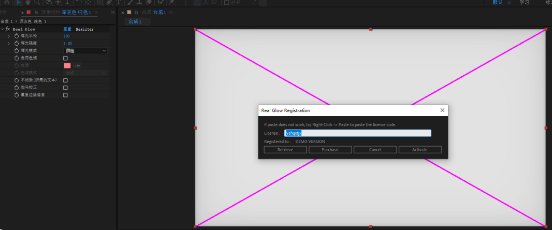
Aescripts Real Glow真实辉光特效插件+安装教程
更新时间:2025-10-07
软件类型 : 三维建模
文件大小 : 19
文件格式 : rar
软件语言 : 中文
官方网站 :
软件授权 : 免费共享


- 简介
- 服务
- 评论
版权说明
- 1 本站所有上传作品均来自互联网!
- 2 所有资源均仅供学习,请勿用于商业用途,由此导致的版权纠纷由用户自行负责。
- 3 所有资源均请在下载24小时后删除。
- 4 如有本站有侵犯您作品的版权请联系我们!我们会在24小时内删除。
应用介绍:
Aescripts 的 Real Glow(真实辉光)是给 After Effects 用户准备的一个高质量辉光特效工具,作用就是让画面里的高光、发光物体看起来更真实、更柔和、更有层次感。它比内置的简单 glow 更加可控、细腻,适合用在片头、VFX 合成、灯光渲染增强、UI 动效等场景。说白了,就是让你的亮部“更会发光”,同时还能保留周围细节,不会一抹就糊掉。
应用功能:
- 精细辉光控制:强度、半径、阈值、色彩、混合模式等参数可逐项调节;
- 多通道/多层次辉光:可以做多层次叠加,模拟真实光散射的感觉;
- 色彩偏移和染色选项:给辉光做色彩渐变或偏移,增强氛围;
- 高质量抗锯齿/采样设置:在性能和质量间平衡,让输出更干净;
- 蒙版与范围控制:可用遮罩指定辉光生效区域,支持图层蒙版与跟踪等;
- 预设支持:内置若干常用的辉光风格预设,快速上手;
- 与 AE 流程结合:可以作为效果直接应用或作为脚本面板操作(视插件类型)。
应用优势:
- 成像更自然:相比系统自带 glow,Real Glow 在保留细节同时让光晕渐变更自然;
- 可玩性高:参数多、控制精细,适合对视觉效果有较高要求的设计师和合成师;
- 速度/质量可调:能在渲染时间和视觉质量之间做权衡,支持更复杂项目的效率需求;
- 易于集成:可以和其他特效(模糊、颜色校正、合成模式)无缝叠加,适合商业片、短片、动效等多种场景;
- 预设+手动结合:新手能用预设快速出效果,进阶用户能做细致微调。
注意事项:
- 请正版购买或通过官方渠道获取安装包和授权,避免使用盗版或破解,以免带来安全与法律风险;
- 插件兼容性:在安装前确认你的 After Effects 版本是否受支持(官方页面会写明支持的 AE 版本和系统),旧版 AE 可能无法使用最新插件;
- 性能消耗:高质量的辉光会增加渲染时间,特别是在高分辨率或多帧复合场景下,建议预览时使用半分辨率或关闭一些重负载设置;
- 系统权限:在 Windows 需要管理员权限写入 AE 插件目录;在 macOS 可能需解除文件隔离(xattr)或允许第三方扩展;
- 文件备份:安装或替换插件前,最好备份原来的插件文件夹或项目文件,避免冲突。
使用说明(安装与基本操作):
1) 获取与准备
- 在 aescripts 官网或授权平台购买并下载 Real Glow 安装包,保存好授权信息和说明文档。
2) 安装(两种常见情况,视发行包类型而定)
- 如果是脚本面板(.jsx、.jsxbin):
1. 解压后将脚本文件复制到 After Effects 安装目录下的 Scripts/ScriptUI Panels 文件夹(Windows 或 macOS 下路径略有不同)。
2. 启动或重启 After Effects,然后从“窗口(Window)”菜单中找到插件面板打开。
- 如果是本地效果插件(.aex/.plugin):
1. 解压后将插件文件复制到 After Effects 的 Plug-ins 文件夹(例如:Program Files/Adobe/Adobe After Effects/Support Files/Plug-ins 或 macOS 的相应目录)。
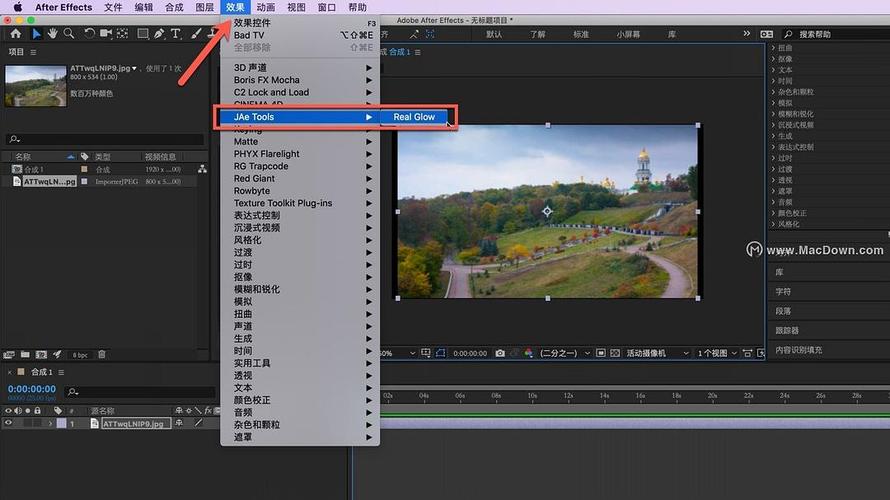
2. 重启 After Effects,插件通常会出现在“效果和预设(Effects & Presets)”或效果菜单下。
- 如果提供安装程序:按照安装向导走,完成后重启 AE。
3) 激活与授权
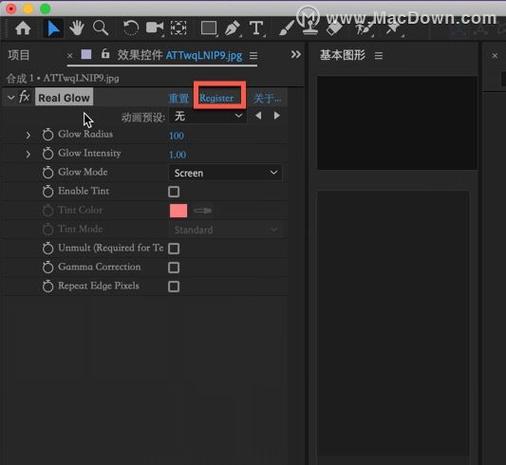
- 按照官方说明输入你的序列号或登录 aescripts 账户进行授权。部分插件在面板内部会有激活入口。
4) 基本使用
- 将 Real Glow 应用到需要发光的图层(或创建一个调整图层把效果放在上面作用于下方所有图层)。
- 常用参数:Intensity/Amount(强度)、Radius/Size(半径)、Threshold(阈值)、Color/Gradient(辉光色)、Blend Mode(混合模式)、Quality/Samples(质量采样)。
- 初次使用建议:先从预设入手,调整阈值控制哪些区域发光,再用强度和半径微调视觉效果。通过混合模式(如 Screen、Add)与原图融合。
5) 性能优化
- 预览时可降低合成分辨率并开启快速模式;最终渲染时再切回全质量;对复杂镜头可考虑预合成后渲染或做缓存。
常见问题(FAQ):
Q:安装后插件找不到,怎么办?
A:确认把文件放到正确的目录并已重启 AE;若是脚本面板,查看是否放到 Scripts/ScriptUI Panels;Windows 上确认是否需要以管理员权限复制;macOS 可能需要在“安全性与隐私”中允许;还可以看安装包里的 readme。
Q:打开后提示不兼容或报错?
A:检查插件版本与 AE 版本是否匹配,插件可能不支持太旧或太新的 AE。更新插件或降级 AE 到受支持版本,或联系官方支持获取兼容建议。
Q:效果太慢、预览卡顿怎么办?
A:降低合成分辨率、减少采样数或质量、在预览时关闭不必要图层,或把效果应用于已经裁剪或预合成的区域。也可以把高质量渲染放到最终输出阶段。
Q:如何避免辉光把细节都抹掉?
A:调低阈值和强度,使用更小的半径或分层做不同强度的辉光;结合蒙版或把辉光放在调整图层上并用遮罩限制范围。使用“保留高光细节”类参数(如果插件有)或把原图用合成模式叠回去。
Q:是否支持 GPU 加速?
A:不同版本插件支持情况不同,具体以官方说明为准。如果插件支持 GPU,可以在插件说明中或设置里找到相关选项;否则可通过减小质量参数来换取速度。
Q:可否在渲染农场/批量渲染中使用?
A:大多数插件支持渲染,但需保证渲染节点已安装相同的插件并正确授权,且节点上的 AE 版本与工作站一致。渲染前先在渲染节点做一次测试渲染。
如果还有其他具体操作或报错截图,告诉我你的 AE 版本、操作系统和插件安装方式,我可以帮你更精确地排查和给出步骤。
Aescripts Real Glow真实辉光特效插件+安装教程用户使用评价总结:
我用过不少发光插件,但Aescripts的Real Glow给我的感觉是又惊又喜。拿到它的时候我是抱着试试看的心态,试在几个不同风格的片段上玩了一圈,结果比预想的好很多。用词别太官方哈,我就用平常人在工作室里跟同事唠嗑那种口吻来讲讲我的体验和安装步骤,遇到的坑也一并说清楚,省得你抄完装完迷糊。先说效果:Real Glow最打动我的地方就是那种既柔和又有质感的辉光。很多传统AE自带的Glow看起来要么糊得一塌糊涂、要么边缘太硬,这个插件在保留细节的同时能把高光处理得很有层次,做霓虹、镜面反光、光晕扩散、能量球这种科幻效果都很合适。颜色的控制挺细,暖色、冷色调切换起来不突兀,而且对高光和暗部的分离做得不错,能避免整张图被拉扯成一堆发白的光斑。
性能上它对机子有点要求,尤其在叠加多个实例或者开大半径的时候。我的机器是中端台式,开了几层Real Glow加点模糊和Glow混合,预览帧率就掉了。好消息是它支持GPU加速,按说明把AE的渲染设置调成Mercury GPU,就会流畅很多。要是你是做长时序、高分辨率项目,建议把关键帧部分先预渲染或者把一些复杂效果放到低分辨率上做,通过代理剪辑来节省时间。
用法小技巧:不要一开始就把强度拉满,先找一个舒服的阈值和半径,再用混合模式(我常用Add或Screen)去叠加,效果更自然。喜欢做炫彩风的,可以给Glow加点渐变map或者用色彩叠加图层去控制色带,效果会很丰富。做合成时,给发光对象做一层单独调整图层,调节它的mask和羽化,这样能精确控制光扩散的范围,不会影响到整个画面。
现在讲下安装教程,按我自己安装的流程写的,尽量把坑说清楚:
1) 购买和下载:建议在aescripts官网直接购买正版,购买后登录账号下载压缩包,里面一般会包含插件文件、说明文档(ReadMe)和演示预设。别从不明渠道拿,以免遇到破解或病毒问题。
2) 解压和查看ReadMe:下载后先解压,打开里面的说明文件,很多版本会在说明里写清楚安装路径和兼容的AE版本,千万别跳过。
3) 插件类型判断:Real Glow可能以Effect插件(.aex / .plugin)或者ScriptUI面板(.jsxbin / .jsx)的形式出现。若是Effect插件,接下来把它放到AE的Plug-ins文件夹;若是ScriptUI面板,把它放到Scripts/ScriptUI Panels目录。
4) Windows路径(参考):一般是 C:\Program Files\Adobe\Adobe After Effects <版本>\Support Files\Plug-ins(Effect插件)或者 ...\Support Files\Scripts\ScriptUI Panels(脚本面板)。Mac路径相对应在 Applications/Adobe After Effects <版本>/Plug-ins 或者 .../Scripts/ScriptUI Panels。复制文件前记得以管理员权限打开资源管理器(或者在Mac上授权),避免复制失败。
5) 启用脚本权限:如果是脚本面板,启动AE前去 Preferences > Scripting & Expressions,勾选“Allow Scripts to Write Files and Access Network”(AE英文界面可能是这个表述),不然面板可能无法读取预设或授权文件。
6) 重新启动AE:把文件放好后一定要重启AE,这一步容易被忽略,插件不出现多数是没重启。
7) 打开插件:重启后,Effect插件会出现在Effect菜单里(大概率在 Stylize、Glow或User插件分类下),脚本面板的会在 Window 菜单里看到面板名字,点开拖到工作区就能用。
8) 许可证与授权:如果需要激活,按ReadMe里的流程通过aescripts账号或官网提供的授权文件激活。不要使用来历不明的Keygen或破解方法,这样会带来风险。
安装坑和排查建议:
- 插件不显示:检查是否放在正确的插件目录,AE版本兼容性是否对上,还有不是所有旧版插件都能在新版本AE跑。
- 面板看不到内容或报错:确认脚本权限开了,另外有些面板在首次运行时会去网络验证,这就需要开权限或确保网络畅通。
- 性能卡:试试降低预览分辨率或临时关闭多余图层,必要时先把复杂片段预渲染一遍再整合。
最后说点工作流心得:我平常把Real Glow当作最终润色工具,用在合成完成后做提亮和氛围营造,这样既稳定又好调。给客户演示时,为了节省时间会把有重效果的片段输出成ProRes或用预合成,避免每次预览都卡死。做广告或者MV里那种炫酷大光晕,它能帮画面拉出那种“有料”的感觉,不会像有些滤镜只会把亮度堆上去而没有质感。
总的体验就是:“好用但别狠用”,耐心调参能得到很棒的视觉效果,按说明走流程安装一般不会出太大问题。希望这段使用感受和安装步骤对你有帮助,有其他具体场景想做的也可以跟我说,我可以结合你的素材给出更实在的参数建议。
5) 启用脚本权限:如果是脚本面板,启动AE前去 Preferences > Scripting & Expressions,勾选“Allow Scripts to Write Files and Access Network”(AE英文界面可能是这个表述),不然面板可能无法读取预设或授权文件。
6) 重新启动AE:把文件放好后一定要重启AE,这一步容易被忽略,插件不出现多数是没重启。
7) 打开插件:重启后,Effect插件会出现在Effect菜单里(大概率在 Stylize、Glow或User插件分类下),脚本面板的会在 Window 菜单里看到面板名字,点开拖到工作区就能用。
8) 许可证与授权:如果需要激活,按ReadMe里的流程通过aescripts账号或官网提供的授权文件激活。不要使用来历不明的Keygen或破解方法,这样会带来风险。
安装坑和排查建议:
- 插件不显示:检查是否放在正确的插件目录,AE版本兼容性是否对上,还有不是所有旧版插件都能在新版本AE跑。
- 面板看不到内容或报错:确认脚本权限开了,另外有些面板在首次运行时会去网络验证,这就需要开权限或确保网络畅通。
- 性能卡:试试降低预览分辨率或临时关闭多余图层,必要时先把复杂片段预渲染一遍再整合。
最后说点工作流心得:我平常把Real Glow当作最终润色工具,用在合成完成后做提亮和氛围营造,这样既稳定又好调。给客户演示时,为了节省时间会把有重效果的片段输出成ProRes或用预合成,避免每次预览都卡死。做广告或者MV里那种炫酷大光晕,它能帮画面拉出那种“有料”的感觉,不会像有些滤镜只会把亮度堆上去而没有质感。
总的体验就是:“好用但别狠用”,耐心调参能得到很棒的视觉效果,按说明走流程安装一般不会出太大问题。希望这段使用感受和安装步骤对你有帮助,有其他具体场景想做的也可以跟我说,我可以结合你的素材给出更实在的参数建议。












暂无评论~