





Optical Flares镜头光晕插件
更新时间:2025-10-08
软件类型 : 三维建模
文件大小 : 59
文件格式 : rar
软件语言 : 中文
官方网站 :
软件授权 : 免费共享


- 简介
- 服务
- 评论
版权说明
- 1 本站所有上传作品均来自互联网!
- 2 所有资源均仅供学习,请勿用于商业用途,由此导致的版权纠纷由用户自行负责。
- 3 所有资源均请在下载24小时后删除。
- 4 如有本站有侵犯您作品的版权请联系我们!我们会在24小时内删除。
应用介绍:
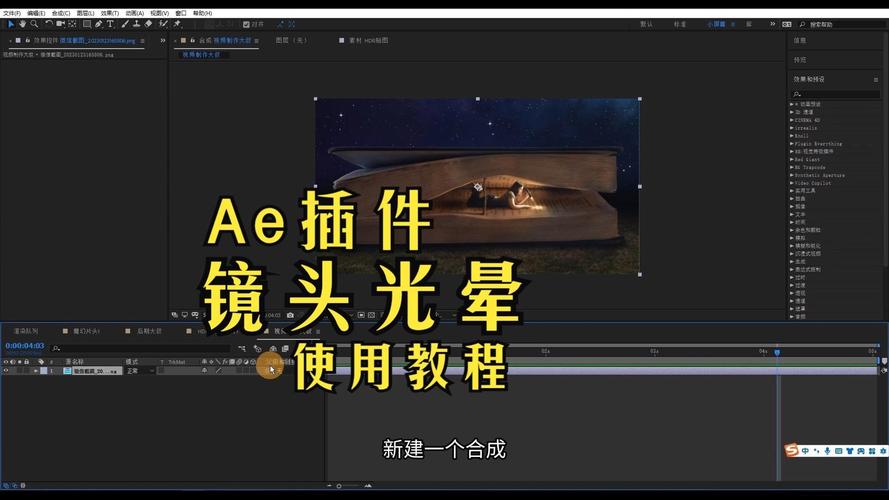
Optical Flares 镜头光晕是一款用来在视频/合成里快速做出逼真镜头光斑、炫光和光晕效果的插件/APP(通常以插件形式集成到像 After Effects、Premiere 等视频软件中)。它既有大量现成预设,也支持从零开始自由叠加各种光学元素,能把普通画面瞬间提升出电影级的质感。配合简单的安装教程,新手也能很快上手,短视频、广告、MV、影视合成都能用得上。
应用功能:
- 丰富预设库:内置多种风格的光斑预设,一键套用。
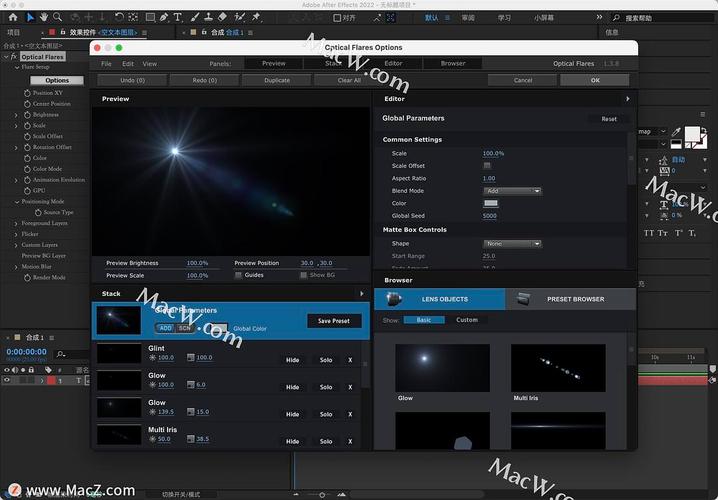
- 自定义光学元素:可编辑光斑形状、光束、反射、光晕边缘等细节。
- 实时预览与参数调节:修改参数即时看到效果,调色、亮度、混合模式灵活可调。
- 3D 摄像机与图层支持:支持与 AE 摄像机/三维层联动,实现前后景深感。
- 位置跟踪与表达式支持:可绑定到对象或摄像机,实现动态追踪光源。
- 颜色校正与混合:内置色彩控制、发光强弱、溢彩、遮罩等功能,便于融合原片。
- 性能优化:部分版本支持多线程/GPU 加速,减少渲染时间(视宿主软件与硬件而定)。
应用优势:
- 专业感强:轻松做出电影级镜头光晕,比手工绘制省时且更真实。
- 易上手:大量预设和直观的参数面板,新手短时间就能出效果。
- 高自由度:每个元素都可单独编辑,细节可控,适应不同风格需求。
- 节省时间:通过预设与可复用的自定义模板,提高工作效率。
- 广泛兼容:常见的视频合成软件都有插件支持,工作流程友好。
注意事项:
- 合法获取:请通过官方或授权渠道购买/下载插件,避免使用破解版本,既有法律风险也可能带来安全问题。
- 系统与软件兼容性:安装前确认你的宿主软件(如 After Effects)版本、操作系统与插件版本匹配。
- 硬件需求:复杂的光效可能占用较多显存/CPU,建议有较新显卡和足够内存以保证流畅预览。
- 不要滥用:过多或过强的光晕会破坏画面对比和可读性,注意视觉平衡。
- 备份项目:在大幅度修改或第一次使用新预设前,先保存或另存项目版本,避免误操作丢失进度。
使用说明:
1. 下载与准备
- 从官网或授权渠道下载对应版本的安装包,确认与你的宿主软件版本匹配。
- 关闭宿主应用(如 After Effects 或 Premiere)以便顺利安装。
2. 安装与激活
- 运行安装程序,选择目标宿主软件路径(安装器通常会自动检测)。
- 安装完成后启动宿主软件,根据提示进行插件激活或输入序列号;若支持在线激活,确保网络通畅。
3. 插件调用
- 在 AE 中:新建合成,新建固态层或选中素材,效果菜单中找到 Optical Flares 并应用到图层。
- 打开插件界面(通常有“Edit”按钮),在弹出的面板中选择预设或开始自定义光斑元素。
4. 快速制作流程
- 选择一个合适的预设作为起点。
- 使用面板调整光源位置(或绑定到对象/摄像机),修改强度、颜色、大小、光束形态。
- 使用混合模式(如 Screen 或 Add)将光斑与原片融合,适当降低不透明度。
- 若需要跟踪:先对目标对象使用跟踪器,得到位置数据后把数据链接到插件位置参数。
- 做微调:加入遮罩、模糊或动量模糊(motion blur)让效果更自然。
- 渲染:检查多重采样/位深设置,必要时开启硬件加速或分段渲染提高效率。
5. 小技巧
- 把光斑做在独立合成或固态层上,便于后期修改和调整混合参数。
- 用表达式把光源位置链接到摄像机,制造视角变化时的自然移动。
- 适当叠加不同亮度与色彩的光斑,能做出更复杂的镜头反射感。
常见问题:
Q1:插件安装后在效果列表中找不到怎么办?
A:确认你的宿主软件已重启并且插件安装到正确的版本路径;检查安装器是否报错,或参考官方安装说明重装一次。
Q2:激活失败、提示序列号无效?
A:核对序列号是否完整粘贴,确认网络能联通官方激活服务器;若离线激活,按照官方离线激活流程操作或联系官方客服。
Q3:预览卡顿、渲染特别慢?
A:降低预览分辨率、关闭高质量预览或部分效果,增加内存分配,更新显卡驱动,或尝试在渲染时分段输出来减轻一次性负担。
Q4:光斑颜色看起来不自然/与画面不融合?
A:尝试调整混合模式和不透明度,使用色彩匹配(Colorize)或在插件外层加一层轻微色彩校正,让光斑与场景主色相协调。
Q5:如何把光斑绑定到移动对象?
A:先对对象做位置跟踪,得到跟踪数据;在插件位置参数上粘贴链接或表达式;或者把插件关联到空对象/空层并把空对象的运动链接到跟踪数据。
Q6:预设丢失或插件界面显示异常?
A:检查安装路径下预设文件是否完整,有时防火墙或杀毒软件会阻止安装器写入文件夹,尝试以管理员权限重装或查看日志。
如果有更具体的使用场景(比如在手机端剪辑 App 里如何使用类似效果,或在 AE 中做某种特殊追踪),告诉我你的软件版本和具体需求,我可以给你一步步更细的操作流程和演示思路。
Optical Flares镜头光晕+安装教程用户使用评价总结:
我用Optical Flares这款插件已经有一段时间了,想把自己的真实体验和安装小技巧写出来,给想入手或者刚下载的人参考一下。先说感受吧,视觉上它给素材加光晕的质感是真的好,做片头、科幻风格或者需要那种镜头感的地方,几下就能把画面拉起来。预设很多,直接套用能省不少时间,想自定义也不难,能调的参数挺细,像是光源形状、反射元素、颜色、亮度,有的还可以控制眩光随镜头运动产生拖尾,给人一种拍实拍镜头的感觉。渲染效率比我以前用的某些老插件要好,玩大型项目的时候也没有卡成狗,但如果你的项目里有超多粒子和高分辨率素材,还是要留意内存和GPU占用。下面把我安装的流程和遇到的问题写详细点,尽量按顺序讲,方便照着操作。前提是你要有正版安装包和授权码,下载官方安装器最保险。安装前先关闭After Effects和其他Adobe程序,防止占用文件。Windows上我是在管理员权限下运行安装程序,安装器会把.aex文件复制到AE插件目录下面,如果你手动复制也可以,路径通常在C:\Program Files\Adobe\Adobe After Effects <版本>\Support Files\Plug-ins。Mac上安装包会生成.plugin文件,同样放到Applications/Adobe After Effects <版本>/Plug-ins。放好之后记得重启AE。第一次打开AE后有时会弹出安全提示,Mac用户如果遇到Gatekeeper阻拦,要去系统偏好设置—安全性与隐私里允许这个软件运行,再打开一次AE就能正常读取插件了。
激活的话,官方会让你输入序列号或登录Video Copilot账号。网络环境不稳定时可能激活失败,别急,可以先把插件装好,离线渲染时有些版本还能临时工作,或者尝试更换网络,重启AE。若提示版本不兼容,确认插件版本支持你当前的AE版本。插件每次更新会改兼容列表,旧AE和最新插件之间可能会有不匹配的情况,遇到这种要么降级插件,要么升级AE,按你项目需要取舍。还有一点,安装多个插件时如果出现冲突,把新装的移出插件目录,逐个试就能找到冲突源。
说说我常用的技巧和一些坑。光晕合成时把blend mode改成Add或Screen更自然,注意不要把亮度推太高,亮过头会丢掉层次感。想让光晕被前景物遮挡,可以做一层遮挡蒙版或者用元素的alpha通道做遮挡图,甚至用AE的跟踪功能把遮挡物运动数据应用到遮罩上,这样光晕会随着物体走到前面或者后面,感觉更真实。如果场景里有强光源从镜头移动进出,给光晕加点模糊和动态缩放会更贴合真实镜头的反应。
预设管理上建议把常用的几个保存为favorites或者导出为自定义预设,项目间复用非常方便。创造自己的光斑元素时,可以把多个小元素叠加,调节它们的角度和偏移,制造复杂的光斑结构。色彩方面可以用曲线或者色相偏移给光斑做微调,让它和场景光色更贴合。为了节省渲染时间,做复杂动画时可以先做一个低分辨率的预览,把关键帧调好之后再提高质量输出最终帧。
遇到AE卡顿或者预览花屏的时候,检查GPU驱动和AE的内存配置,给AE分配更多内存和cpu线程通常有帮助。如果用的是笔记本,插上电源并开启高性能模式,插件表现会好很多。有时候我会把复杂合成预合成,然后渲染成为有透明通道的序列,再在主工程里作为素材使用,这样既减轻了实时渲染负担,也便于团队协作。
对新手的建议是别一上来就把各项参数都最大化,先从预设入手,看哪些参数影响最大,再慢慢微调。学习里有两个功能我觉得特别值得花时间研究:一个是occlusion(遮挡)控制,它能让光斑看起来像被物体挡住;另一个是光斑元素的排列和旋转,很多好看效果来自细微的角度变化。还有,试着在不同的合成混合模式下预览,有时候把一个光斑图层设置为Screen并降低不透明度,配合上方图层的颜色调整,会得到很自然的过渡。
最后提醒几件常见的坑:一是不要用盗版或来路不明的安装包,这样的文件可能带恶意代码或被改动过,后续出问题追根不易。二是遇到“插件无法加载”这种提示,先检查AE版本和插件版本是否匹配,再看系统权限和驱动。三是保存工作时记得常备份,有时安装或升级插件会让工程文件在不同AE版本间不完全兼容。总体来说,Optical Flares功能强,学习曲线不陡,上手后能很快提高作品质感。如果你喜欢有电影感的光影效果,花点时间学它很值得。
激活的话,官方会让你输入序列号或登录Video Copilot账号。网络环境不稳定时可能激活失败,别急,可以先把插件装好,离线渲染时有些版本还能临时工作,或者尝试更换网络,重启AE。若提示版本不兼容,确认插件版本支持你当前的AE版本。插件每次更新会改兼容列表,旧AE和最新插件之间可能会有不匹配的情况,遇到这种要么降级插件,要么升级AE,按你项目需要取舍。还有一点,安装多个插件时如果出现冲突,把新装的移出插件目录,逐个试就能找到冲突源。
说说我常用的技巧和一些坑。光晕合成时把blend mode改成Add或Screen更自然,注意不要把亮度推太高,亮过头会丢掉层次感。想让光晕被前景物遮挡,可以做一层遮挡蒙版或者用元素的alpha通道做遮挡图,甚至用AE的跟踪功能把遮挡物运动数据应用到遮罩上,这样光晕会随着物体走到前面或者后面,感觉更真实。如果场景里有强光源从镜头移动进出,给光晕加点模糊和动态缩放会更贴合真实镜头的反应。
预设管理上建议把常用的几个保存为favorites或者导出为自定义预设,项目间复用非常方便。创造自己的光斑元素时,可以把多个小元素叠加,调节它们的角度和偏移,制造复杂的光斑结构。色彩方面可以用曲线或者色相偏移给光斑做微调,让它和场景光色更贴合。为了节省渲染时间,做复杂动画时可以先做一个低分辨率的预览,把关键帧调好之后再提高质量输出最终帧。
遇到AE卡顿或者预览花屏的时候,检查GPU驱动和AE的内存配置,给AE分配更多内存和cpu线程通常有帮助。如果用的是笔记本,插上电源并开启高性能模式,插件表现会好很多。有时候我会把复杂合成预合成,然后渲染成为有透明通道的序列,再在主工程里作为素材使用,这样既减轻了实时渲染负担,也便于团队协作。
对新手的建议是别一上来就把各项参数都最大化,先从预设入手,看哪些参数影响最大,再慢慢微调。学习里有两个功能我觉得特别值得花时间研究:一个是occlusion(遮挡)控制,它能让光斑看起来像被物体挡住;另一个是光斑元素的排列和旋转,很多好看效果来自细微的角度变化。还有,试着在不同的合成混合模式下预览,有时候把一个光斑图层设置为Screen并降低不透明度,配合上方图层的颜色调整,会得到很自然的过渡。
最后提醒几件常见的坑:一是不要用盗版或来路不明的安装包,这样的文件可能带恶意代码或被改动过,后续出问题追根不易。二是遇到“插件无法加载”这种提示,先检查AE版本和插件版本是否匹配,再看系统权限和驱动。三是保存工作时记得常备份,有时安装或升级插件会让工程文件在不同AE版本间不完全兼容。总体来说,Optical Flares功能强,学习曲线不陡,上手后能很快提高作品质感。如果你喜欢有电影感的光影效果,花点时间学它很值得。












暂无评论~