






Adobe Photoshop 2022 v23.5.2.751官方最新版
更新时间:2025-10-27
软件类型 : 三维建模
文件大小 : 190
文件格式 : rar
软件语言 : 中文
官方网站 :
软件授权 : 免费共享


- 简介
- 服务
- 评论
版权说明
- 1 本站所有上传作品均来自互联网!
- 2 所有资源均仅供学习,请勿用于商业用途,由此导致的版权纠纷由用户自行负责。
- 3 所有资源均请在下载24小时后删除。
- 4 如有本站有侵犯您作品的版权请联系我们!我们会在24小时内删除。
应用介绍:
Adobe Photoshop 2022 v23.5.2.751 是 Adobe 在 2022 年系列中的一个稳定版本,定位为专业级图像处理和合成软件。无论你是摄影师、插画师、平面设计师还是喜欢后期修图的业余爱好者,Photoshop 都能把图片处理、色彩校正、合成抠图、文字排版等需求集中在一个工具里。这个版本在性能稳定性、AI 辅助功能(如神经滤镜/选取优化等)和与 Creative Cloud 的联动上都有细节上的改进和修复。

应用功能:
- 基本修图:裁剪、旋转、曝光/对比度、曲线、色阶、色彩平衡等常用调整工具一应俱全。
- 图层与蒙版:支持无限图层、图层组、图层样式和蒙版,便于非破坏性编辑和复杂合成。
- 抠图工具:快速选择、对象选择、钢笔工具、精细边缘抠图(Refine Edge/Select and Mask)等,处理头发、毛发、复杂边缘更方便。
- 内容识别:Content-Aware Fill(内容感知填充)、内容感知移动等自动化合成功能,节省繁琐修补时间。
- 智能对象与滤镜:支持智能滤镜、可变换的智能对象,便于保留原始像素进行反复编辑。
- 神经滤镜(Neural Filters):由 Adobe Sensei 提供的 AI 滤镜,例如自动上色、肖像微调、深度模糊等,能快速生成创意效果或辅助修图。
- Camera Raw:直接在 Photoshop 中处理 RAW 文件,保留高动态范围和细节。
- 导出与资产生成:支持“导出为”、“保存为副本”、批量导出切片、生成资源等便捷工作流。
- 文字与矢量:完善的文字排版、路径与形状工具,支持制作海报、排版设计等。
- 插件与联动:与 Adobe Fonts、Creative Cloud Libraries、Lightroom 等生态互通,便于素材管理和跨应用工作流。
应用优势:
- 功能覆盖面广:能满足从日常修图到复杂合成、版式设计的一体化需求。
- 非破坏性编辑:通过图层、蒙版和智能对象保留编辑可逆性,方便反复调整。
- AI 助手加速流程:神经滤镜、自动选取和内容识别工具能把重复劳动变得更快更智能。
- 行业标准:PSD 格式和色彩管理被广泛接受,方便与客户或其他设计师协同工作。
- 与 Adobe 生态联动:Creative Cloud 的云端同步、资源共享和更新支持,提高跨设备连续性。
注意事项:
- 版权与授权:请通过官方渠道(Adobe Creative Cloud 订阅)获取并激活软件,避免使用盗版或来历不明的安装包,以免带来安全和法律风险。
- 系统与性能:处理大尺寸 PSD 或高分辨率 RAW 时建议 16GB 以上内存、较新独立显卡和 SSD,能显著改善体验。
- 备份习惯:经常保存并开启历史记录或云端备份,重要项目建议另存版本,防止误操作或崩溃造成数据丢失。
- 插件兼容:某些第三方插件可能与此版本不完全兼容,安装前建议确认插件支持的 Photoshop 版本。
- 隐私与网络:部分功能(如神经滤镜、云端功能)需要联网并可能上传数据到 Adobe 服务端,注意根据需要调整隐私设置。
使用说明:
- 安装与激活:通过 Adobe Creative Cloud 应用下载安装并用 Adobe ID 登录激活(请使用正版订阅)。
- 快速上手流程:打开图片 → 用裁剪/透视工具构图 → 用 Camera Raw 或曲线/色阶做整体色彩校正 → 通过图层和蒙版做局部调整(比如修复、磨皮、换天空) → 使用智能对象和滤镜做非破坏性特效 → 导出为所需格式(印刷用 TIFF/PSD,网络用 JPEG/PNG/WebP)。
- 推荐操作习惯:经常用图层命名与分组,给关键步骤建立快照或另存版本;善用快捷键(如 V 移动、M 选框、B 画笔、Ctrl/Cmd+T 变换)能极大提升效率。
- 性能优化:在“编辑-首选项-性能”里分配合适的内存与 GPU,设置合理的缓存级别,指定 SSD 为暂存盘(scratch disk)可避免卡顿。
- 学习资源:官方教程、Adobe Learn、以及众多中文视频教程和社区资源都很丰富,遇到具体功能可以查示例操作。
常见问题:
- 启动或安装失败:检查操作系统版本、磁盘空间和管理员权限,确保 Creative Cloud 桌面应用是最新并重启电脑再试;若仍然失败,可在 Adobe 支持页面查找错误代码。
- 性能卡顿/崩溃:尝试更新显卡驱动、增加 Photoshop 可用内存、清理暂存盘或降低历史记录数量;必要时重置 Photoshop 首选项(启动时按住 Ctrl+Alt+Shift)。
- 激活/登录问题:确认 Adobe ID 凭证无误,订阅状态正常;如出现多设备限制或授权异常,建议在 Creative Cloud 网站查看订阅详情或联系 Adobe 客服处理。
- 颜色显示不一致:检查显示器色域与校色、Photoshop 的色彩设置(Edit > Color Settings)以及导出时选择的色彩空间(sRGB、Adobe RGB 等)。
- 字体缺失或替换:若打开 PSD 出现字体替换,需在 Adobe Fonts 启用缺失字体或在本地安装相应字体文件;注意字体许可问题。
- 插件或脚本失效:确认插件是否支持该 Photoshop 版本或需要更新,部分旧插件可能已不再兼容最新架构。
小结:Photoshop 2022 v23.5.2.751 适合追求专业图像处理和复杂合成的用户,功能强大但对硬件有一定要求。建议通过正版渠道获取,保持驱动和软件更新,养成良好的备份和图层化编辑习惯,这样既能发挥 Photoshop 的强大能力,又能避免常见问题带来的困扰。祝你创作顺利!
PS2022安装教程
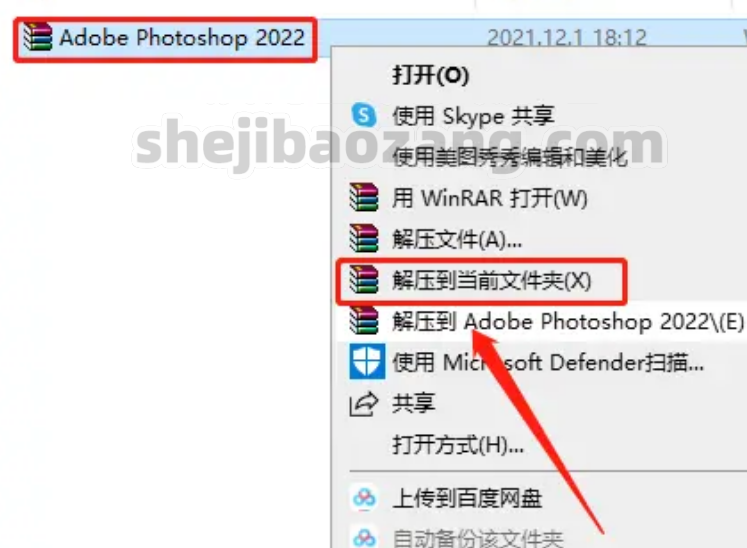
1.打开下载的ps2022软件安装包,鼠标右击压缩包选择【解压到当前文件夹】。
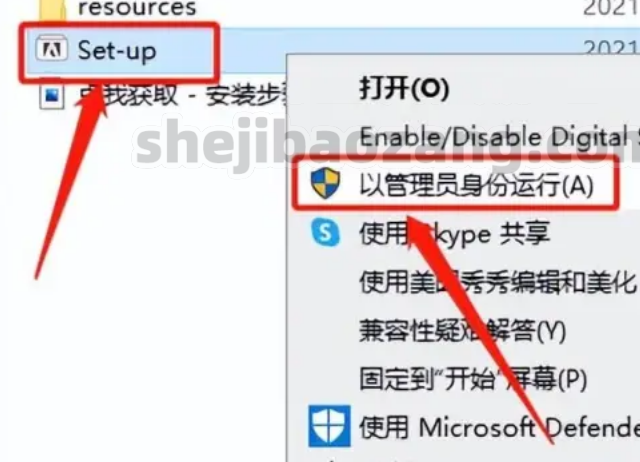
2.在打开的文件夹中,鼠标右击【Set-up】安装程序,选择【以管理员身份运行】。
3.软件默认安装路径为系统C盘,点击灰色的小文件夹可设置安装路径。
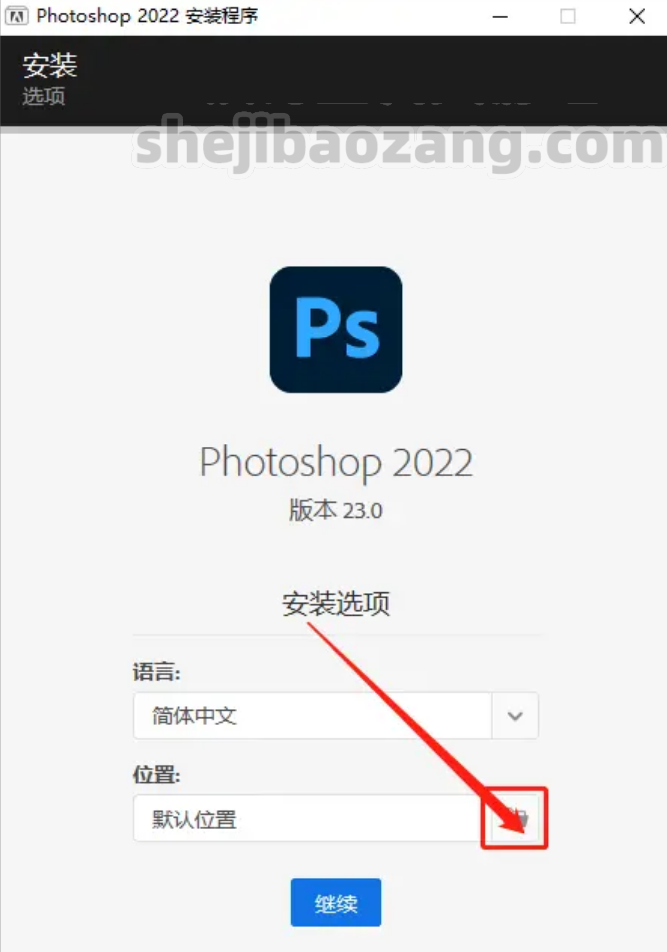
4.设置好安装路径后点击【继续】。
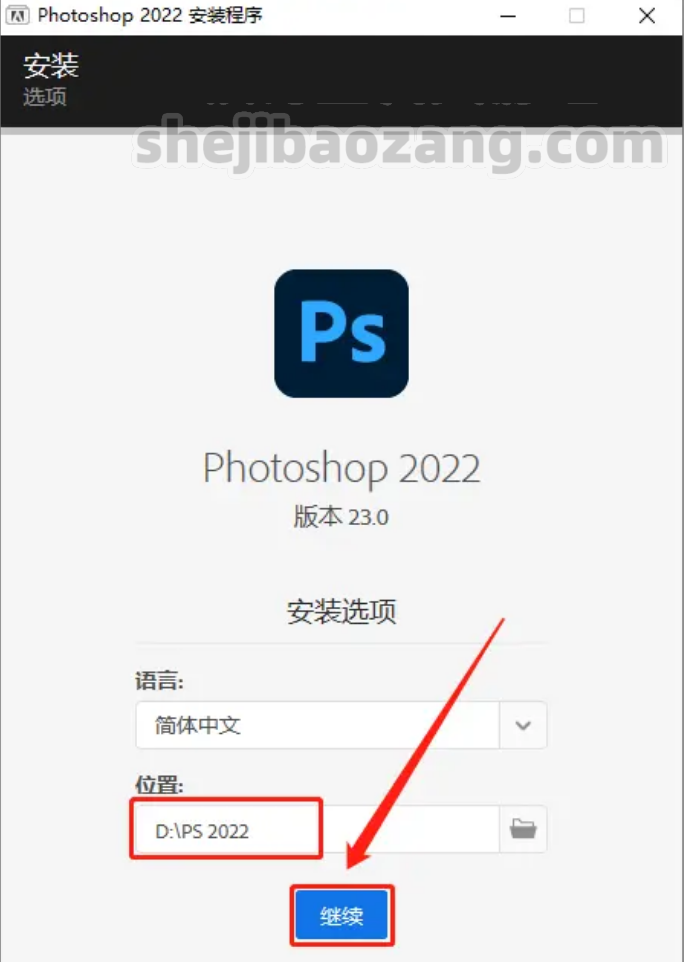
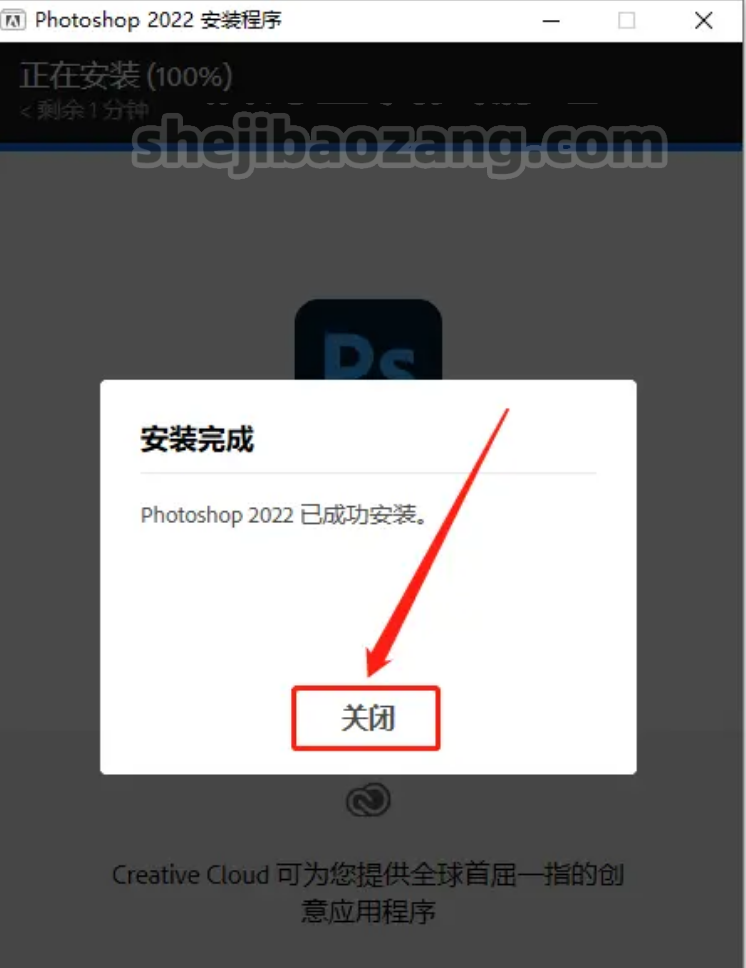
5.安装进度走完后点击【关闭】。
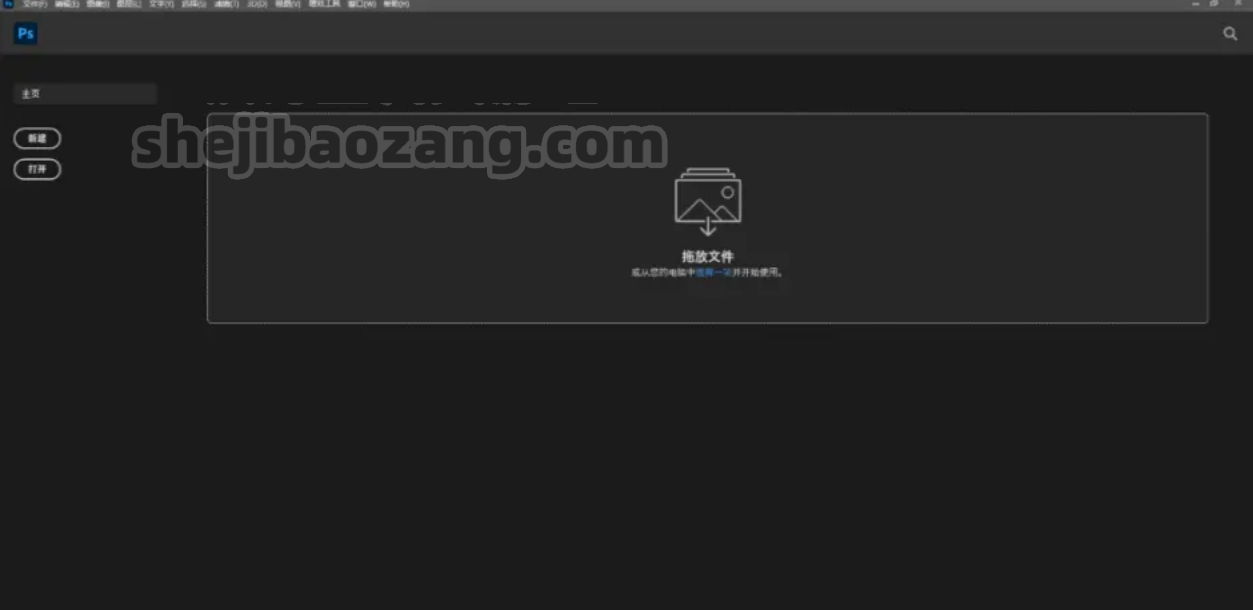
6.安装完成,Photoshop 2022打开界面如下图所示(已是激活版,可永久使用)。
Adobe Photoshop 2022 v23.5.2.751 软件用户使用评价总结:
我跟大家唠一唠我用 Adobe Photoshop 2022 v23.5.2.751 的真实感受,少点官方味,多点日常感受。这版本我从发布那阵就开始折腾,到现在也有几个月了,工作和玩图都离不开它,算是见证了好几次头疼和小确幸。先说安装和启动:安装过程挺顺利,没遇到啥莫名其妙的错误提示。我是在一台16GB内存、RTX3060、Windows 10的笔记本上跑的,冷启动能在十几秒进到主界面,跟老机器比有明显进步。不过如果打开超大 PSD(比如上百图层、几千像素的合成),那卡顿还是会出现,尤其是做内容识别填充或者用神经滤镜时,CPU/GPU 会嗡嗡响,风扇开足马力。给想省事儿的人提个小建议:设置一个独立的 scratch disk,别用系统盘,能省不少烦恼。
关于界面和交互,Photoshop 的那套布局我已经习惯了,工具栏、属性面板这些位置改动不大,让人不用重新学。新版本对工具提示和图标做了细微调整,刚开始还得找一下新按钮在哪。图层管理这块感觉越来越顺手,图层搜索和智能对象处理更灵活了,合成复杂场景的时候省了不少手动对齐和蒙版调教的时间。动作面板和批处理功能还是老朋友,自动化脚本在工作流里帮我省了很多重复活。
说到最吸引人的功能,就是那批神经滤镜(Neural Filters)和天空替换(Sky Replacement)。神经滤镜在一些人像润色上真的能快进很多步骤,磨皮、眼神增强、肤色调整这些一键就能搞定,尤其是懒得手动修图的时候挺好用。不过有时候滤镜处理出来的细节会显得有点“机器加工感”,需要再回去用画笔和蒙版微调。天空替换功能超省心,自动提取边缘、处理光照和颜色匹配做得比我自己手工合成快得多,但复杂边缘(比如树枝、头发)还是要动手修一下羽化和蒙版,以免出现硬边或色偏。
选区和修补工具这次也有优化。对象选择(Object Selection)越来越聪明,自动识别主体的准确率高很多,尤其在人像和明显前景物体上表现不错。内容识别填充(Content-Aware Fill)在很多场景下能给出很自然的结果,但碰到纹理重复性低或者复杂几何结构时,还是会出现接缝或者纹理错位,需要反复试几次采样区域。我有一次用它修掉背景里一大块杂物,第一次结果挺糟,改了几个设置和采样区域后才达成想要的效果。换句话说,这功能是个力气活,但能把很多枯燥重复活变成“可控的自动化”。
色彩和调色板方面,Camera Raw 插件和曲线、色阶工具配合得很好。做肤色校正和整体色彩基调调整时,调整图层+混合模式是我的日常套路。能支持更多的 ICC 配置和色域管理,对印刷和高质量输出很友好。导出设置里,Export As 和 Save For Web 的区别还需熟悉,想要兼顾质量和文件大小得多试几次预览。
性能与稳定性是我比较纠结的地方。大部分时间挺稳,但偶尔会在用神经滤镜或大尺寸智能对象时卡死,甚至需要强制结束进程。每次崩溃之后,恢复文件做得还算稳妥,PS 会提示恢复上次未保存的文档,这是救命稻草。GPU 加速这块效果明显,某些滤镜和变换操作借助显卡能快不少,但也容易遇到显卡驱动兼容性问题,尤其是在笔记本上切换集成显卡和独立显卡的时候。遇到奇怪的显示问题时,更新驱动往往能解决,或者在首选项里临时关闭图形处理器。
笔记和小技巧给有需要的朋友:1)工作时多用智能对象,这样做任何滤镜和变换都还能随时回退;2)图层命名和分组别偷懒,复杂项目后期找起来太痛苦;3)把常用的动作和脚本保存成快捷键,能省不少时间;4)遇到性能瓶颈时,减少历史记录步数、关闭不必要的面板、适当降低预览分辨率能明显提速。
最后说点产品体验层面的建议,希望未来版本能继续在内存管理和稳定性上打磨,尤其是让神经滤镜在低配置机器上友好一点,让插件生态更透明易管理。对新手来说,软件功能太多反而容易迷糊,官方能做更多场景化的模板或者一步步教程会很棒。总的说来,Photoshop 2022 v23.5.2.751 是一款强大且继续进化的软件,适合职业设计师和有一定基础的爱好者使用。它能把复杂的图像合成任务变成可控的流程,但想把效果做得更细还得靠手工修和经验积累。用得顺手的话,效率提升明显;遇到问题时,社区和教程是我最常去的救援地。

BIM5D教程 | BIM5D建模概念:5D是指什么?
在建筑行业中,BIM(BuildingInformationModeling,建筑信息模型)是一种全方位的数字建模方法,它可以用于设计、施工和管理建筑项目。BIM的概念已经被广泛接受,成为现代建筑项目的标准工具之一。随着BIM技术的不断发展,出现了许多BIM的衍生概念,其中之一就是“BIM5D建模概念”。那么,这里的“5D”具体指的是什么呢?“5D”代表的是建筑项目的五个维度,即三维空间维度(3D
阅读(9573) 作者:BIM中文网 发布时间:2024-12-26
BIM5D教程 | BIM中的5D是指什么?
BIM中的5D是指BuildingInformationModeling(建筑信息模型)中的5维,分别代表了时间(Time)、成本(Cost)、数量(Quantity)、质量(Quality)和安全(Safety)。首先,时间维度(Time)是指BIM可以模拟和展示建筑项目在不同阶段的进度和时间关系。通过BIM,可以建立起一个动态的时间线,可以预测建筑项目的各个阶段的完成时间,并且可以根据实际情况
阅读(5165) 作者:BIM中文网 发布时间:2024-10-06
BIM5D教程 | BIM5D中的“5D”代表什么?
BIM(建筑信息模型)是一种在建筑设计、工程和建筑生命周期管理中使用的先进技术。它涵盖了建筑物的五个不同维度,因此被称为BIM5D。那么,BIM5D中的“5D”到底代表什么?本文将详细解释BIM5D中的这五个维度。在传统的2DCAD(计算机辅助设计)中,建筑师和设计团队只能创建和查看二维图纸。然而,由于建筑项目的复杂性和需要精确控制成本和时间的需求,2DCAD已经无法满足这些需求。因此,BIM被引
阅读(4611) 作者:BIM中文网 发布时间:2024-10-15
BIM5D教程 | BIM中的5D是指什么?这里的5D是指哪一个?
BIM中的5D是指在建筑信息模型(BIM)中添加时间和成本的维度。因此,这里的5D指的是“时间(Time)”和“成本(Cost)”两个维度。在传统的建筑设计和施工过程中,时间和成本通常是两个独立的因素,而BIM的出现使得将时间和成本与三维的模型结合成为可能。通过在BIM中添加时间和成本信息,建筑专业人员可以更好地预测和控制项目的进度和费用。在BIM中,时间维度指的是对建筑项目在时间上的规划和管理。
阅读(4393) 作者:BIM中文网 发布时间:2024-11-20
BIM5D教程 | 总结bim5d实训报告的3000字
在BIM(BuildingInformationModeling)5D实训报告中,我对这一次实训的经历和收获做了详细总结。本次实训的目的是通过5D建模分析的方式来进行建筑工程的项目管理,包括建筑模型设计、材料与货物管理、成本估算等。首先,我深入研究了BIM技术的基础知识,了解了其在建筑设计和项目管理中的重要作用。BIM技术能够以三维模型的形式来展现建筑物的所有信息,通过对模型进行分析和优化,可以更
阅读(4040) 作者:BIM中文网 发布时间:2024-10-10


-
TT-wx3gCn02 3年前(02-22)
解压密码不对
-
TT-wxOwIDds 3年前(02-22)
该文件格式未知或已损坏是什么原因呀
-
TT-wxpZ4AEG 3年前(01-31)
没有注册机,这还怎么用
-
lms211 3年前(12-16)
为什么 激活不了啊
-
TT-wxsOY7Zp 4年前(05-23)
解压密码点击了查看密码但是没反应,是怎么回事儿啊?
-
TT-wxQR1egb 4年前(05-14)
解压后安装步骤是什么
-
瑞威特先生 4年前(04-14)
发布得真及时,正需要!
-

TT-PanPan 4年前(04-11)
需要单机锁吗?
-
TT-acuAqaCi 4年前(04-09)
感谢分享
-
TT-wx4zsAKn 4年前(03-10)
怎么激活
-
TT-wxpOTMcA 4年前(03-10)
呜呜呜呜我终于下载成功了
-

hello world! 4年前(03-09)
nice bro!
-
TT-VOrPjk1q 4年前(03-08)
解压密码哪里查看呀
-
初学者 4年前(03-05)
这一款好像有bug 我安装了几次电脑都会一直闪烁
-
韩工 4年前(03-03)
卡到一个界面不动了
-
TT-wxeETz2T 4年前(03-01)
百度网盘提取码怎么弄
-
TT-wxZseA8J 4年前(02-22)
解压密码是第二个!实测有效!
-
TT-wxvisXBb 4年前(02-15)
解压密码在哪里呀
-
TT-wx4mpiDL 4年前(01-14)
解压密码不对哦
-
TT-wxfmDfVi 4年前(01-03)
百度网盘下载的没有注册机











暂无评论~