






Visual Studio Code2023
更新时间:2025-01-30
软件类型 : 三维建模
文件大小 : 88.48M
文件格式 : rar
软件语言 : 简体中文
官方网站 :
软件授权 : 免费共享


- 简介
- 服务
- 评论
版权说明
- 1 本站所有上传作品均来自互联网!
- 2 所有资源均仅供学习,请勿用于商业用途,由此导致的版权纠纷由用户自行负责。
- 3 所有资源均请在下载24小时后删除。
- 4 如有本站有侵犯您作品的版权请联系我们!我们会在24小时内删除。
软件介绍:
Visual Studio Code 2023(简称VS Code)是一款由微软开发的免费开源代码编辑器。它支持多种编程语言和操作系统,包括Windows、macOS和Linux,是开发者们广泛使用的工具之一。
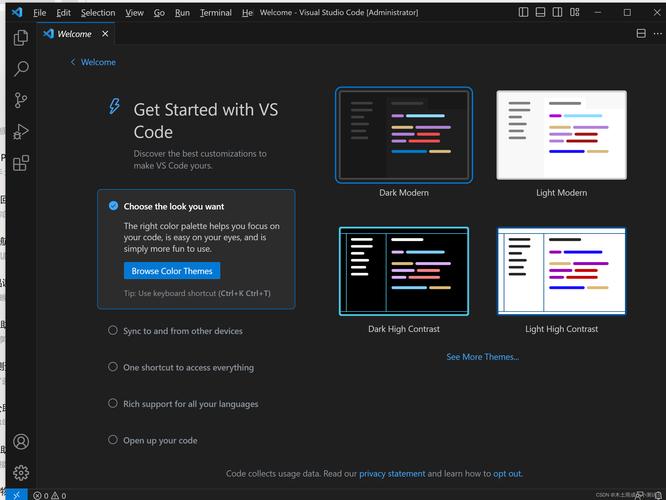
软件功能:
1. 代码编辑:支持语法高亮、智能代码补全、代码片段等功能,使编码更加高效。
2. 调试:内置强大的调试工具,支持断点设置、变量监视、控制台输出等。
3. 版本控制:与Git深度集成,可以直接在编辑器中进行版本管理操作。
4. 扩展市场:拥有丰富的扩展库,用户可以根据需求安装不同插件来扩展功能。
5. 终端集成:内置终端支持,可以直接在编辑器中运行shell命令。
软件优势:
1. 跨平台兼容:可在多种操作系统上无缝运行,适合不同用户的开发环境。
2. 轻量级但功能强大:启动快,占用资源少,同时具备IDE的许多高级功能。
3. 社区支持:得益于活跃的社区,用户可以获得丰富的教程、插件和技术支持。
4. 高度可定制性:通过设置和扩展市场,用户可以根据自己的习惯进行个性化配置。
注意事项:
1. 性能优化:虽为轻量级编辑器,但部分插件可能会影响性能,建议仅安装必要插件。
2. 版本更新:定期检查并更新到最新版本,以获得新的功能和安全补丁。
3. 数据备份:重要项目代码应定期备份,避免因操作失误或软件故障导致数据丢失。
使用说明:
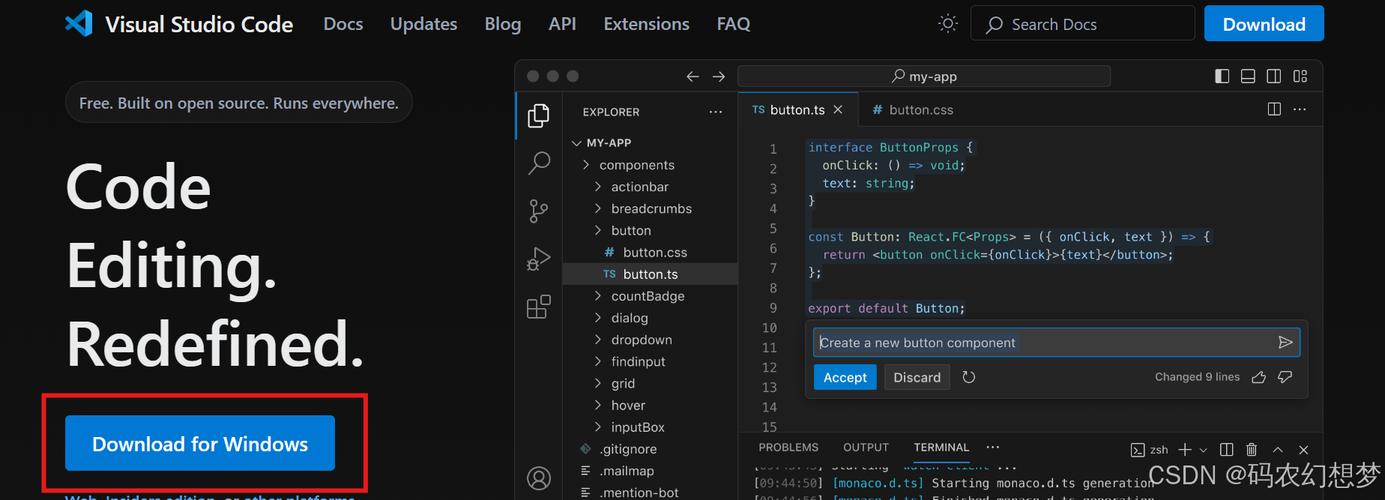
1. 从官方网站下载安装包,根据操作系统选择合适的版本。
2. 安装完成后,可以通过“文件”菜单下创建或打开文件夹/文件开始编码。
3. 使用快捷键(例如Ctrl+P快速打开文件)和命令面板(Ctrl+Shift+P)提高工作效率。
4. 个性化设置可通过首选项菜单或settings.json文件进行调整。
常见问题:
1. 启动缓慢:解决办法包括禁用不必要的扩展、增加可用内存等。
2. 插件冲突:有时某些插件可能互相冲突,遇到问题时可尝试逐一禁用排查。
3. 乱码问题:确保文本文件的字符编码与VS Code设置一致,通常使用UTF-8编码。
4. 网络相关问题:如同步失败或插件无法安装,检查网络连接或代理配置是否正确。
安装教程:
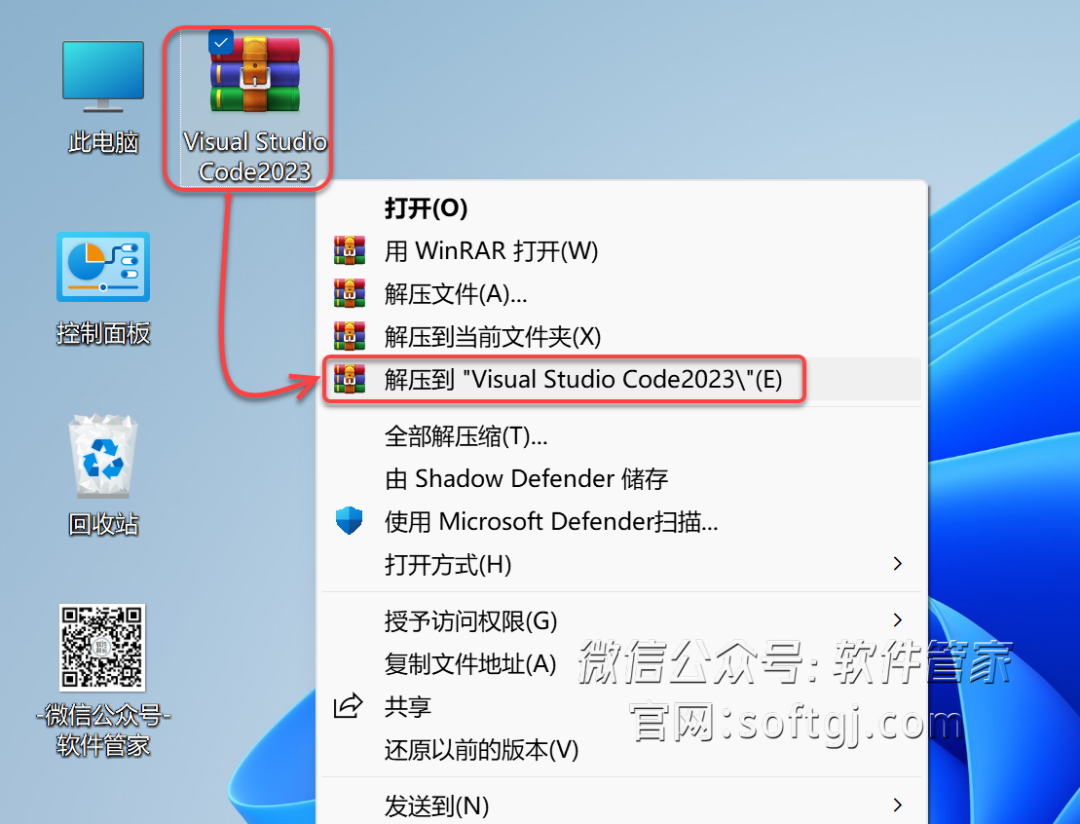
1.鼠标右击【Visual Studio Code2023】压缩包(win11及以上系统需先点击“显示更多选项”)【解压到 Visual Studio Code2023】。
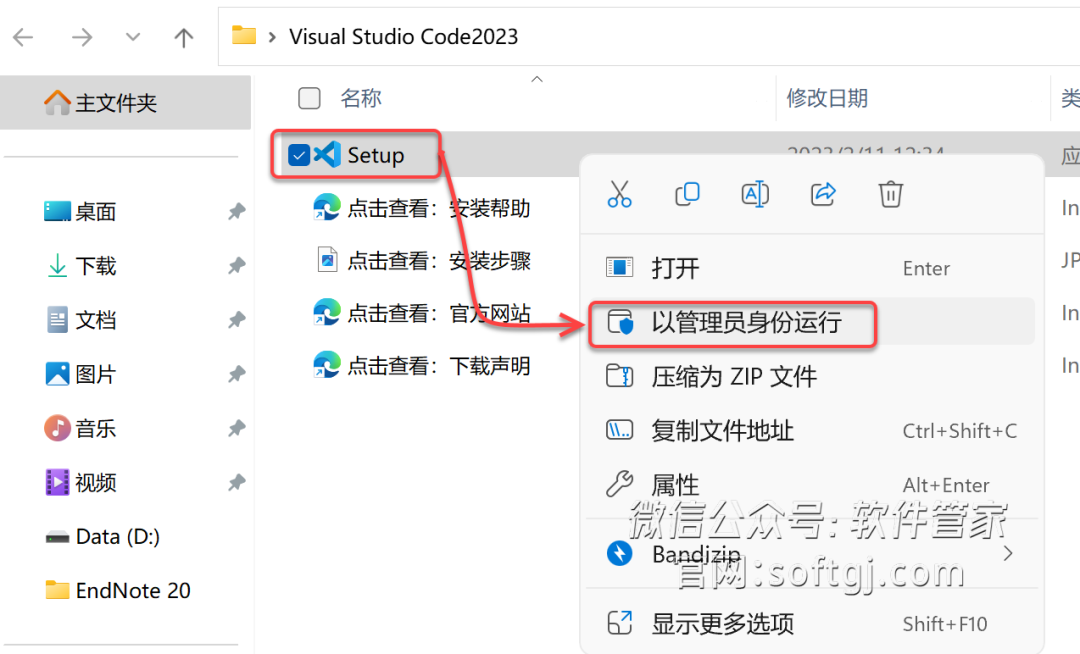
2.打开解压后的文件夹,鼠标右击【Setup】选择【以管理员身份运行】。
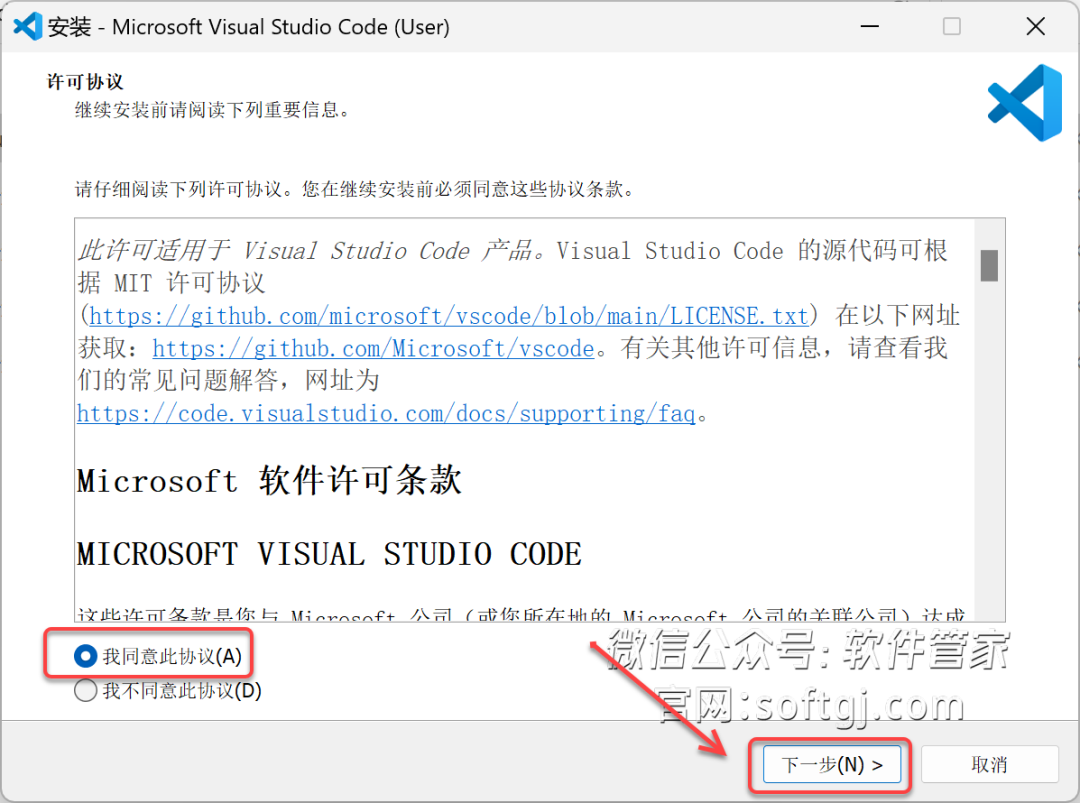
3.选择【我同意此协议】,点击【下一步】。
4.选择【桌面快捷方式】,点击【下一步】。
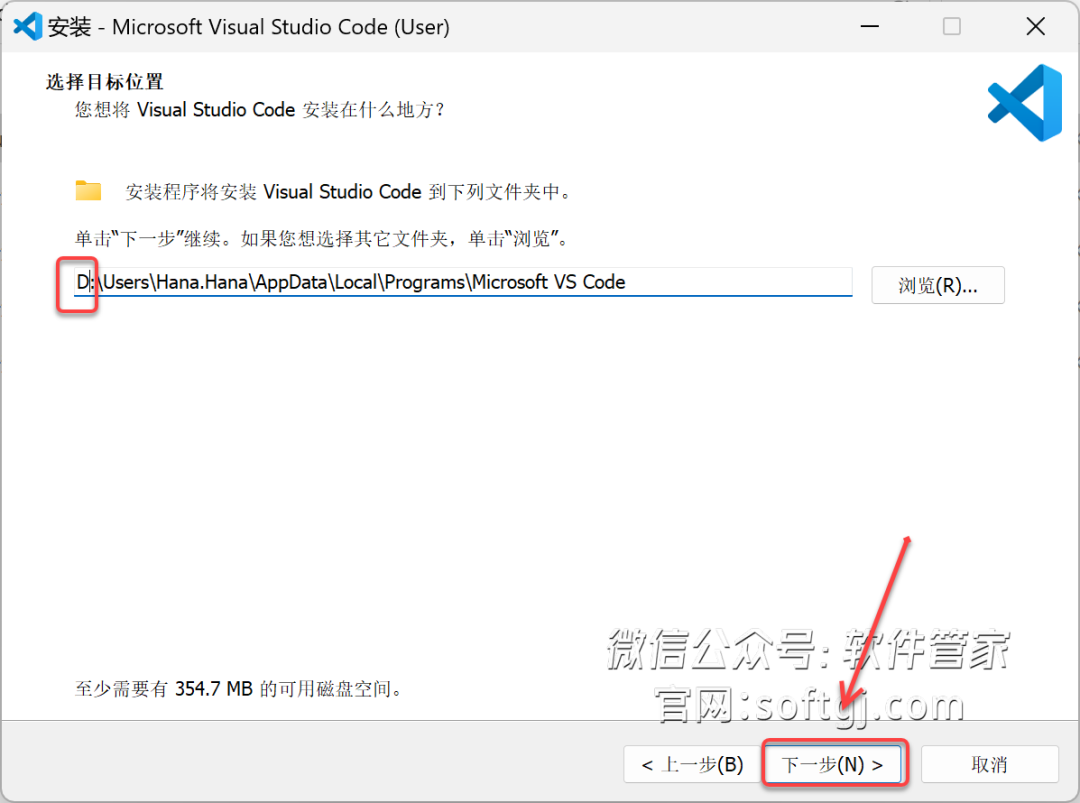
5.修改路径地址中的第一个字符C可更改安装位置(如:把C改为D软件将安装到D盘),点击【下一步】。
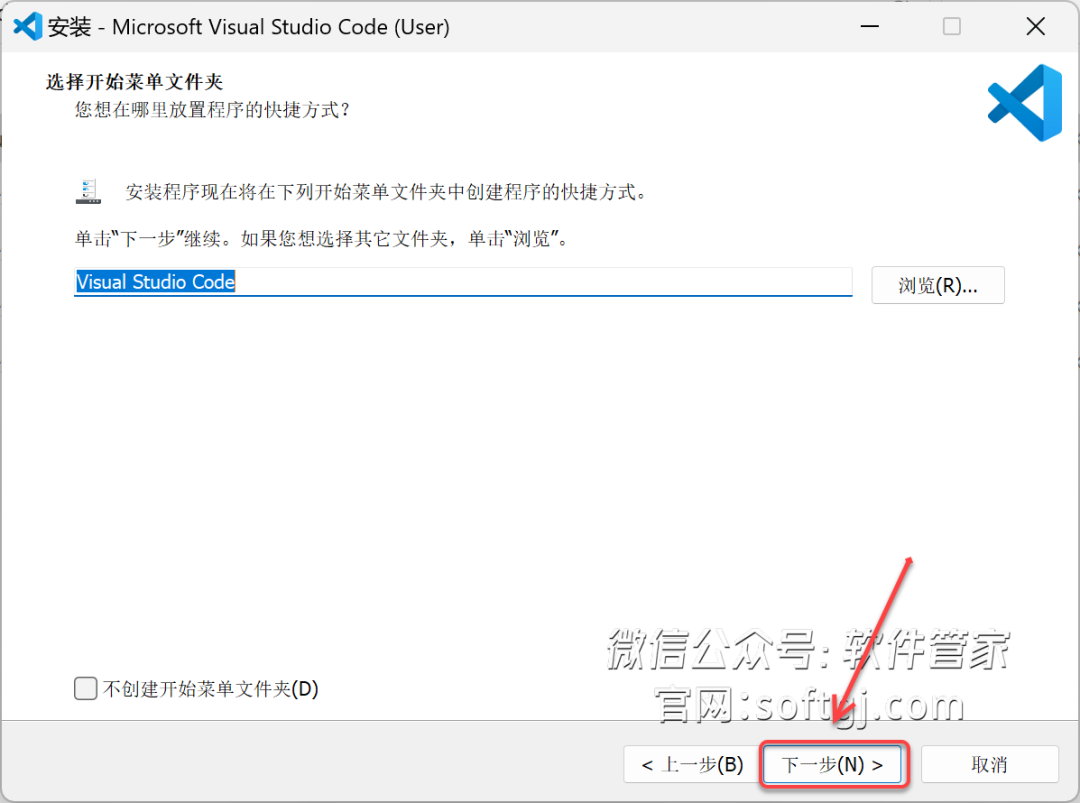
6.点击【下一步】。
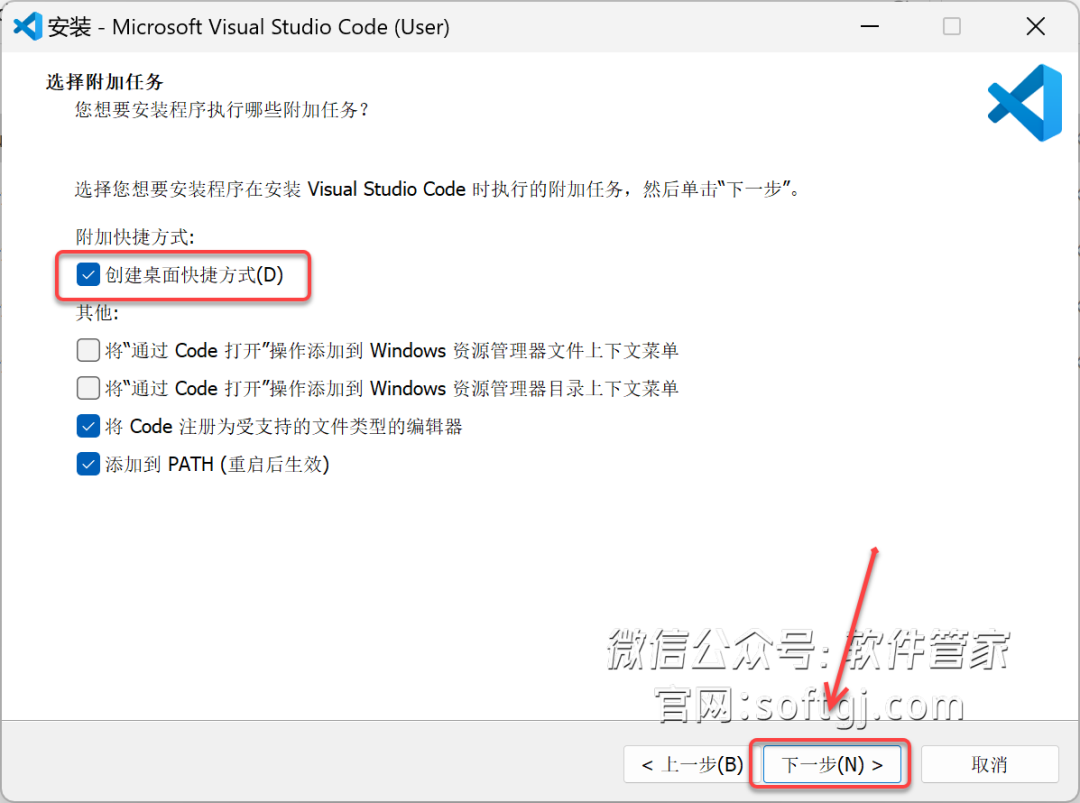
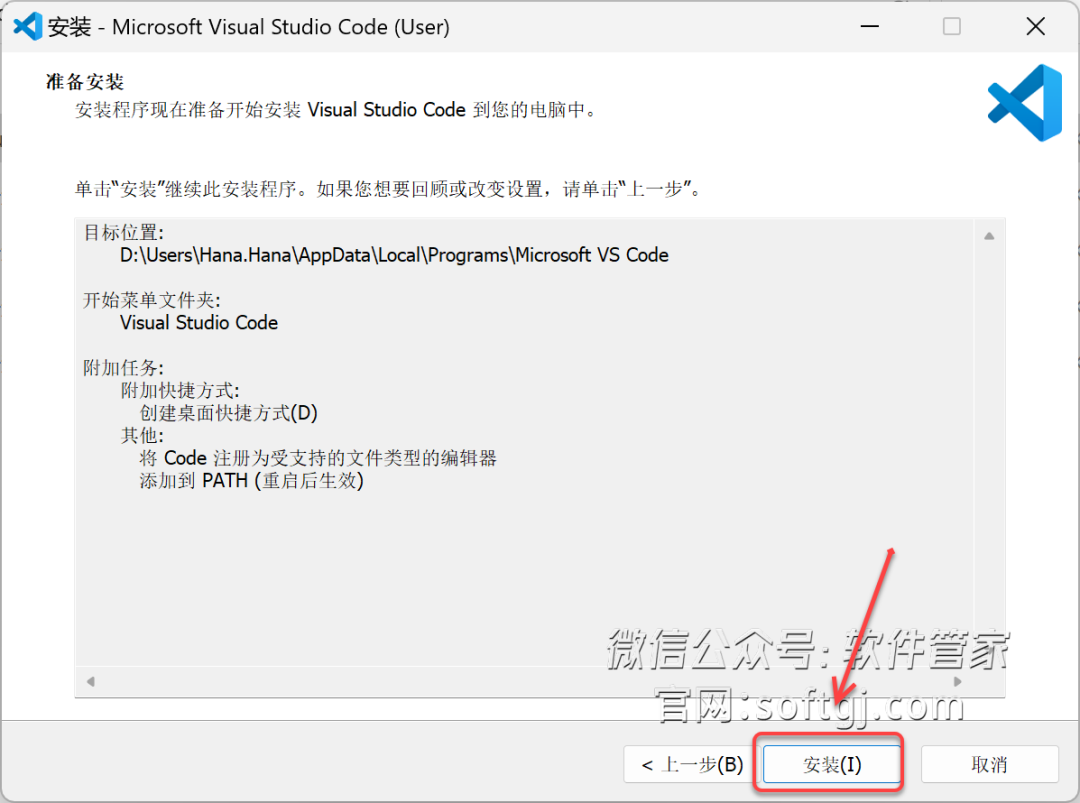
7.点击【安装】。
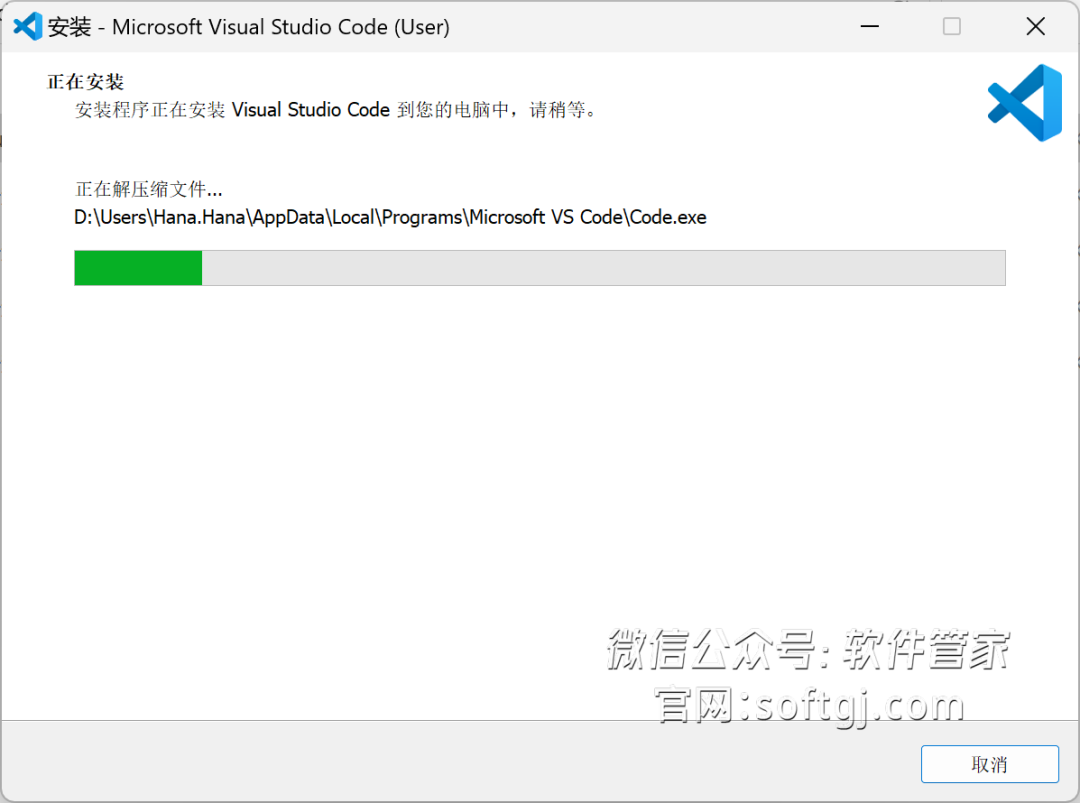
8.安装中……
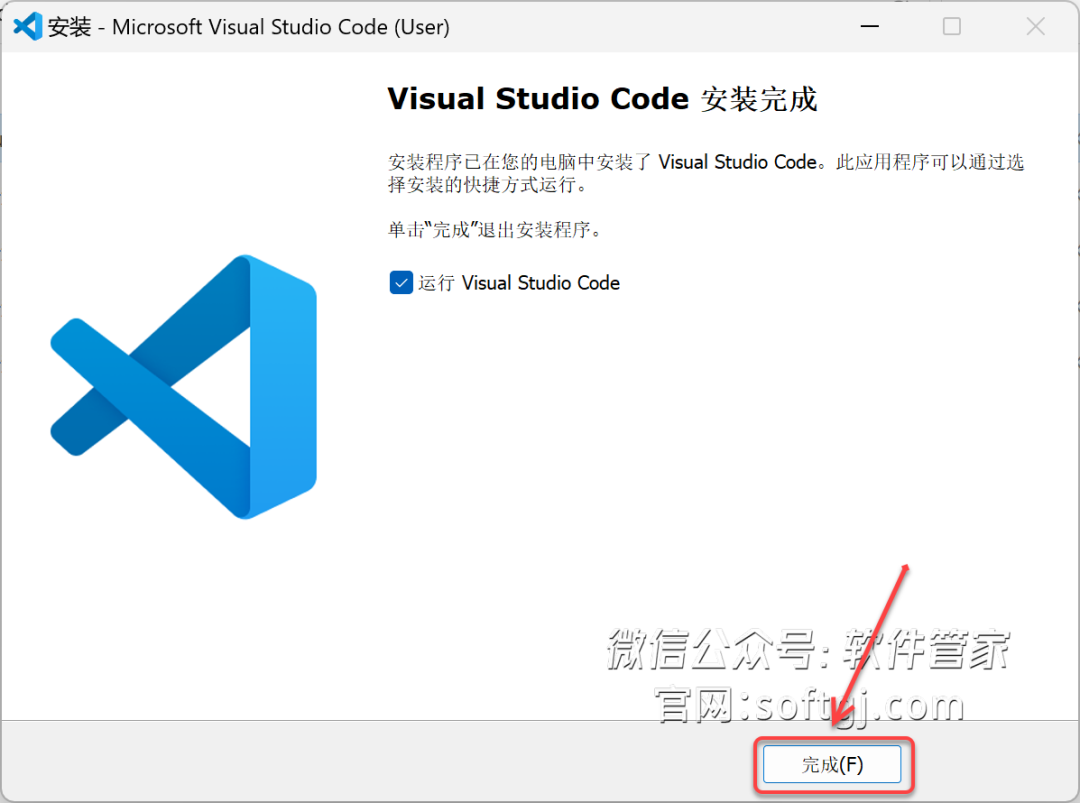
9.点击【完成】。
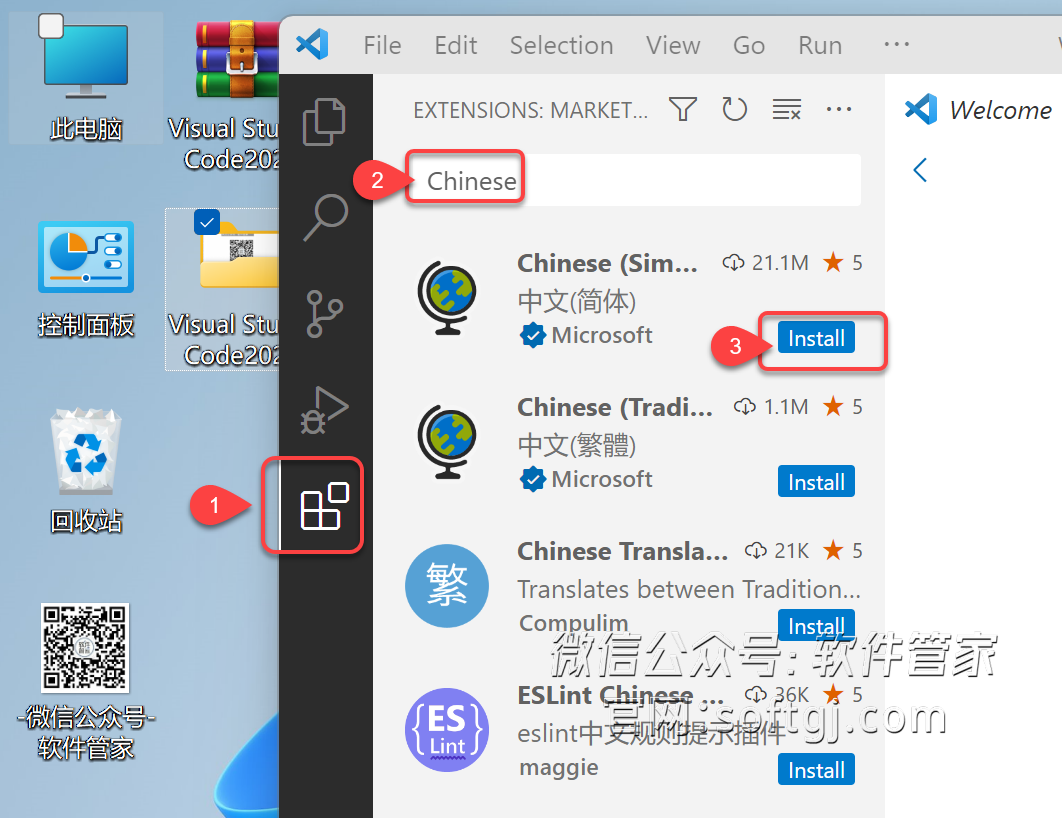
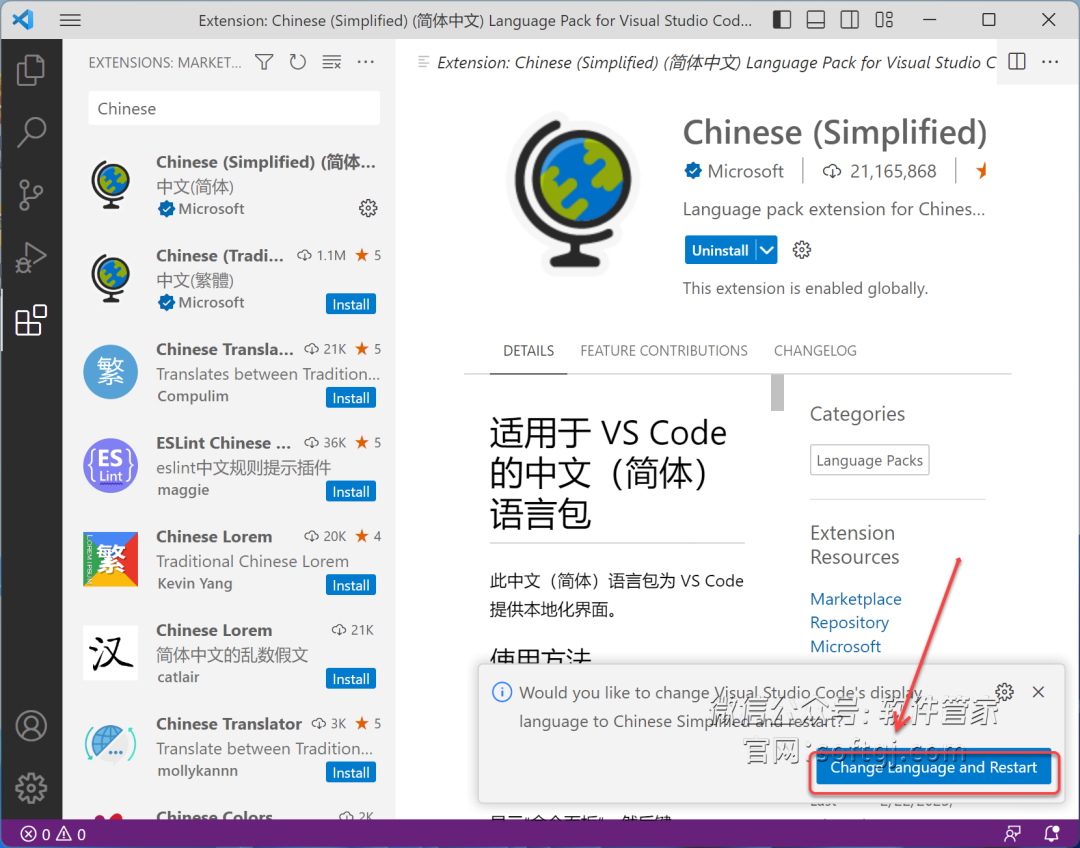
10.①点击【商店图标】②输入【Chinese】后在键盘上按【Enter】键③点击【Install】。
11.点击【Change Language……】。
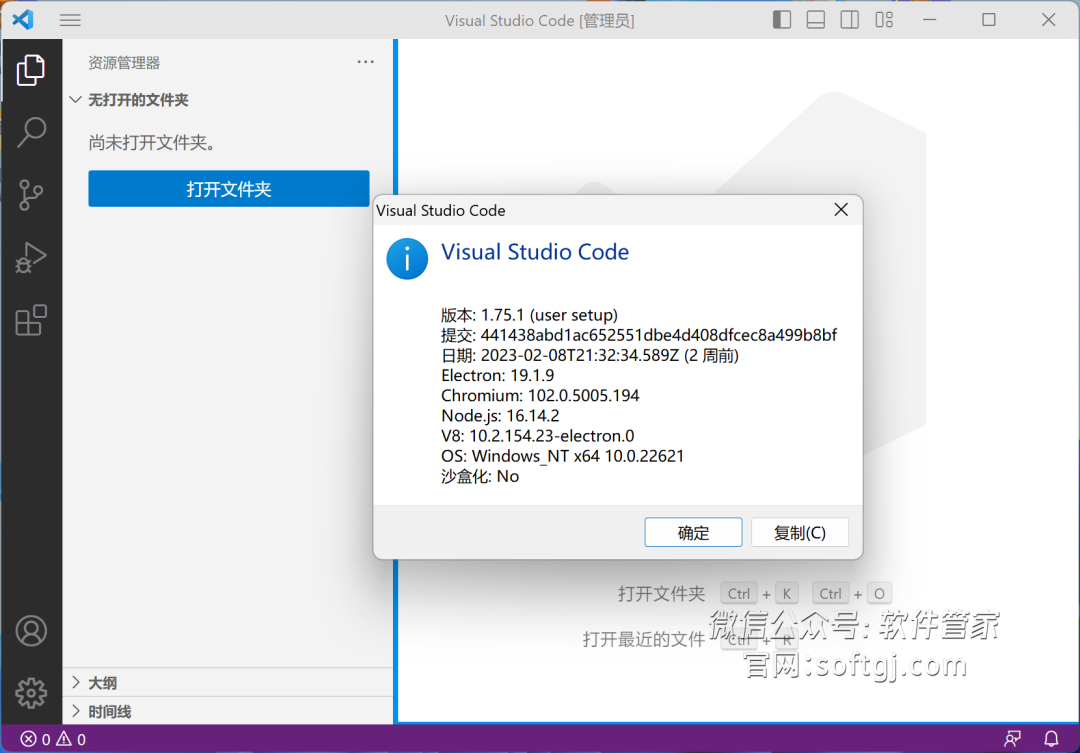
12.安装成功!
Visual Studio Code2023用户使用评价总结:
嘿,大家好!今天咱们聊一聊2023年的Visual Studio Code,也就是我们俗称的VS Code。这个小工具在程序员圈子里可真是如雷贯耳,不管你是个刚入门的小白还是经验丰富的老鸟,肯定都对它有点印象。那咱们就来看看,它到底有什么新玩法,让这么多人对它爱不释手。今年的VS Code更新可是下了不少功夫,界面上更美观不说,用起来也更加贴心。打开软件,你会发现整个界面的设计让人感觉特舒服,功能布局也相当合理,各种按钮和菜单一下就能找到,没啥弯弯绕绕。特别是那些常用的功能,比如文件管理、搜索、版本控制这些,统统放在侧边栏上,瞬间提高工作效率有没有?
再来说说插件,这可是VS Code的一大法宝。到目前为止,你能找到数不清的插件,不管你是做前端、后端,还是机器学习,总有适合你的那一款。2023版在这块做了好多优化哦,插件市场变得更智能、更懂你,你只要输入几个关键词,它就能给你推荐最热、最贴合你需求的插件。真是省时省力,别提多方便了!
还有一个不得不夸的,那就是代码补全和智能提示。今年的VS Code把这个功能做得特别到位。有时候,你写着写着代码,它就像肚子里的蛔虫似的,直接帮你补全余下的部分,简直像有个天才助手在身边协助一样。而且错误提示和调试工具都很强大,遇到问题再也不用满世界找答案,因为VS Code就能给出很棒的指导。
当然,对于那些做远程开发的小伙伴,新的远程开发功能绝对是一大福音。不管你身在哪儿,只要有网络,就能轻松连接到远程服务器进行开发。同样,Git集成也是超级顺手,直接在编辑器里面就能完成分支管理、提交等操作,根本不需要跳来跳去。
现在再来瞧瞧性能方面的新升级。以往有些用户可能觉得VS Code启动速度慢,今年这一问题几乎看不到了。程序员们都清楚,启动速度快意味着能更快投入编码中,这在那些灵感爆发的瞬间尤为重要。此外,内存占用也有所优化,即便同时开多个项目,电脑也不会卡得你想摔鼠标。
讲了这么多,可能还有人担心兼容性的问题。放心,无论你是在Windows、Mac还是Linux上工作,VS Code都能流畅运行。跨平台支持绝对是它的一大卖点,而且社区还在不断地完善和提升。
如果问我VS Code是不是完美无缺,那倒也不至于。比如,有人期望更快速度或者更深的自定义,不过要记住,每个人的需求和期待不同,所以使用体验参差不齐也是难免的。
哎,说到这儿,说不完道不尽的VS Code 2023,也许正是因为它总能给开发者带来惊喜。不妨下载试试看,亲自感受一下它的魅力,也许你会发现新的宝藏呢!

BIM5D教程 | BIM5D建模概念:5D是指什么?
在建筑行业中,BIM(BuildingInformationModeling,建筑信息模型)是一种全方位的数字建模方法,它可以用于设计、施工和管理建筑项目。BIM的概念已经被广泛接受,成为现代建筑项目的标准工具之一。随着BIM技术的不断发展,出现了许多BIM的衍生概念,其中之一就是“BIM5D建模概念”。那么,这里的“5D”具体指的是什么呢?“5D”代表的是建筑项目的五个维度,即三维空间维度(3D
阅读(9573) 作者:BIM中文网 发布时间:2024-12-26
BIM5D教程 | BIM中的5D是指什么?
BIM中的5D是指BuildingInformationModeling(建筑信息模型)中的5维,分别代表了时间(Time)、成本(Cost)、数量(Quantity)、质量(Quality)和安全(Safety)。首先,时间维度(Time)是指BIM可以模拟和展示建筑项目在不同阶段的进度和时间关系。通过BIM,可以建立起一个动态的时间线,可以预测建筑项目的各个阶段的完成时间,并且可以根据实际情况
阅读(5165) 作者:BIM中文网 发布时间:2024-10-06
BIM5D教程 | BIM5D中的“5D”代表什么?
BIM(建筑信息模型)是一种在建筑设计、工程和建筑生命周期管理中使用的先进技术。它涵盖了建筑物的五个不同维度,因此被称为BIM5D。那么,BIM5D中的“5D”到底代表什么?本文将详细解释BIM5D中的这五个维度。在传统的2DCAD(计算机辅助设计)中,建筑师和设计团队只能创建和查看二维图纸。然而,由于建筑项目的复杂性和需要精确控制成本和时间的需求,2DCAD已经无法满足这些需求。因此,BIM被引
阅读(4611) 作者:BIM中文网 发布时间:2024-10-15
BIM5D教程 | BIM中的5D是指什么?这里的5D是指哪一个?
BIM中的5D是指在建筑信息模型(BIM)中添加时间和成本的维度。因此,这里的5D指的是“时间(Time)”和“成本(Cost)”两个维度。在传统的建筑设计和施工过程中,时间和成本通常是两个独立的因素,而BIM的出现使得将时间和成本与三维的模型结合成为可能。通过在BIM中添加时间和成本信息,建筑专业人员可以更好地预测和控制项目的进度和费用。在BIM中,时间维度指的是对建筑项目在时间上的规划和管理。
阅读(4393) 作者:BIM中文网 发布时间:2024-11-20
BIM5D教程 | 总结bim5d实训报告的3000字
在BIM(BuildingInformationModeling)5D实训报告中,我对这一次实训的经历和收获做了详细总结。本次实训的目的是通过5D建模分析的方式来进行建筑工程的项目管理,包括建筑模型设计、材料与货物管理、成本估算等。首先,我深入研究了BIM技术的基础知识,了解了其在建筑设计和项目管理中的重要作用。BIM技术能够以三维模型的形式来展现建筑物的所有信息,通过对模型进行分析和优化,可以更
阅读(4040) 作者:BIM中文网 发布时间:2024-10-10


-
TT-wx3gCn02 3年前(02-22)
解压密码不对
-
TT-wxOwIDds 3年前(02-22)
该文件格式未知或已损坏是什么原因呀
-
TT-wxpZ4AEG 3年前(01-31)
没有注册机,这还怎么用
-
lms211 3年前(12-16)
为什么 激活不了啊
-
TT-wxsOY7Zp 4年前(05-23)
解压密码点击了查看密码但是没反应,是怎么回事儿啊?
-
TT-wxQR1egb 4年前(05-14)
解压后安装步骤是什么
-
瑞威特先生 4年前(04-14)
发布得真及时,正需要!
-

TT-PanPan 4年前(04-11)
需要单机锁吗?
-
TT-acuAqaCi 4年前(04-09)
感谢分享
-
TT-wx4zsAKn 4年前(03-10)
怎么激活
-
TT-wxpOTMcA 4年前(03-10)
呜呜呜呜我终于下载成功了
-

hello world! 4年前(03-09)
nice bro!
-
TT-VOrPjk1q 4年前(03-08)
解压密码哪里查看呀
-
初学者 4年前(03-05)
这一款好像有bug 我安装了几次电脑都会一直闪烁
-
韩工 4年前(03-03)
卡到一个界面不动了
-
TT-wxeETz2T 4年前(03-01)
百度网盘提取码怎么弄
-
TT-wxZseA8J 4年前(02-22)
解压密码是第二个!实测有效!
-
TT-wxvisXBb 4年前(02-15)
解压密码在哪里呀
-
TT-wx4mpiDL 4年前(01-14)
解压密码不对哦
-
TT-wxfmDfVi 4年前(01-03)
百度网盘下载的没有注册机











暂无评论~