






SolidWorks2018 SP5.0
更新时间:2025-01-18
软件类型 : 三维建模
文件大小 : 13.6G
文件格式 : rar
软件语言 : 简体中文
官方网站 :
软件授权 : 免费共享


- 简介
- 服务
- 评论
版权说明
- 1 本站所有上传作品均来自互联网!
- 2 所有资源均仅供学习,请勿用于商业用途,由此导致的版权纠纷由用户自行负责。
- 3 所有资源均请在下载24小时后删除。
- 4 如有本站有侵犯您作品的版权请联系我们!我们会在24小时内删除。
软件介绍:
SolidWorks2018 SP5.0是一款由达索系统(Dassault Systèmes)推出的三维CAD(计算机辅助设计)软件,广泛应用于机械设计、工程分析、产品仿真等领域。作为SolidWorks 2018版本的最新服务包(Service Pack),SP5.0版本在性能和稳定性方面进行了多项改进,旨在提高用户的工作效率和设计体验。
软件功能:
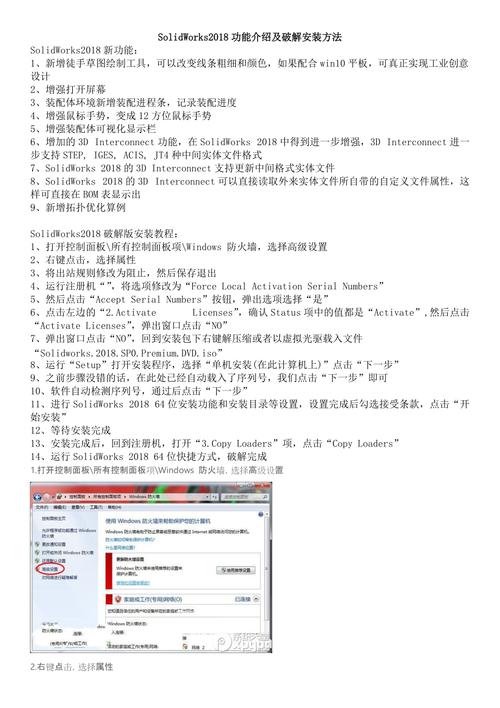
1. 3D建模:支持零件建模和装配体建模,提供丰富的工具用于创建复杂的几何形状和结构。
2. 绘图:能够生成高质量的工程图纸,包括尺寸标注和公差设置。
3. 仿真与分析:集成有限元分析功能,可以进行应力、热传导、流体流动等模拟。
4. 设计验证:自动检查设计中的干涉以及其他潜在错误,确保设计的可制造性。
5. 数据管理:与PDM(产品数据管理)系统无缝集成,便于设计文档的管理与共享。
软件优势:
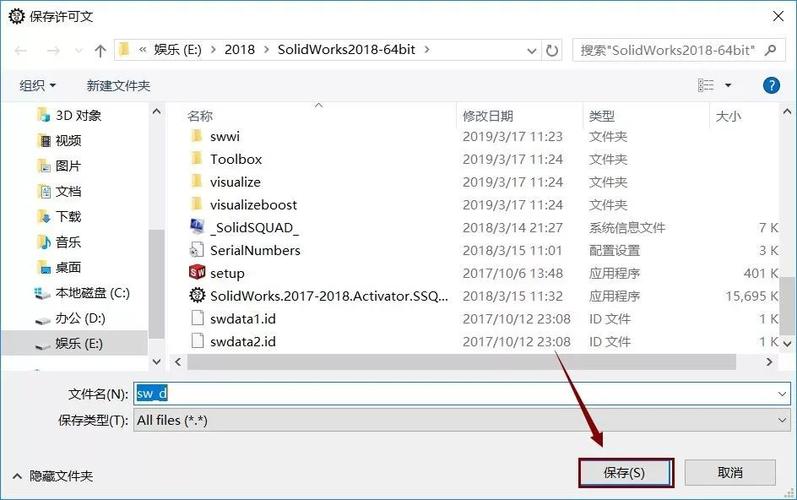
- 用户友好:拥有直观的UI界面,易于上手,对新手十分友好。
- 兼容性强:支持多种文件格式,可以与其他CAD软件互操作。
- 社区活跃:有庞大的用户群体和活跃的在线论坛,便于获取技术支持和交流经验。
- 更新及时:通过定期的更新和服务包发布,保证软件始终保持最佳状态。
注意事项:
- 在安装或升级到SP5.0版本之前,建议备份当前的所有重要设计文件。
- 确保系统硬件满足软件要求,以避免运行中出现性能问题。
- 详细阅读官方提供的版本更新说明文件,了解新功能及修复内容。
使用说明:
1. 下载并解压安装包,运行Setup.exe开始安装。
2. 按照安装向导提示,选择安装目录和组件,完成安装。
3. 启动SolidWorks,注册或使用现有许可证激活软件。
4. 打开主界面后,可通过菜单栏访问各项设计工具和功能模块。
常见问题:
- 软件启动缓慢:建议清理系统缓存,并确认是否有后台程序占用过多资源。
- 无法打开旧版本文件:尝试使用“另存为”功能,将文件以兼容格式保存。
- 功能卡顿或崩溃:将显卡驱动更新至最新版本,并参考官方优化指南调整软件设置。
- 许可证问题:如遇许可证错误,请确认网络连接正常或联系经销商重新激活。
通过以上信息,希望能帮助您更好地了解和使用SolidWorks2018 SP5.0,提高您的工作效率与设计能力。
安装教程:
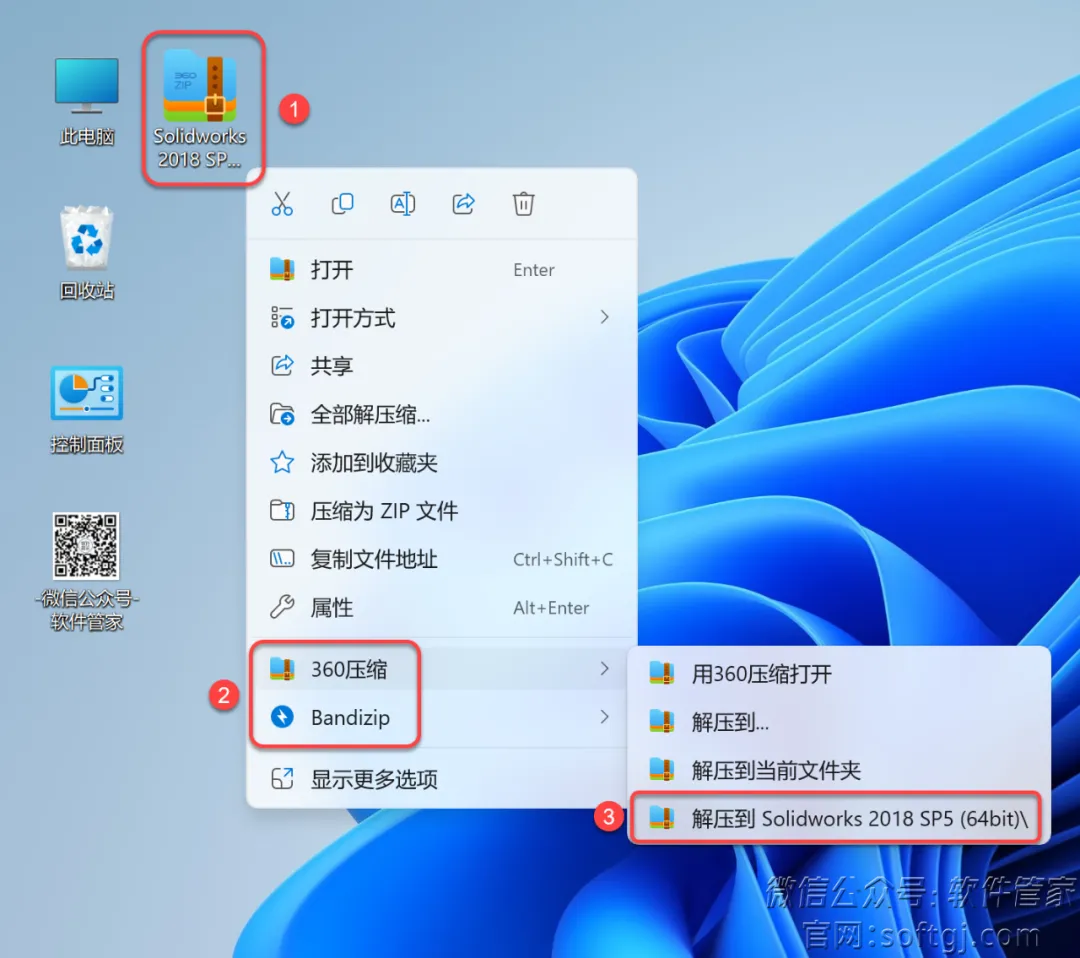
1.解压安装包:①鼠标右击【Solidworks SP5 2018(64bit)】压缩包②选择电脑上安装的解压软件(如:360压缩)③点击【解压到Solidworks SP5 2018(64bit)】。
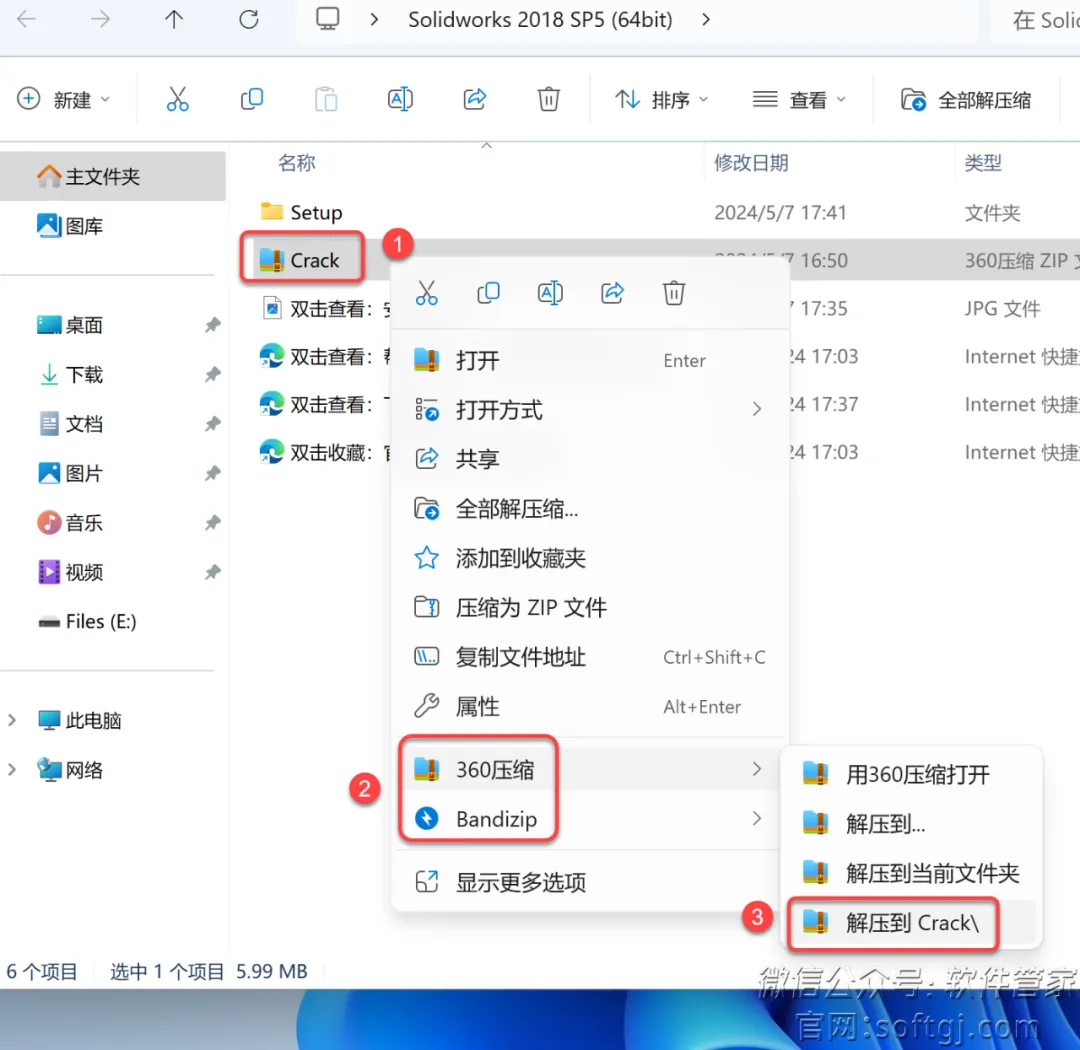
2.打开解压后的文件夹,①鼠标右击【Crack】压缩包②选择电脑上安装的解压软件(如:360压缩)③点击【解压到Crack】。
温馨提示
①解压【Crack】前:必须要先关闭“所有杀毒软件(部分电脑自带的“McAfee”也要关闭)、防火墙、Windows Defender”,否则可能会被杀毒软件误杀清除程序或致无法正常运行。
②猜您想问:
▷点击查看:杀毒软件为什么会报病毒?
▷点击查看:如何关闭杀毒软件?
3.双击打开解压后的【Crack】文件夹。
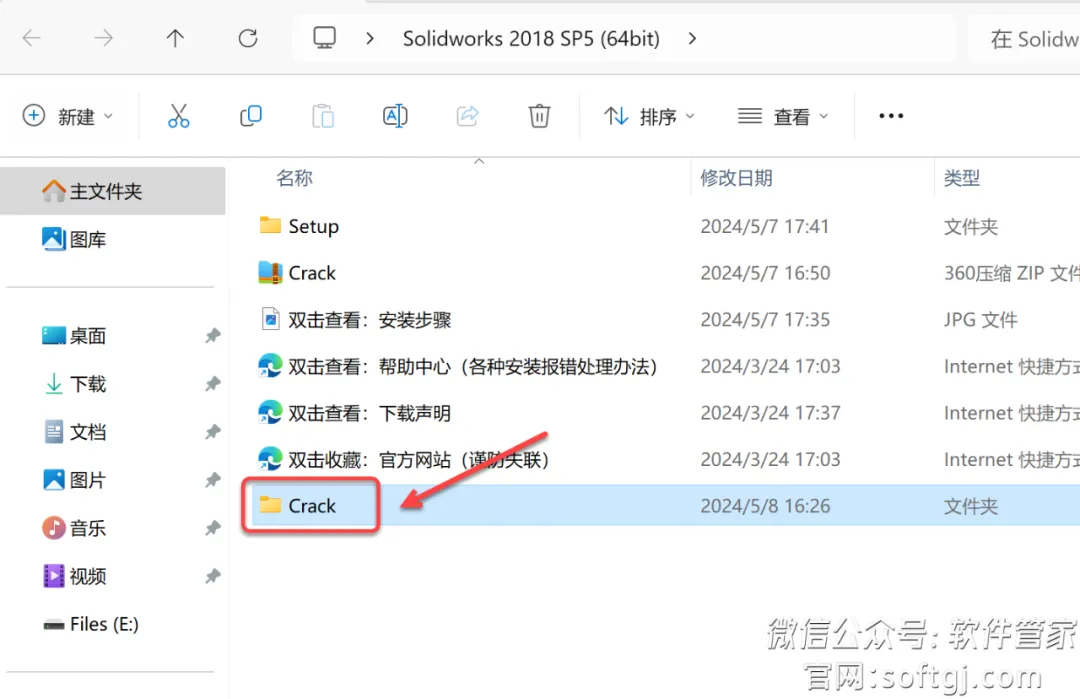
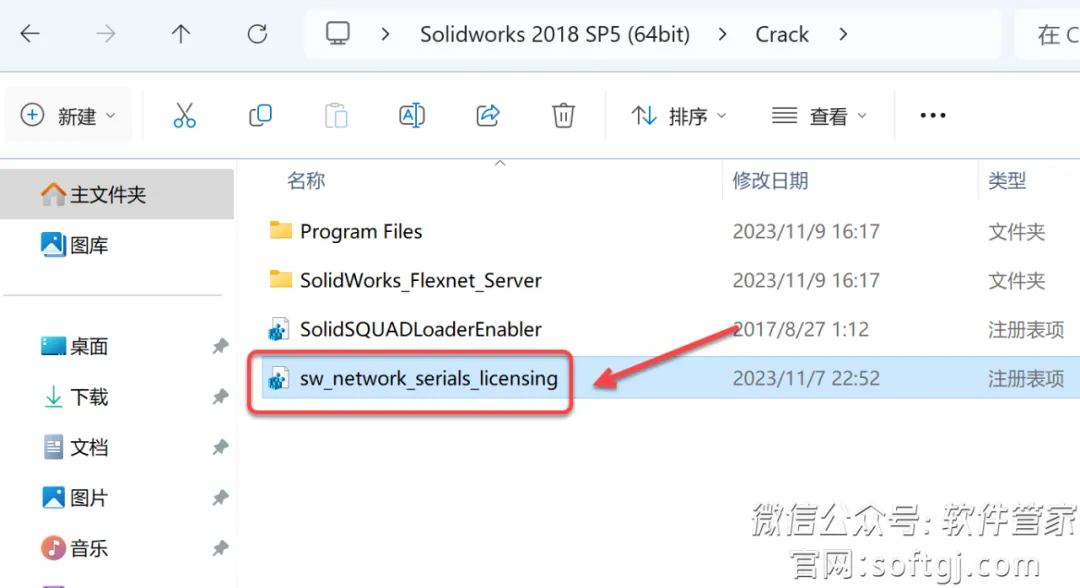
4.双击运行【sw_network……】。
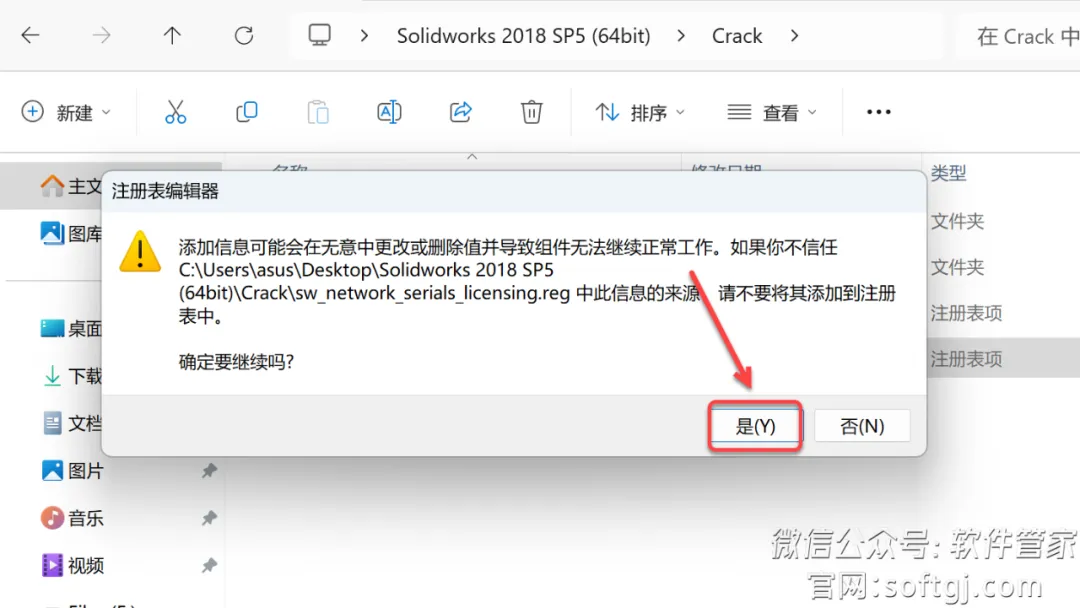
5.点击【是】。
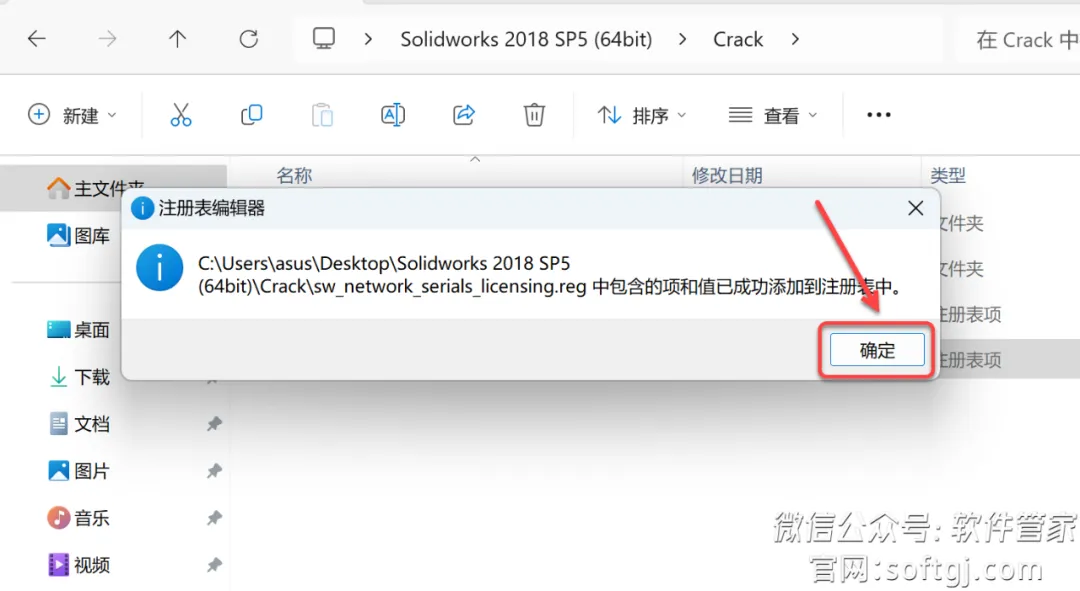
6.点击【确定】。
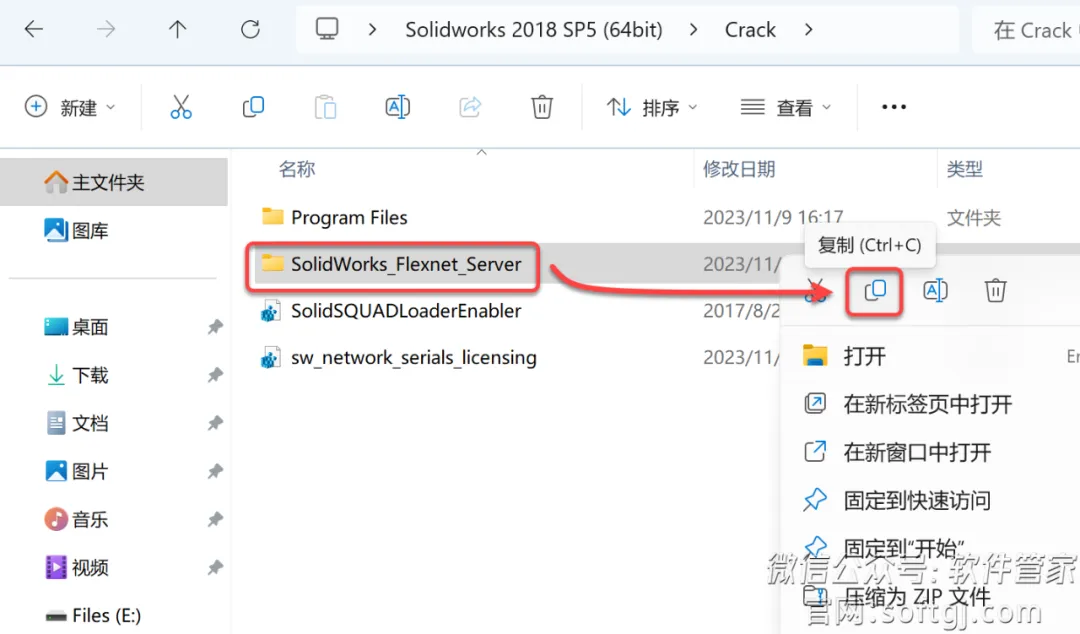
7.鼠标右击该文件夹下的【SolidWorks_Flexnet_Server】文件夹选择【复制】。
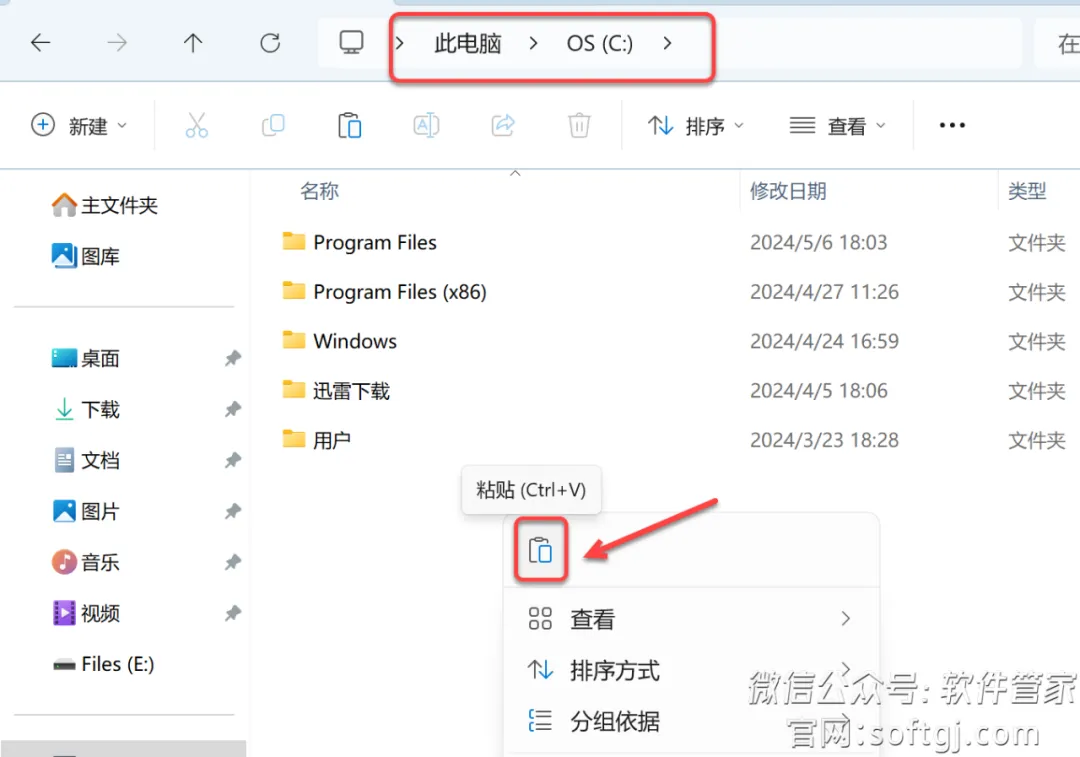
8.打开电脑C盘,鼠标右击空白处选择【粘贴】。
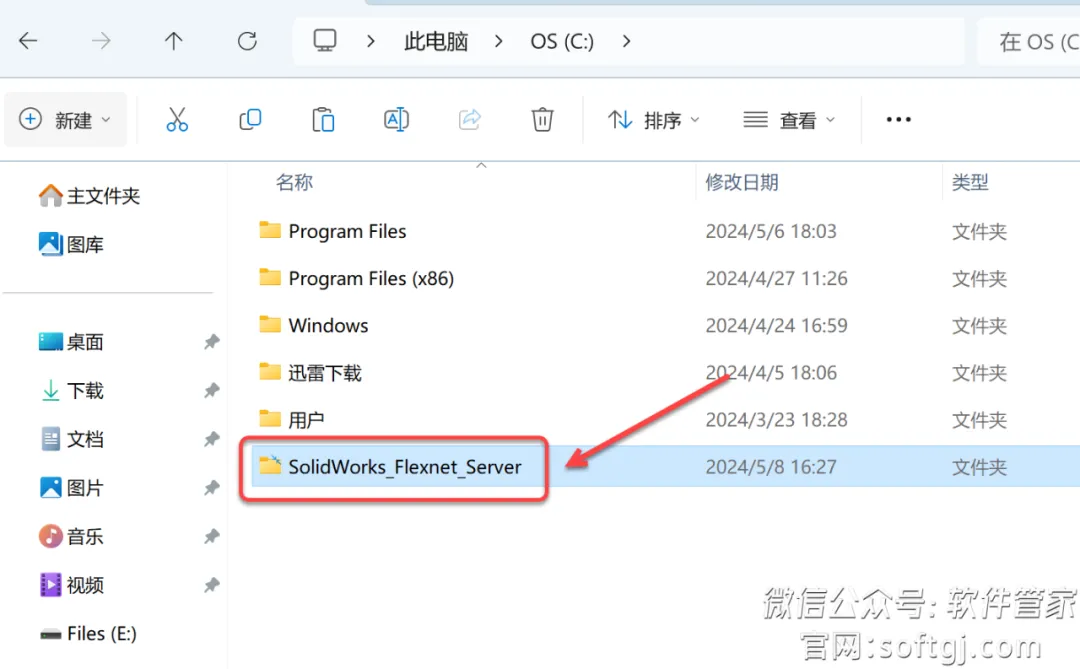
9.双击打开粘贴后的【SolidWorks_Flexnet_Server】文件夹。
10.鼠标右击【server_install】选择【以管理员身份运行】。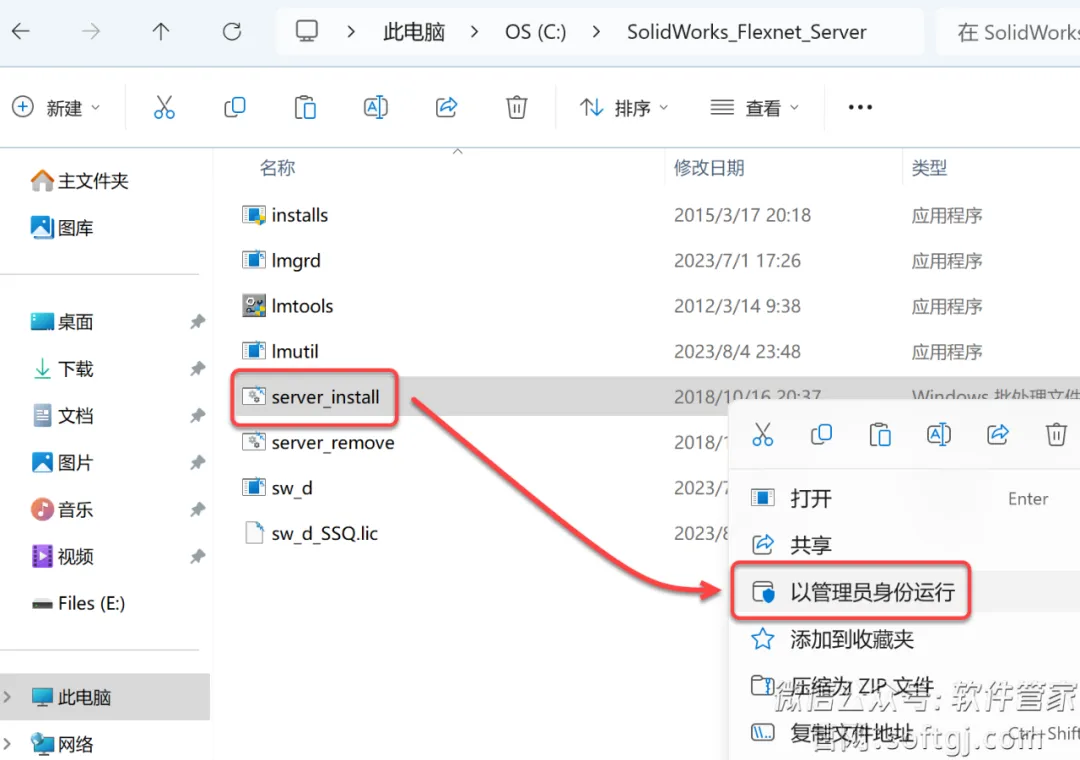
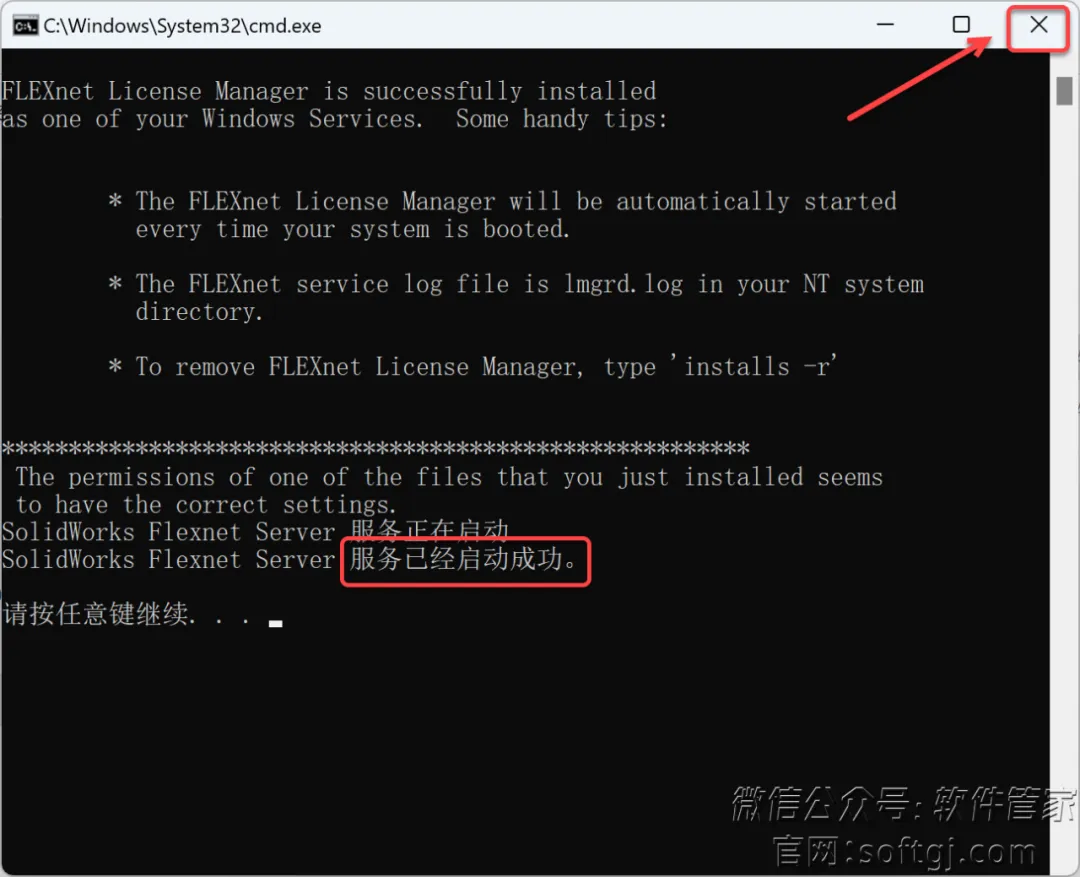
11.界面提示“服务已经启动成功”后点击右上角【X】退出。
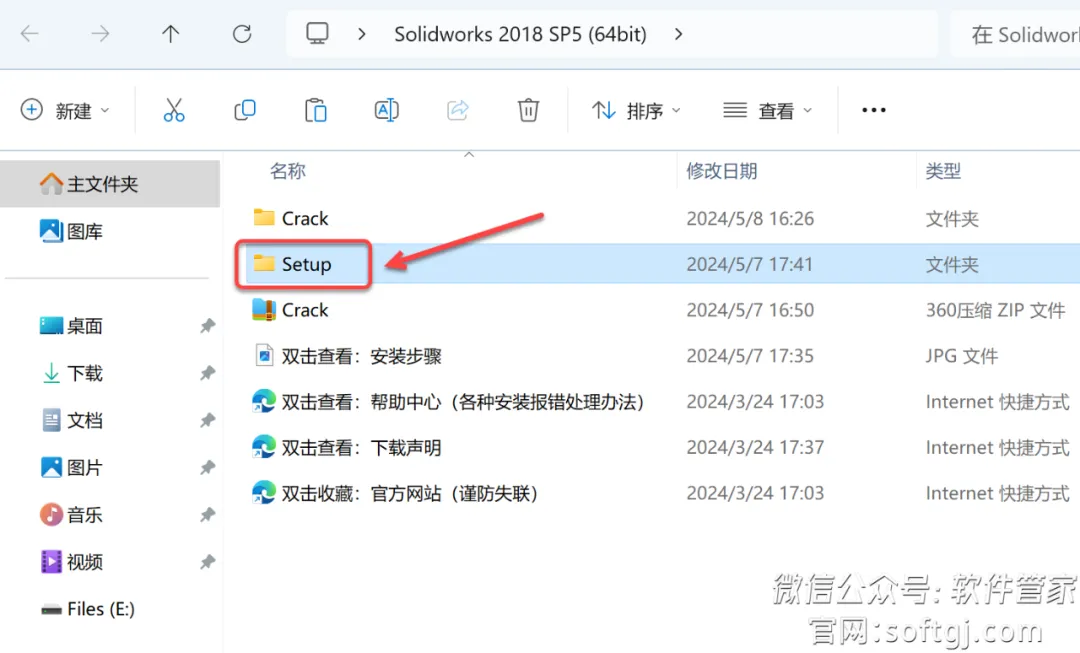
12.打开安装包解压后的【Solidworks SP5 2018(64bit)】文件夹,双击打开【Setup】文件夹。
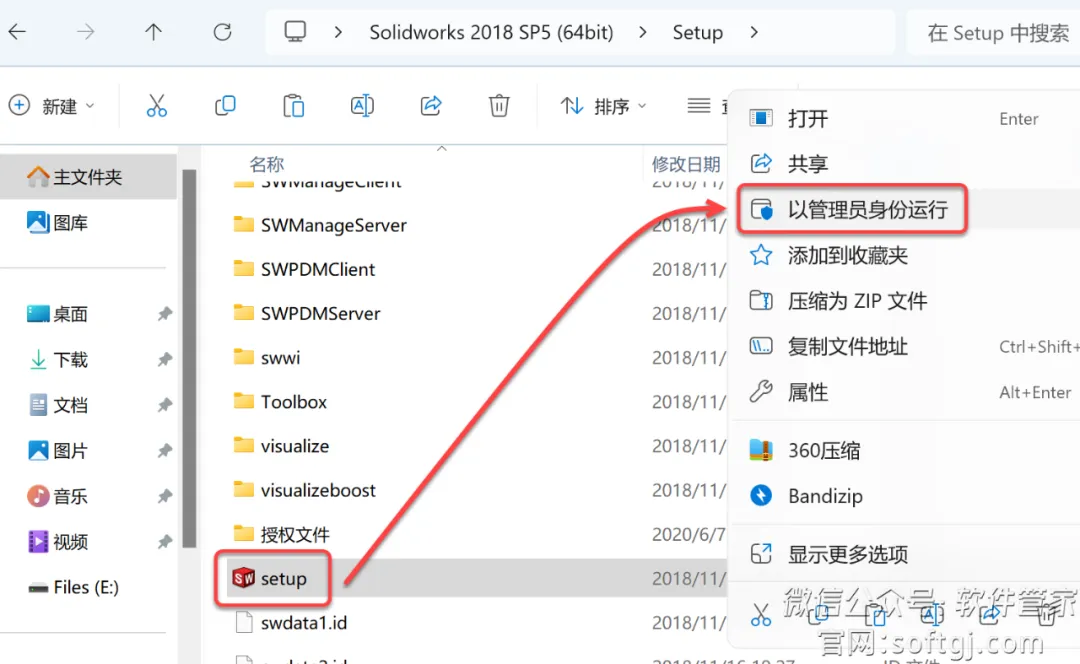
13.鼠标右击【Setup】选择【以管理员身份运行】。
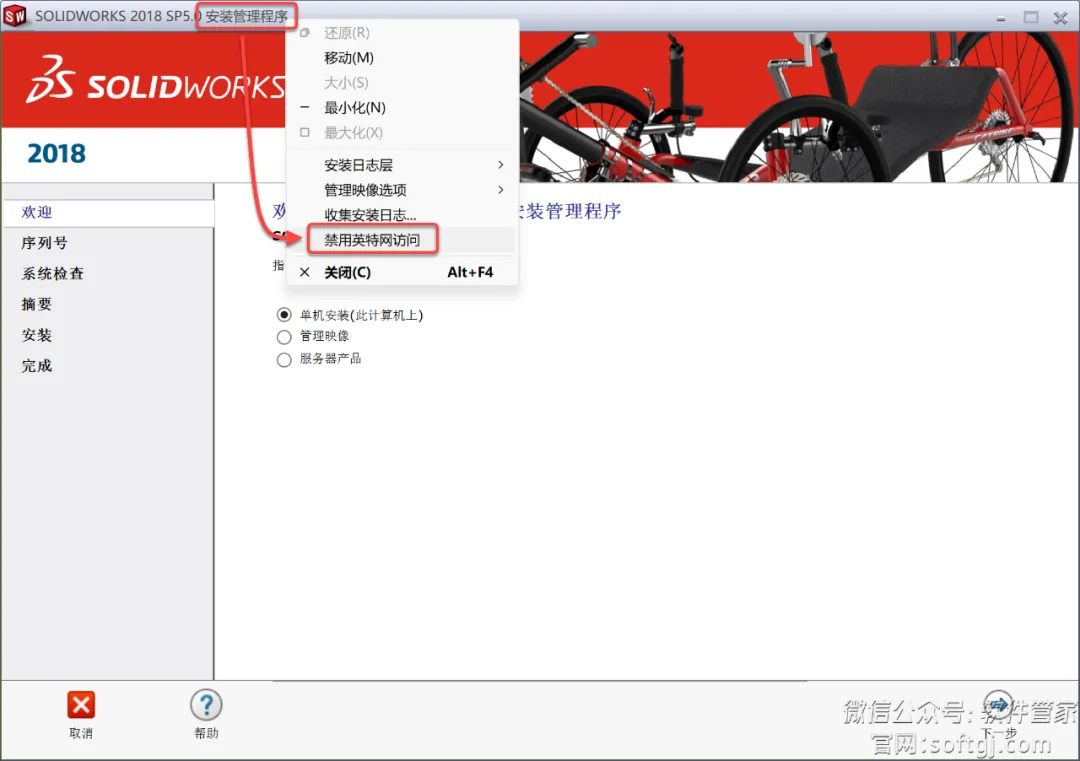
14.鼠标右击【安装管理程序】选择【禁用因特尔网访问】。
15.点击【下一步】。
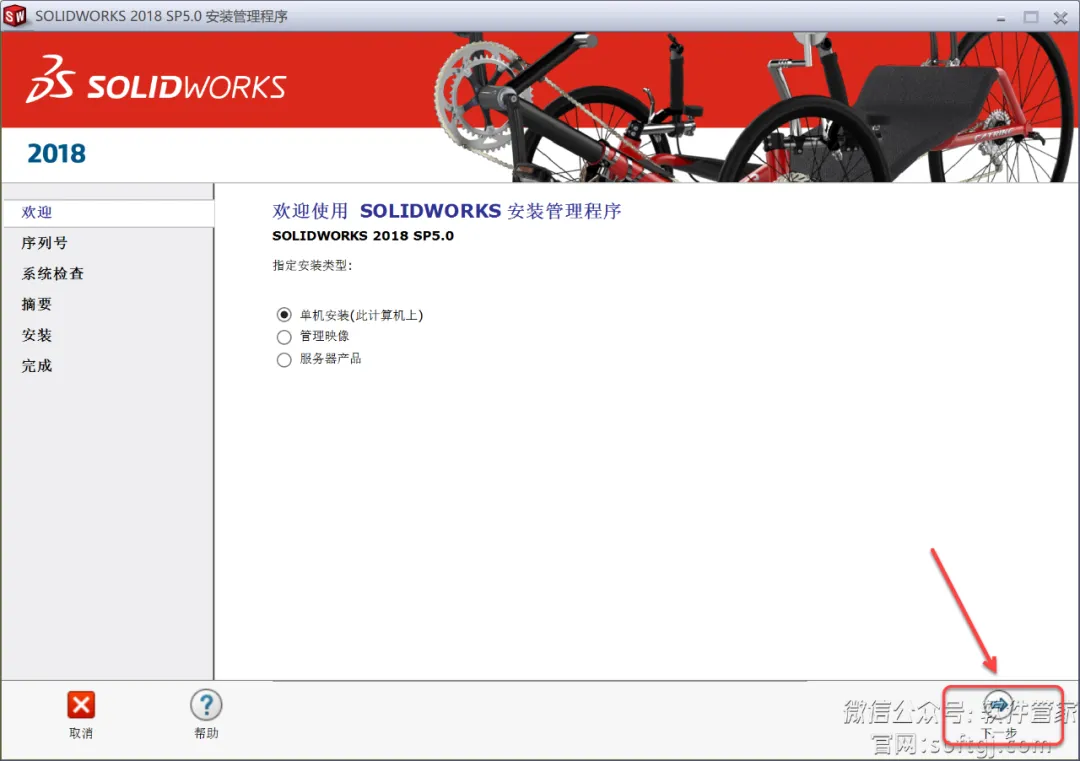
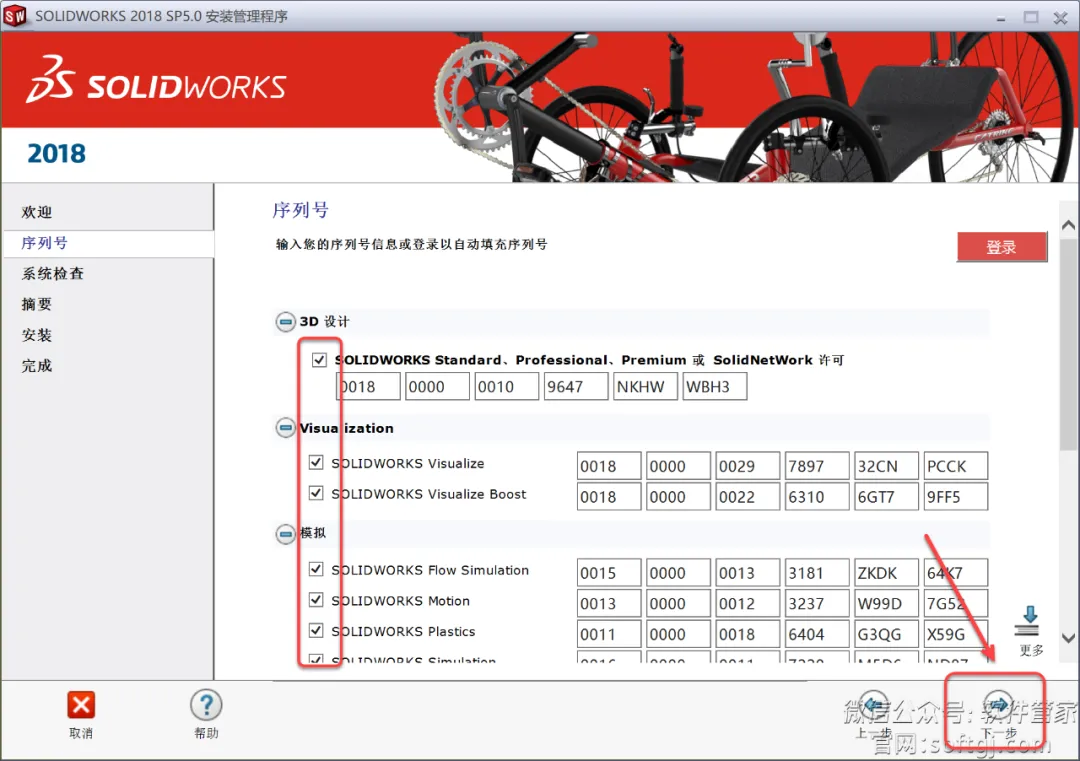
16.勾选【需要安装的产品,产品众多,尽量勾选自己所需的产品】,点击【下一步】。
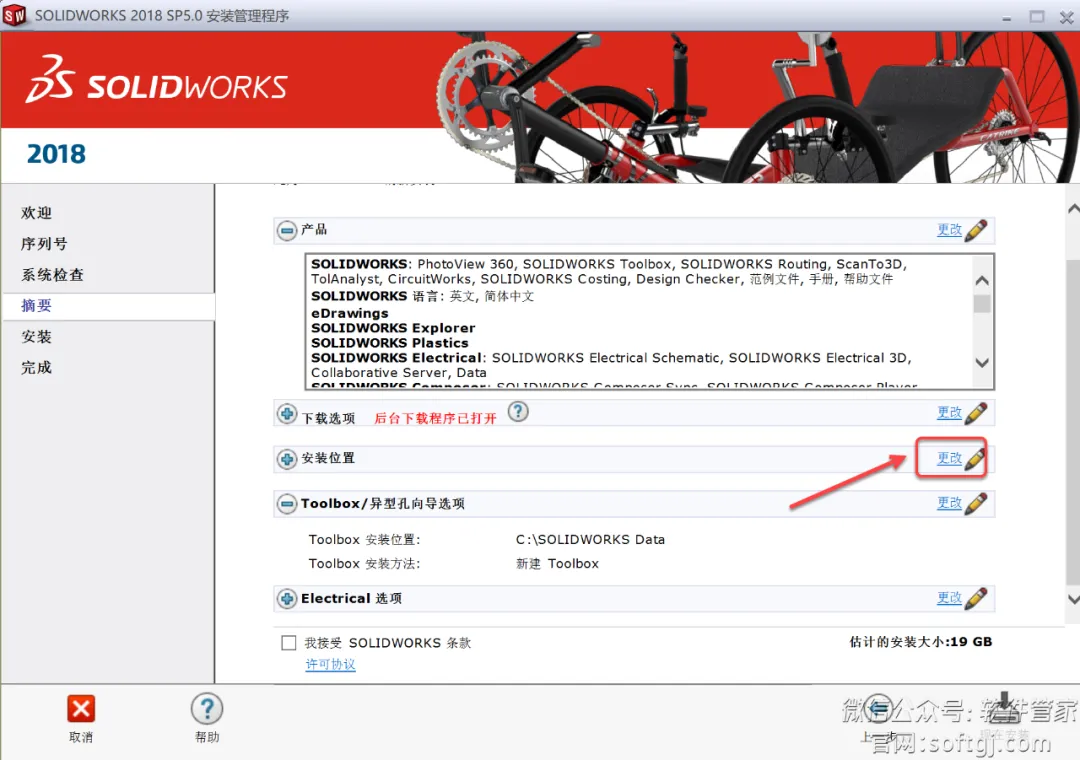
17.点击“安装位置”后方的【更改】。
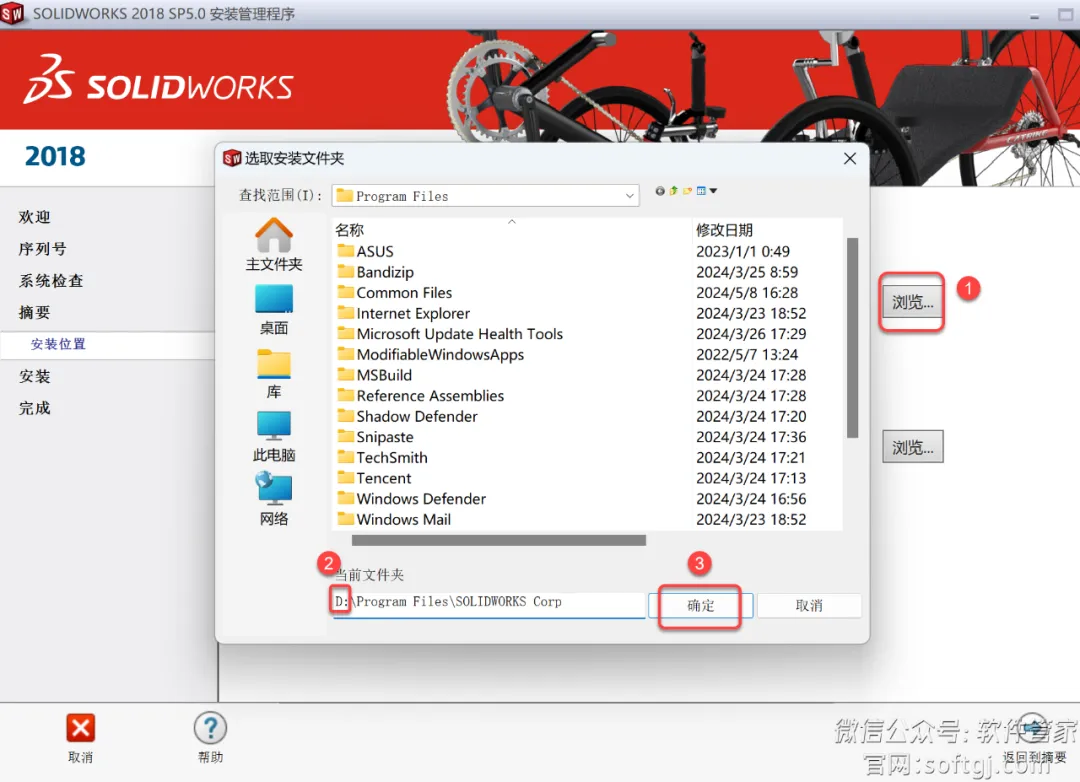
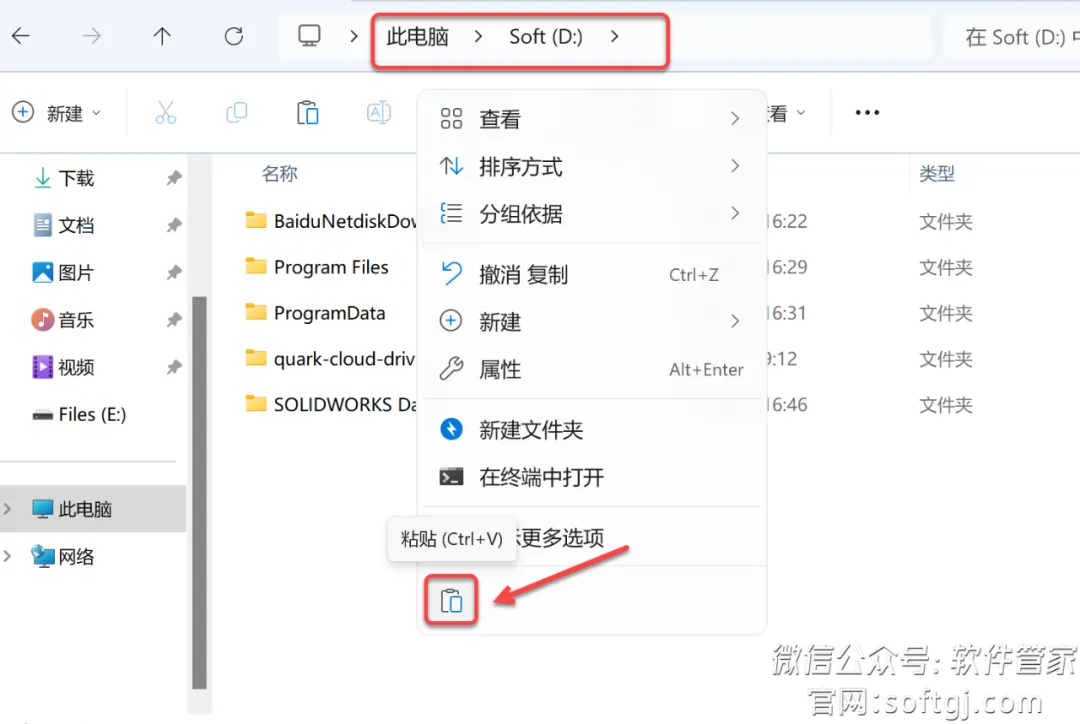
18.①点击【浏览】②修改路径地址中的第一个字符C可更改安装位置(如:把C改为D软件将安装到D盘,记住修改后的磁盘,后面的步骤会用到)③点击【确定】。
19.点击【是】。
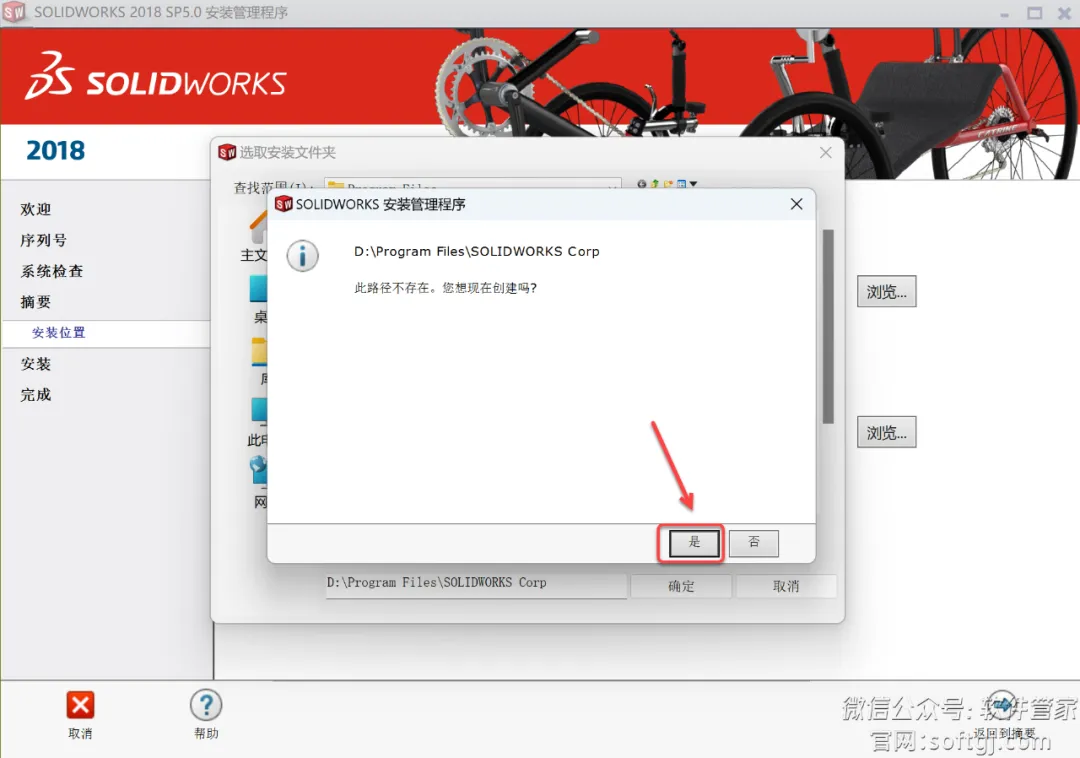
20.点击【返回到摘要】。
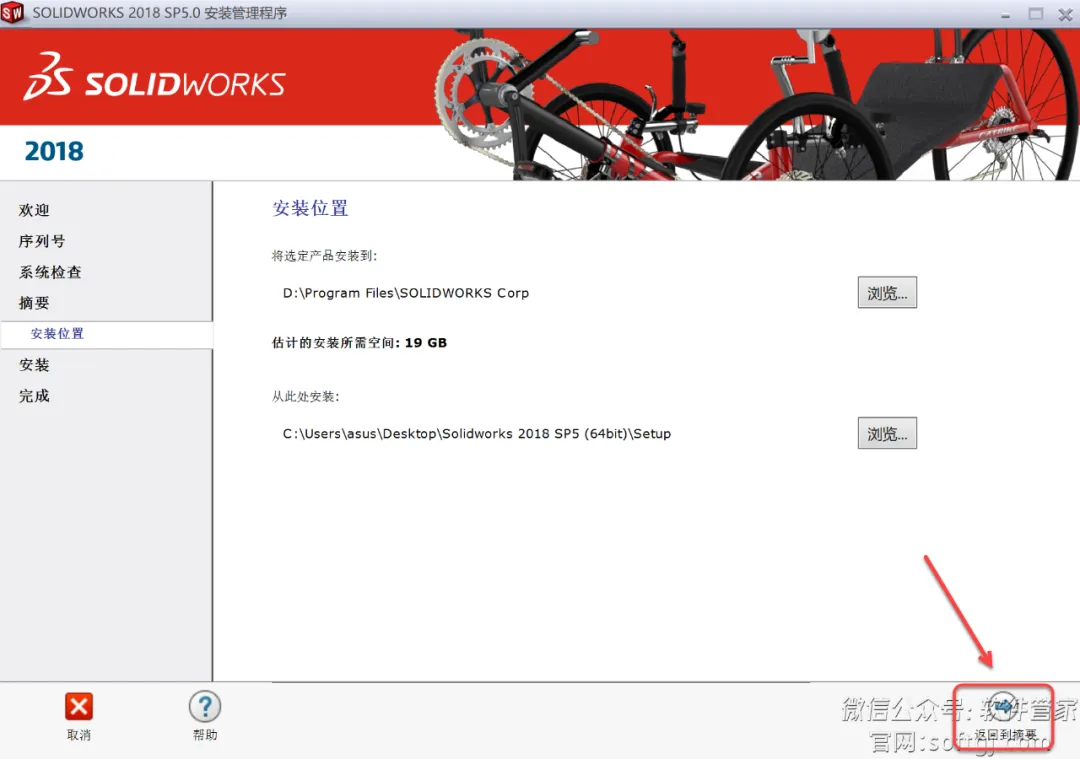
21.点击“Toolbox/异型孔向导选项”后方的【更改】。
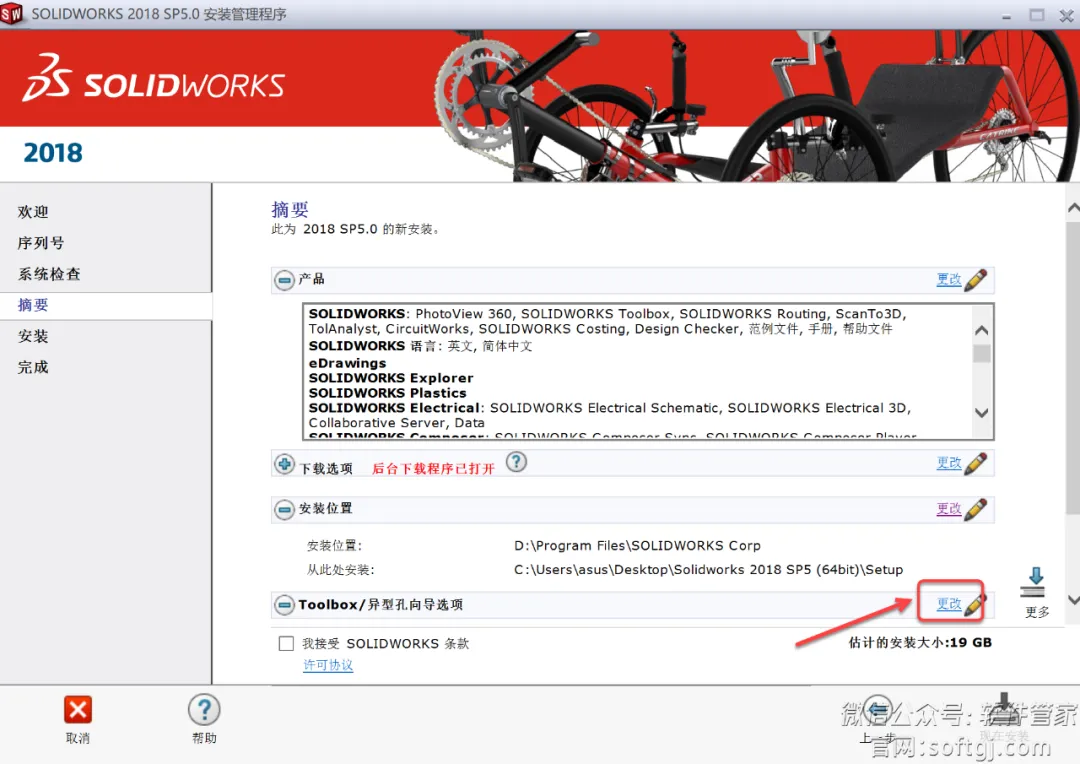
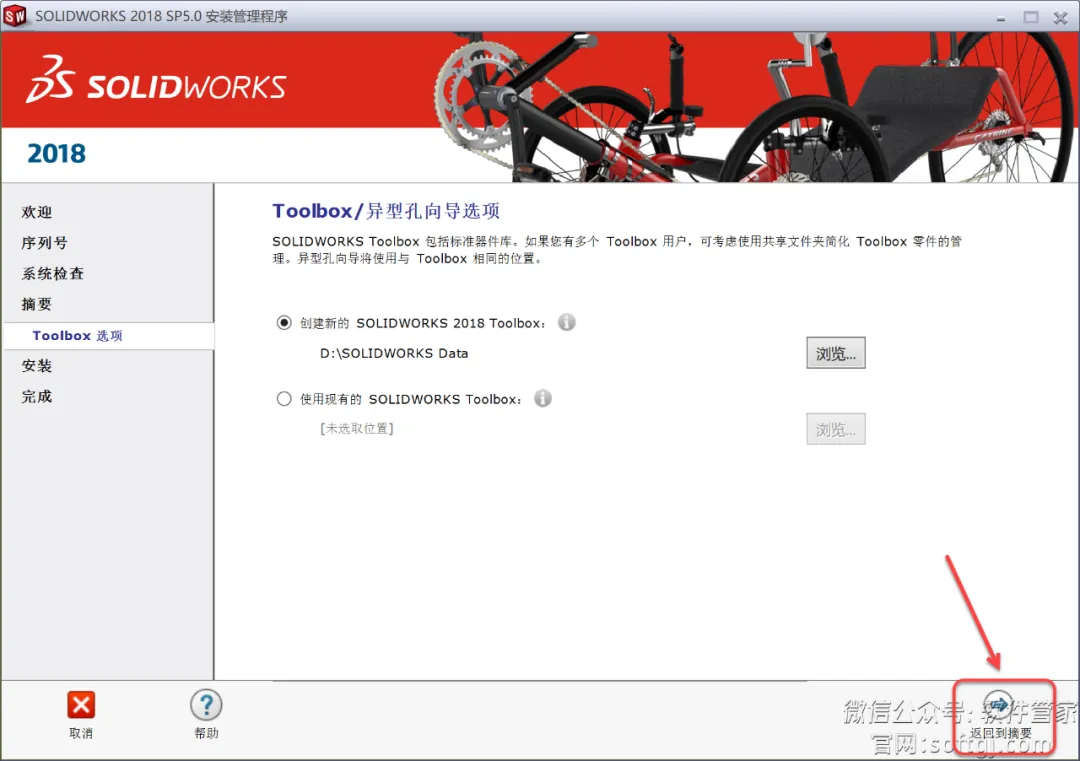
22.①点击【浏览】②修改路径地址中的第一个字符C可更改安装位置(如:把C改为D软件将安装到D盘,记住修改后的磁盘,后面的步骤会用到)③点击【确定】。
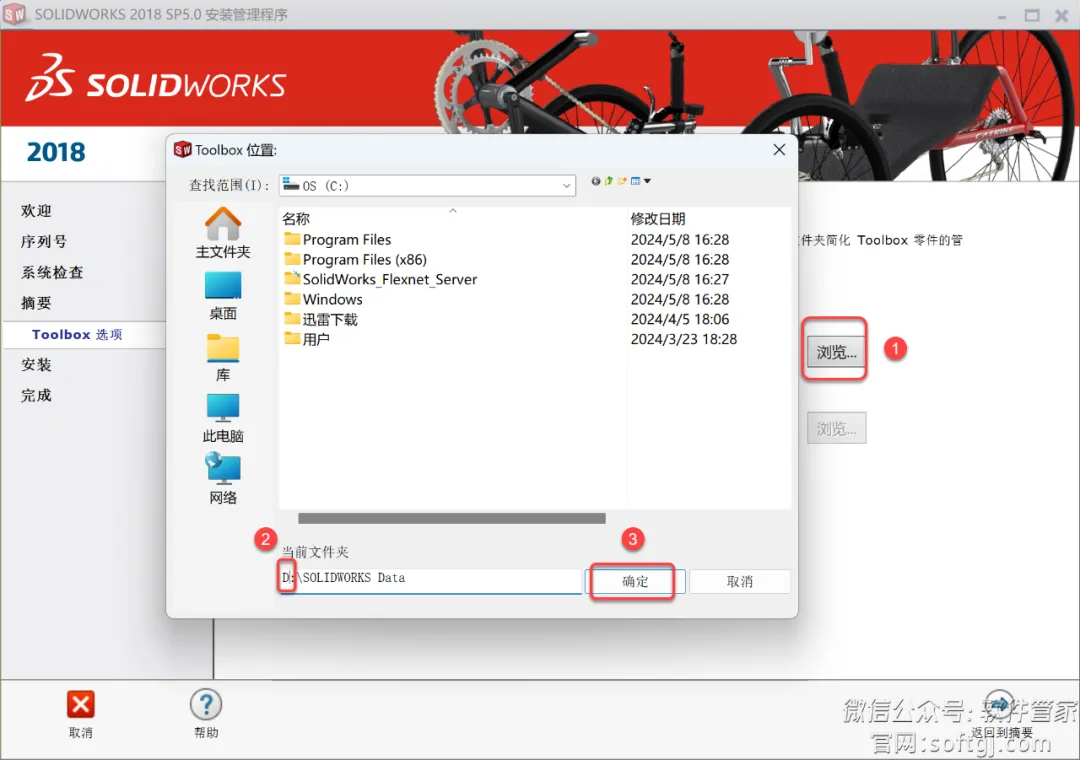
23.点击【返回到摘要】。
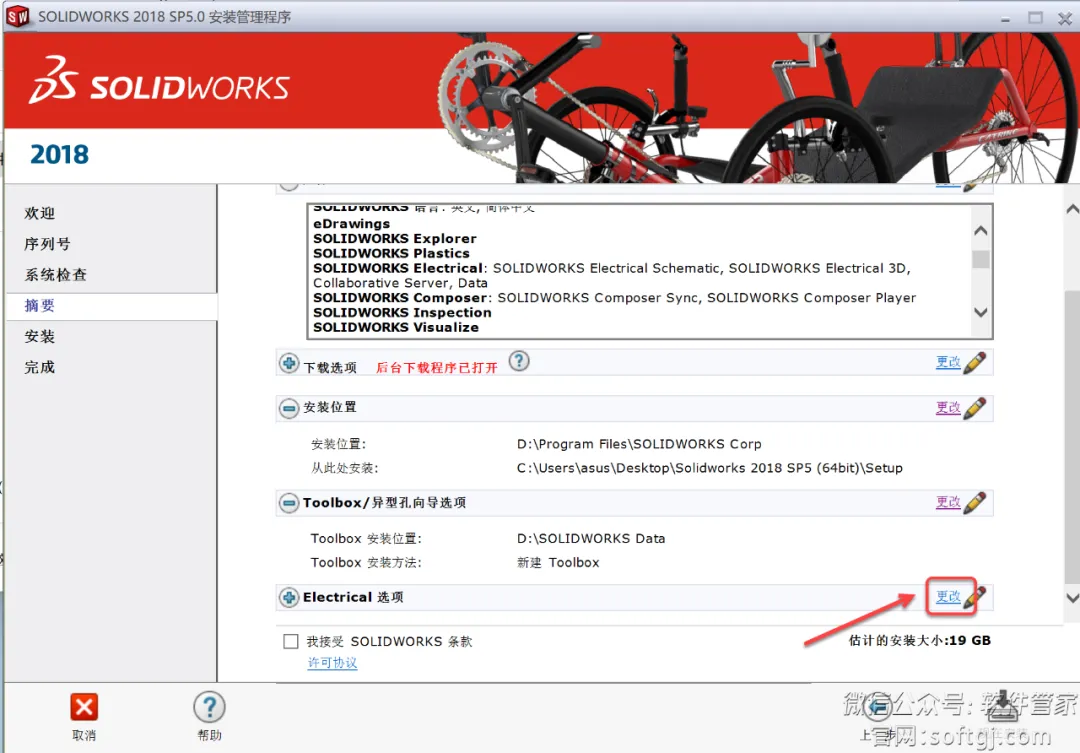
24.点击“Electrical选项”(若勾选了该产品,没有勾选可忽略此步)后方的【更改】。
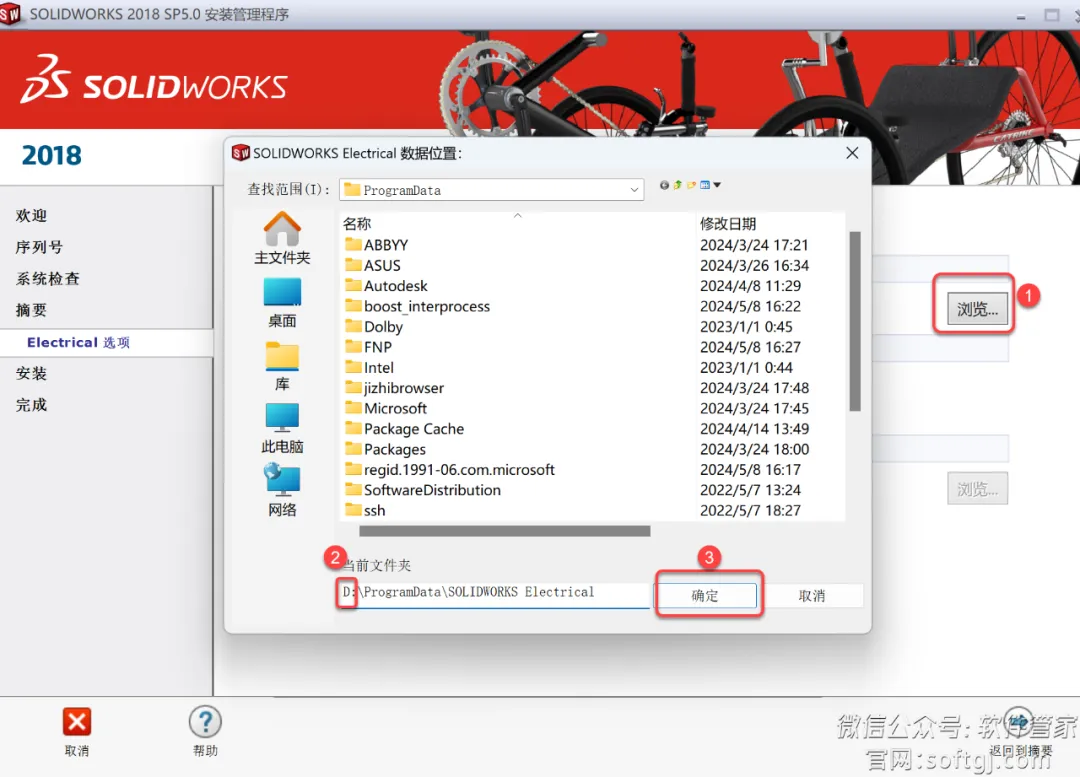
25.①点击【浏览】②修改路径地址中的第一个字符C可更改安装位置(如:把C改为D软件将安装到D盘,记住修改后的磁盘,后面的步骤会用到)③点击【确定】。
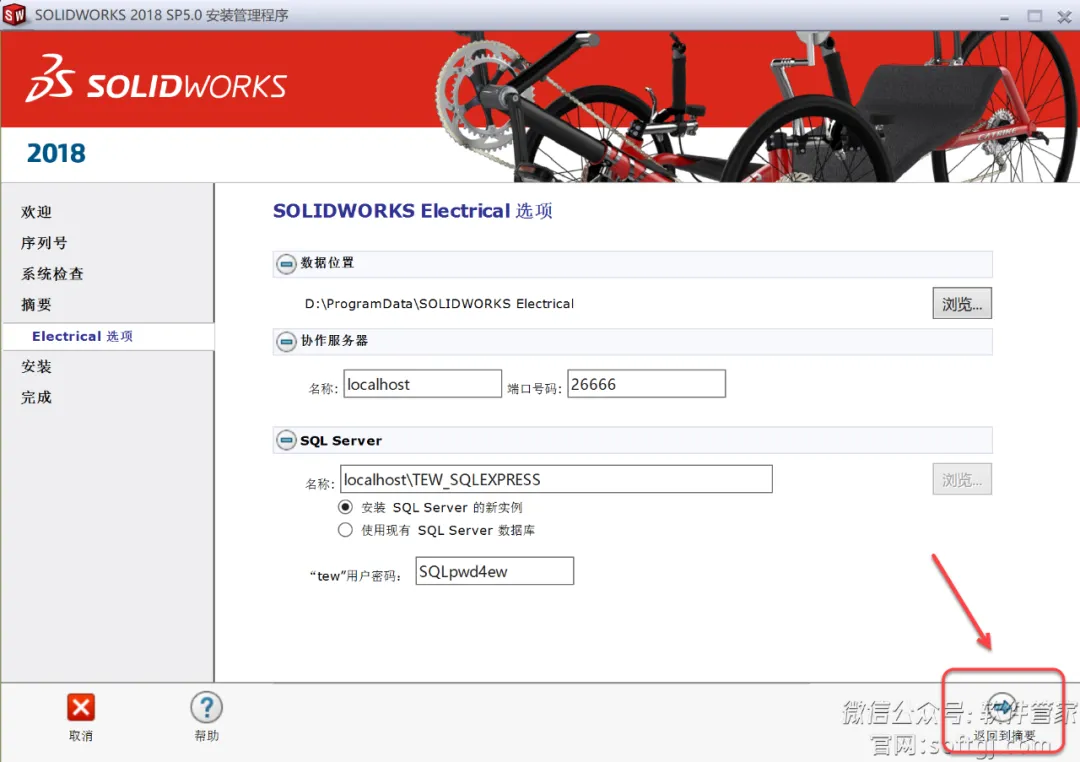
26.点击【返回到摘要】。
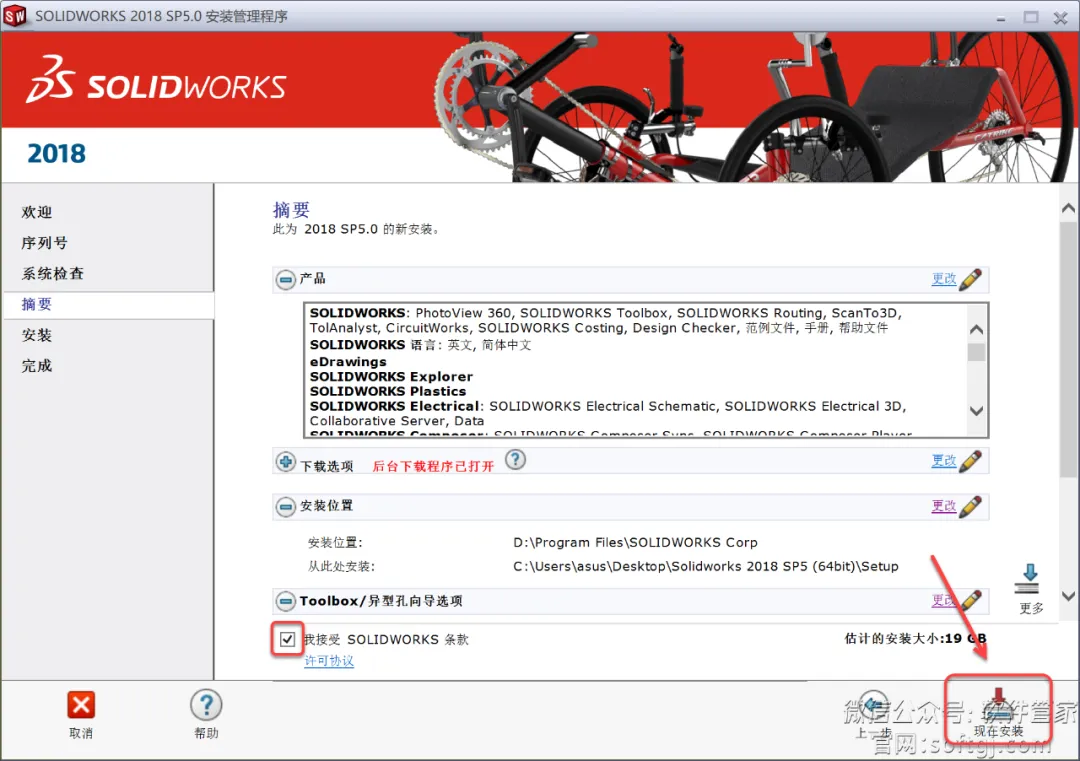
27.勾选【我接受 SOLIDWORKS 条款】,点击【现在安装】。
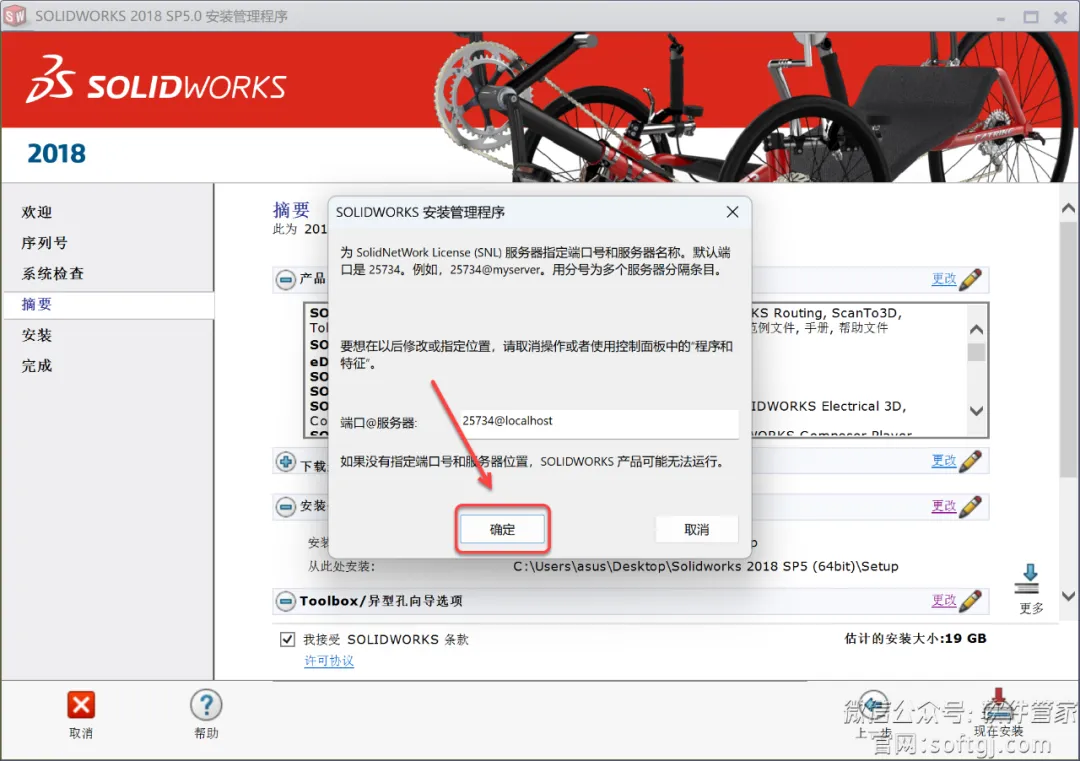
28.点击【确定】。
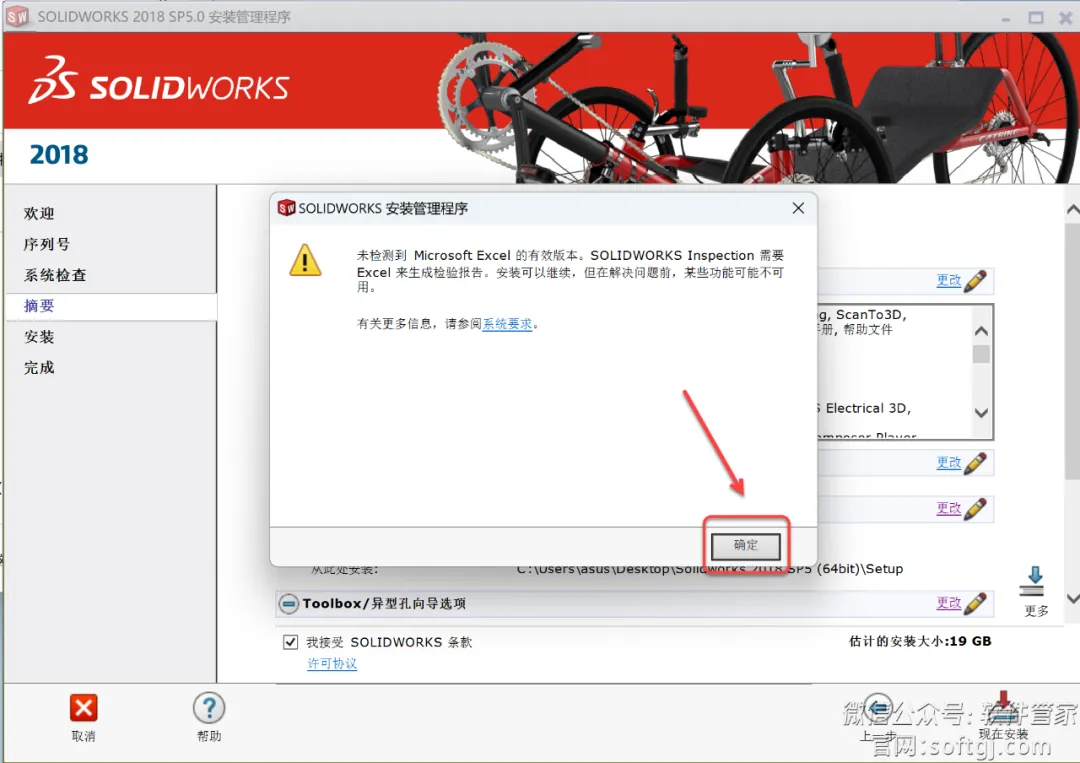
29.点击【确定】。
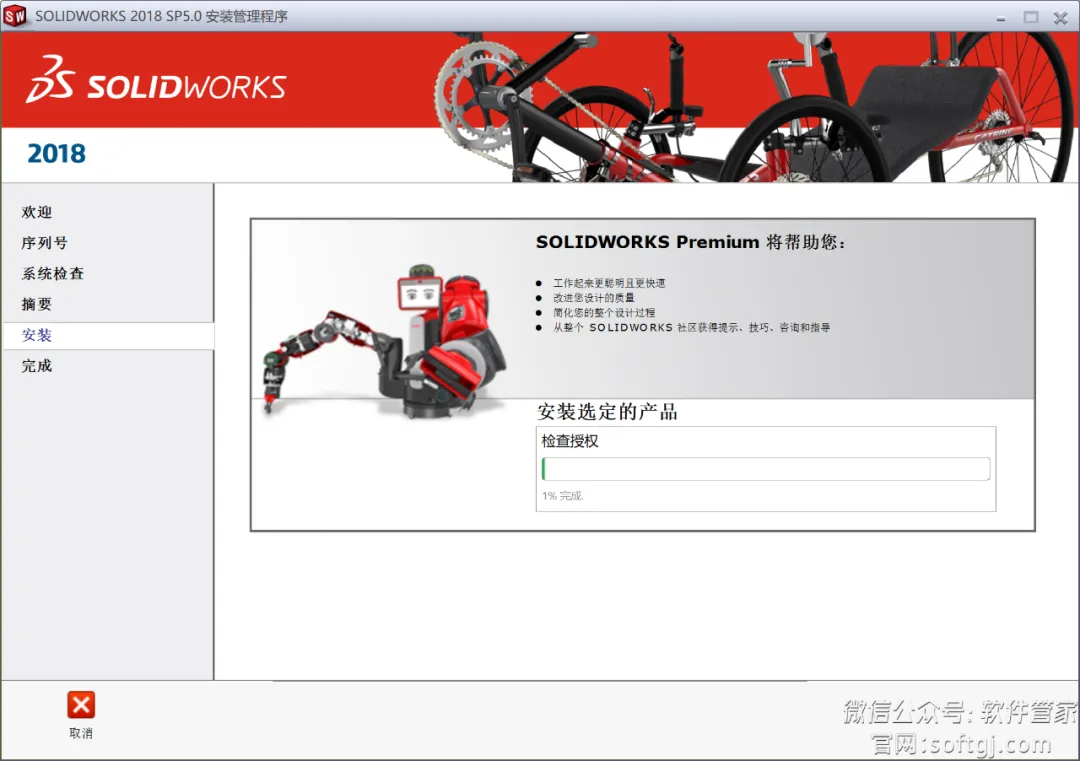
30.安装中……
31.①取消勾选【为我显示……②选择【不,谢谢】③点击【完成】。
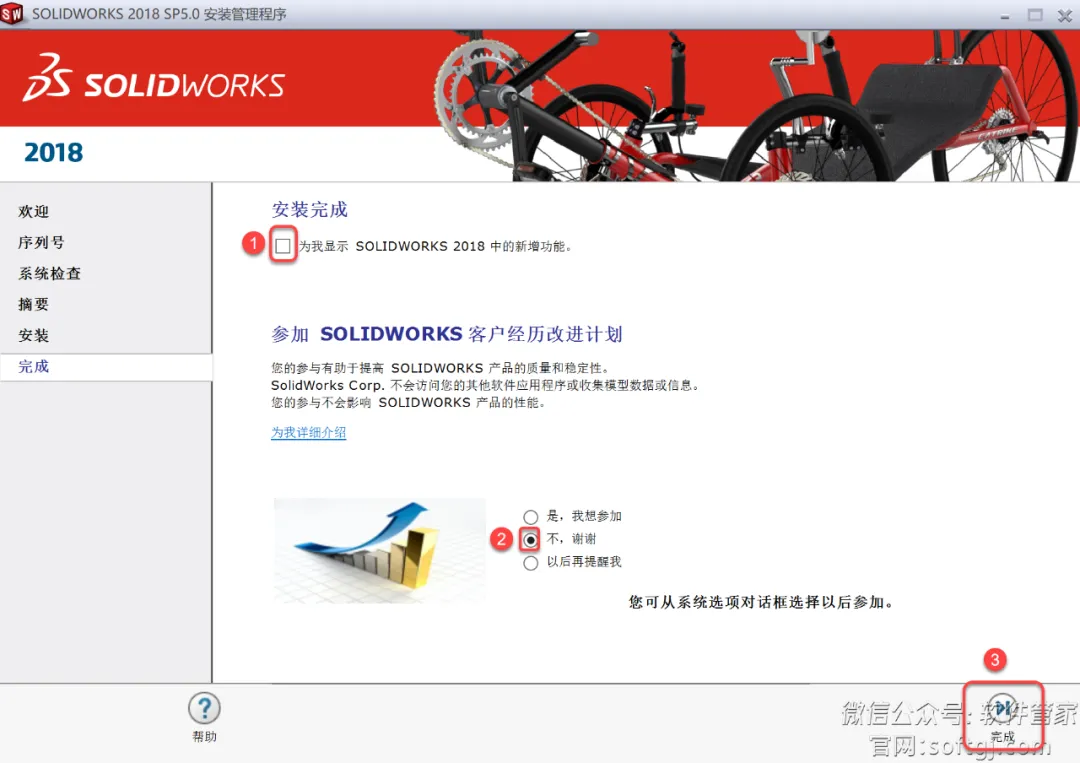
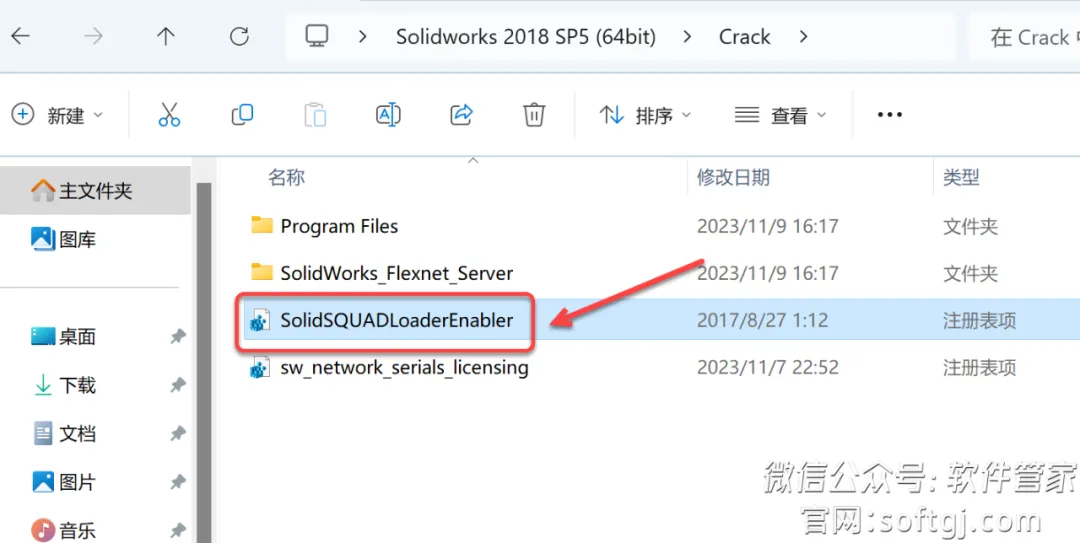
32.打开安装包解压后的【Solidworks SP5 2018(64bit)】文件夹下的【Crack】文件夹,双击运行【SolidSQUADLoaderEnabler】。
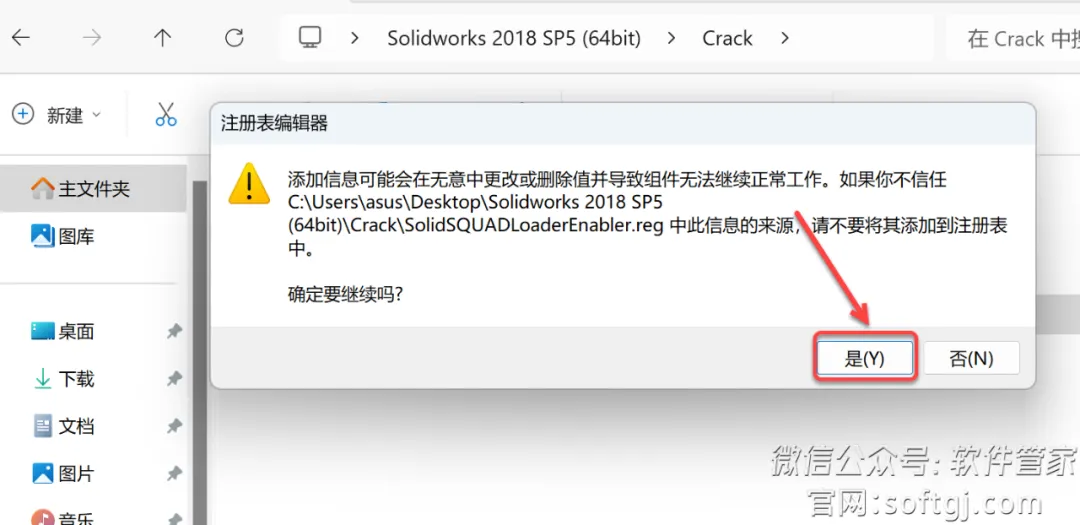
33.点击【是】。
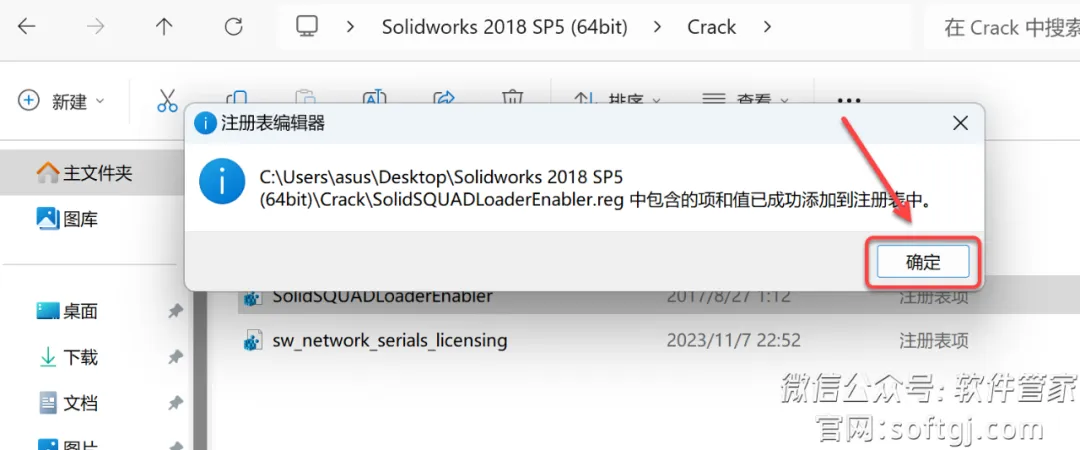
34.点击【确定】。
35.鼠标右击该文件夹下的【Program Files】文件夹选择【复制】。
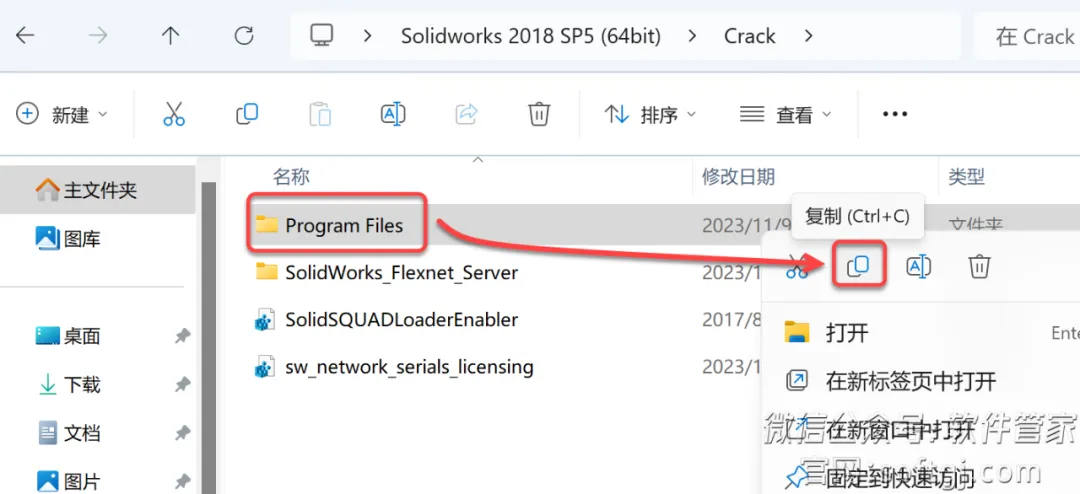
36.打开步骤18修改的磁盘(如:D盘,我在步骤18将C改为了D),鼠标右击空白处选择【粘贴】。
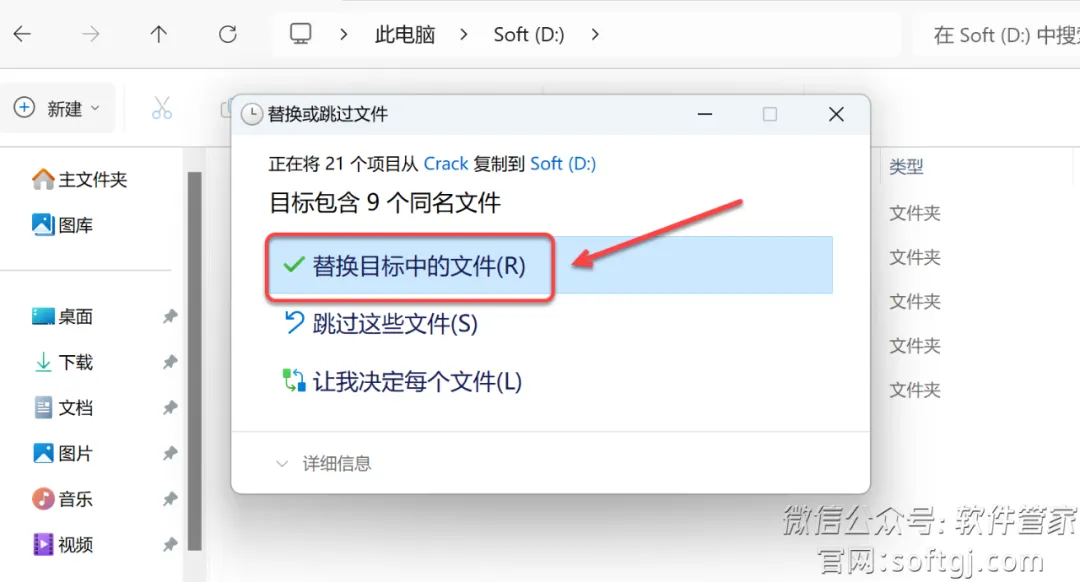
37.点击【替换目标中的文件】。
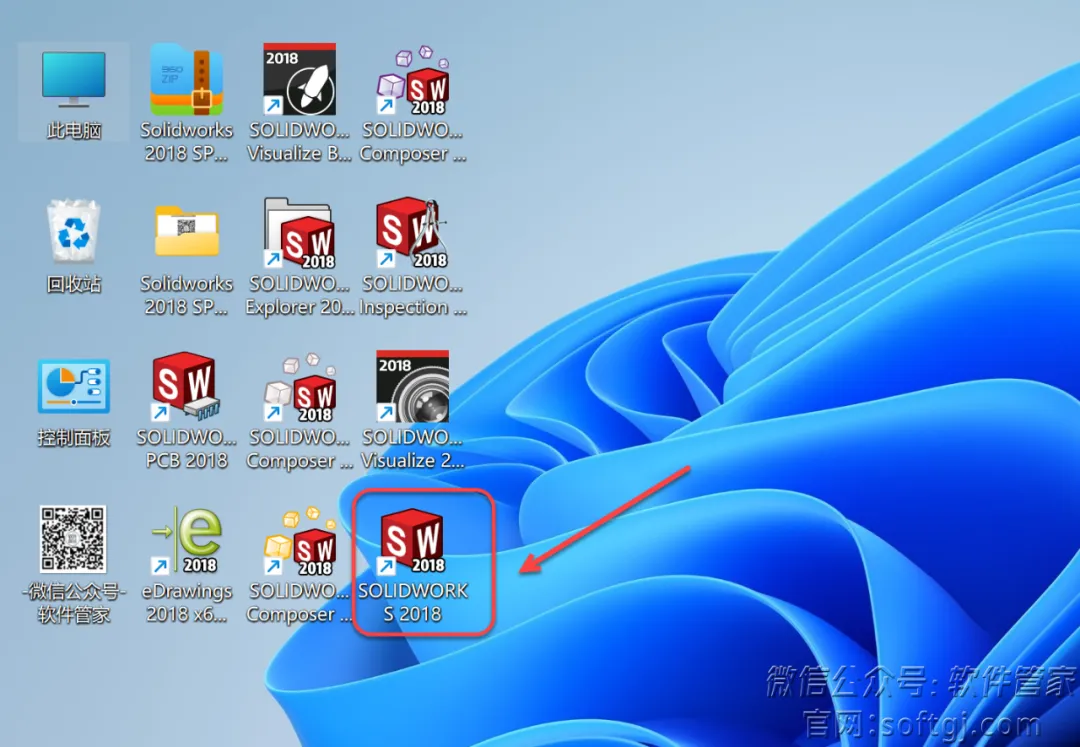
38.双击桌面【SOLIDWORKS 2018 】图标启动软件。
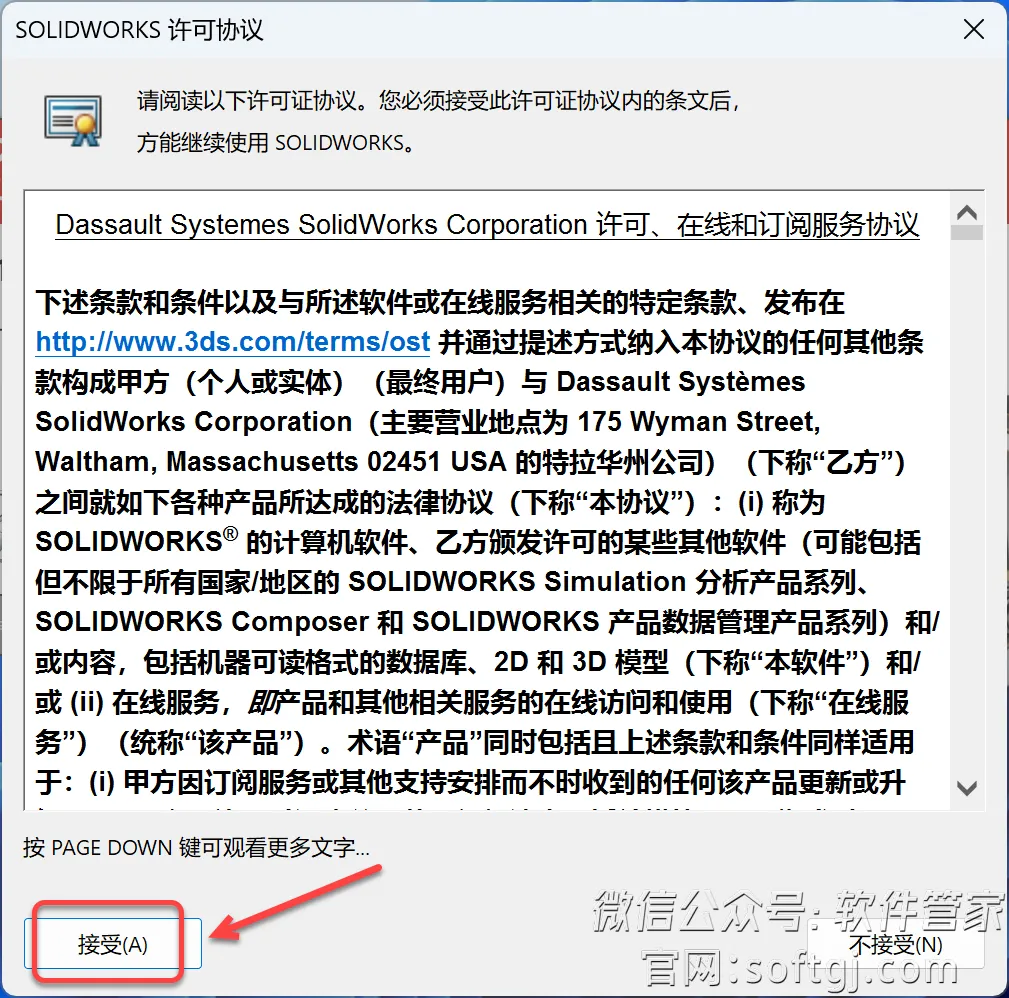
39.点击【接受】。
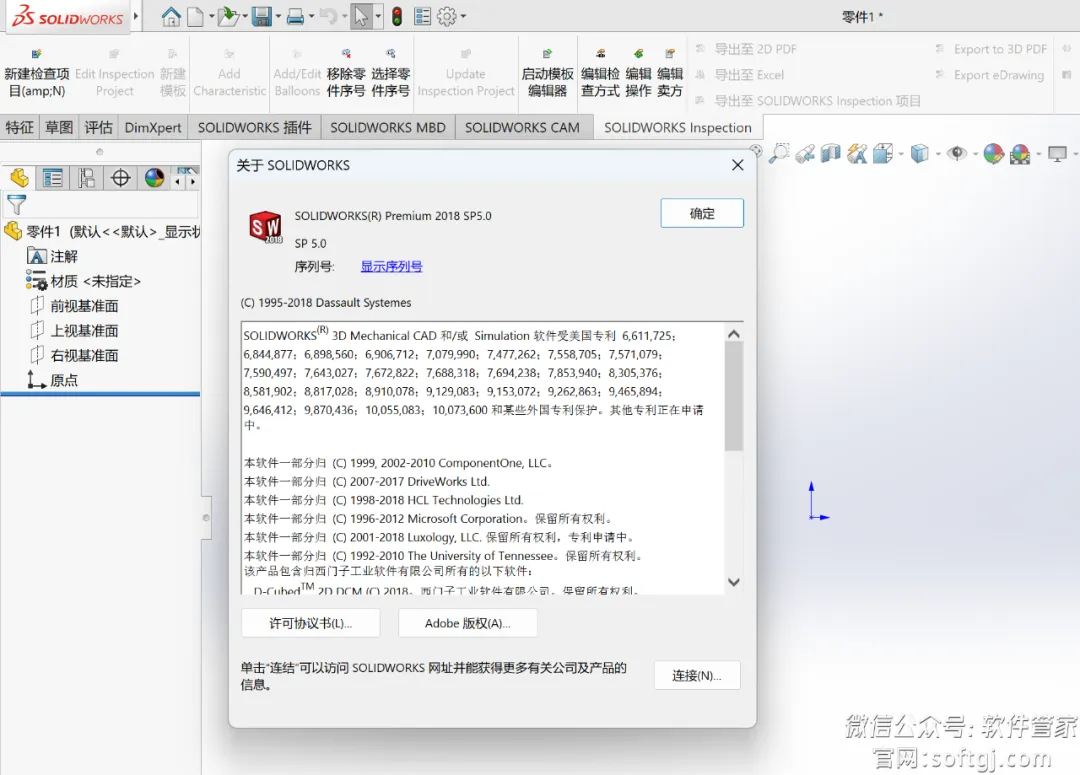
40.安装成功!
SolidWorks2018 SP5.0用户使用评价总结:
哎,说到SolidWorks 2018 SP5.0呢,真是一个让人又爱又恨的家伙。这款软件可是3D设计界的大咖之一,不知道多少工程师和设计师都对它有种复杂的情感。来,我跟你唠唠它到底有什么魔力。这个SolidWorks 2018 SP5.0啊,先不提那些专业术语,简单说它就是个搞设计的利器。不管你是画个小零件还是设计整个机械设备,它都能搞定,而且非常得心应手。像我朋友老李就经常用它来做一些精密设备的设计,他说这个软件最大的好处就是上手快,功能强大。
界面方面,它那布局挺亲民的,不会让刚接触的人觉得摸不着头脑。工具栏啊、菜单啊,一眼望过去全在眼前,很方便找到自己需要的功能。记得我刚开始学的时候也是怕这个怕那个,结果发现其实没那么复杂,只要多鼓捣鼓捣,就能很快熟悉起来。
再聊一下它的性能吧,SolidWorks这个版本算是优化过不少。别看它功能多,但运行还算流畅,崩溃次数明显减少。尤其是当我们处理复杂的装配体时,那种稳定性真让人省不少心。我有次还特意挑战了一下,用它来做了个特别复杂的装配,把公司电脑折腾得嗡嗡响,但最终还是顺利完成了,这让我对这款软件信心倍增。
当然,它也有一些实用的模块,比如仿真分析功能,挺强大的,帮助我们在设计阶段就预见问题。之前我们团队有个项目,需要测试一个部件在高压环境下的表现,用了SolidWorks自带的仿真功能,提前发现了几个潜在风险。这样一来,我们后期就不用在实物上花费大量时间和金钱去做测试了。
还有一个不得不提的就是它的兼容性和数据交换能力,简直是一绝。无论是导入其他格式的文件,还是把设计好的作品导出,总觉得比某些软件靠谱多了。可以顺畅地和AutoCAD、CATIA这些软件进行数据交互。对于那些经常需要和多个软件平台打交道的设计师来说,这一点简直太友好了。
讲到这里,也不能不提它的小缺点。虽然说它蛮好用,但毕竟不是完美的。有时候感觉它的加载速度慢了些,特别是文件比较大或者网络状况不太好的时候。这么一等,有时候急性子的人可能就有点抓耳挠腮。不过,这些小毛病在新版本的更新中还是不断被改进的,所以大家也不必过于担心。
值得一提的是,SolidWorks 2018 SP5.0还有很多教育资源支持,网上教程丰富,用户社区活跃。如果遇到什么问题,只要上网查一查,基本上问题都能迎刃而解。有时候加入一些设计论坛,和大神们交流一下经验,你会发现他们都有满满的干货分享。
总的来说,SolidWorks 2018 SP5.0是个既有深度又不失易用性的软件。不管你是资深设计师,还是刚入门的新手,都能从中找到自己所需。当然啦,每个人的使用习惯不一样,但如果你耐心研究和实践,我相信它不会让你失望。不妨抽空下载一个试用版装来玩一玩,看看它是不是你理想中的设计助手!

BIM5D教程 | BIM5D建模概念:5D是指什么?
在建筑行业中,BIM(BuildingInformationModeling,建筑信息模型)是一种全方位的数字建模方法,它可以用于设计、施工和管理建筑项目。BIM的概念已经被广泛接受,成为现代建筑项目的标准工具之一。随着BIM技术的不断发展,出现了许多BIM的衍生概念,其中之一就是“BIM5D建模概念”。那么,这里的“5D”具体指的是什么呢?“5D”代表的是建筑项目的五个维度,即三维空间维度(3D
阅读(9573) 作者:BIM中文网 发布时间:2024-12-26
BIM5D教程 | BIM中的5D是指什么?
BIM中的5D是指BuildingInformationModeling(建筑信息模型)中的5维,分别代表了时间(Time)、成本(Cost)、数量(Quantity)、质量(Quality)和安全(Safety)。首先,时间维度(Time)是指BIM可以模拟和展示建筑项目在不同阶段的进度和时间关系。通过BIM,可以建立起一个动态的时间线,可以预测建筑项目的各个阶段的完成时间,并且可以根据实际情况
阅读(5165) 作者:BIM中文网 发布时间:2024-10-06
BIM5D教程 | BIM5D中的“5D”代表什么?
BIM(建筑信息模型)是一种在建筑设计、工程和建筑生命周期管理中使用的先进技术。它涵盖了建筑物的五个不同维度,因此被称为BIM5D。那么,BIM5D中的“5D”到底代表什么?本文将详细解释BIM5D中的这五个维度。在传统的2DCAD(计算机辅助设计)中,建筑师和设计团队只能创建和查看二维图纸。然而,由于建筑项目的复杂性和需要精确控制成本和时间的需求,2DCAD已经无法满足这些需求。因此,BIM被引
阅读(4611) 作者:BIM中文网 发布时间:2024-10-15
BIM5D教程 | BIM中的5D是指什么?这里的5D是指哪一个?
BIM中的5D是指在建筑信息模型(BIM)中添加时间和成本的维度。因此,这里的5D指的是“时间(Time)”和“成本(Cost)”两个维度。在传统的建筑设计和施工过程中,时间和成本通常是两个独立的因素,而BIM的出现使得将时间和成本与三维的模型结合成为可能。通过在BIM中添加时间和成本信息,建筑专业人员可以更好地预测和控制项目的进度和费用。在BIM中,时间维度指的是对建筑项目在时间上的规划和管理。
阅读(4393) 作者:BIM中文网 发布时间:2024-11-20
BIM5D教程 | 总结bim5d实训报告的3000字
在BIM(BuildingInformationModeling)5D实训报告中,我对这一次实训的经历和收获做了详细总结。本次实训的目的是通过5D建模分析的方式来进行建筑工程的项目管理,包括建筑模型设计、材料与货物管理、成本估算等。首先,我深入研究了BIM技术的基础知识,了解了其在建筑设计和项目管理中的重要作用。BIM技术能够以三维模型的形式来展现建筑物的所有信息,通过对模型进行分析和优化,可以更
阅读(4040) 作者:BIM中文网 发布时间:2024-10-10


-
TT-wx3gCn02 3年前(02-22)
解压密码不对
-
TT-wxOwIDds 3年前(02-22)
该文件格式未知或已损坏是什么原因呀
-
TT-wxpZ4AEG 3年前(01-31)
没有注册机,这还怎么用
-
lms211 3年前(12-16)
为什么 激活不了啊
-
TT-wxsOY7Zp 4年前(05-23)
解压密码点击了查看密码但是没反应,是怎么回事儿啊?
-
TT-wxQR1egb 4年前(05-14)
解压后安装步骤是什么
-
瑞威特先生 4年前(04-14)
发布得真及时,正需要!
-

TT-PanPan 4年前(04-11)
需要单机锁吗?
-
TT-acuAqaCi 4年前(04-09)
感谢分享
-
TT-wx4zsAKn 4年前(03-10)
怎么激活
-
TT-wxpOTMcA 4年前(03-10)
呜呜呜呜我终于下载成功了
-

hello world! 4年前(03-09)
nice bro!
-
TT-VOrPjk1q 4年前(03-08)
解压密码哪里查看呀
-
初学者 4年前(03-05)
这一款好像有bug 我安装了几次电脑都会一直闪烁
-
韩工 4年前(03-03)
卡到一个界面不动了
-
TT-wxeETz2T 4年前(03-01)
百度网盘提取码怎么弄
-
TT-wxZseA8J 4年前(02-22)
解压密码是第二个!实测有效!
-
TT-wxvisXBb 4年前(02-15)
解压密码在哪里呀
-
TT-wx4mpiDL 4年前(01-14)
解压密码不对哦
-
TT-wxfmDfVi 4年前(01-03)
百度网盘下载的没有注册机











暂无评论~