






AutoCAD MEP 2019中文版 64位/32位
更新时间:2025-08-25
软件类型 : 三维建模
文件大小 : 3.95GB
文件格式 : rar
软件语言 : 中文版
官方网站 :
软件授权 : 免费共享


- 简介
- 服务
- 评论
版权说明
- 1 本站所有上传作品均来自互联网!
- 2 所有资源均仅供学习,请勿用于商业用途,由此导致的版权纠纷由用户自行负责。
- 3 所有资源均请在下载24小时后删除。
- 4 如有本站有侵犯您作品的版权请联系我们!我们会在24小时内删除。
应用介绍:
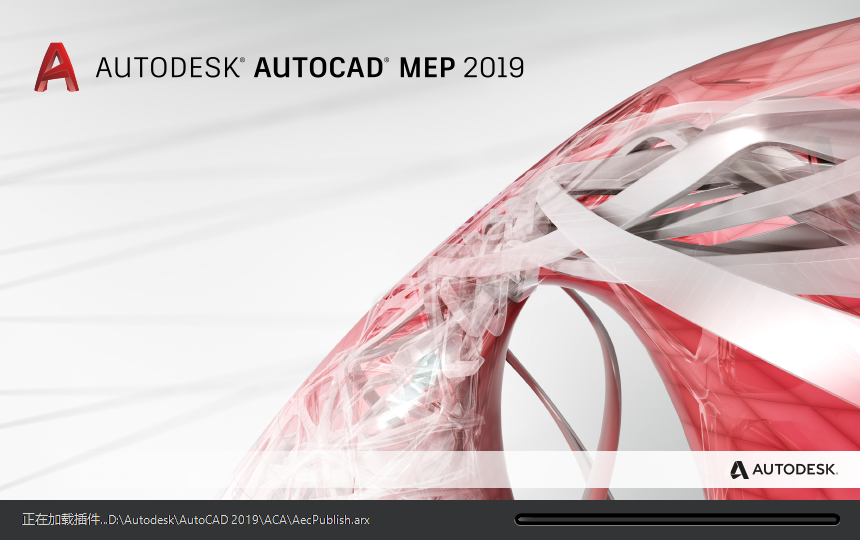
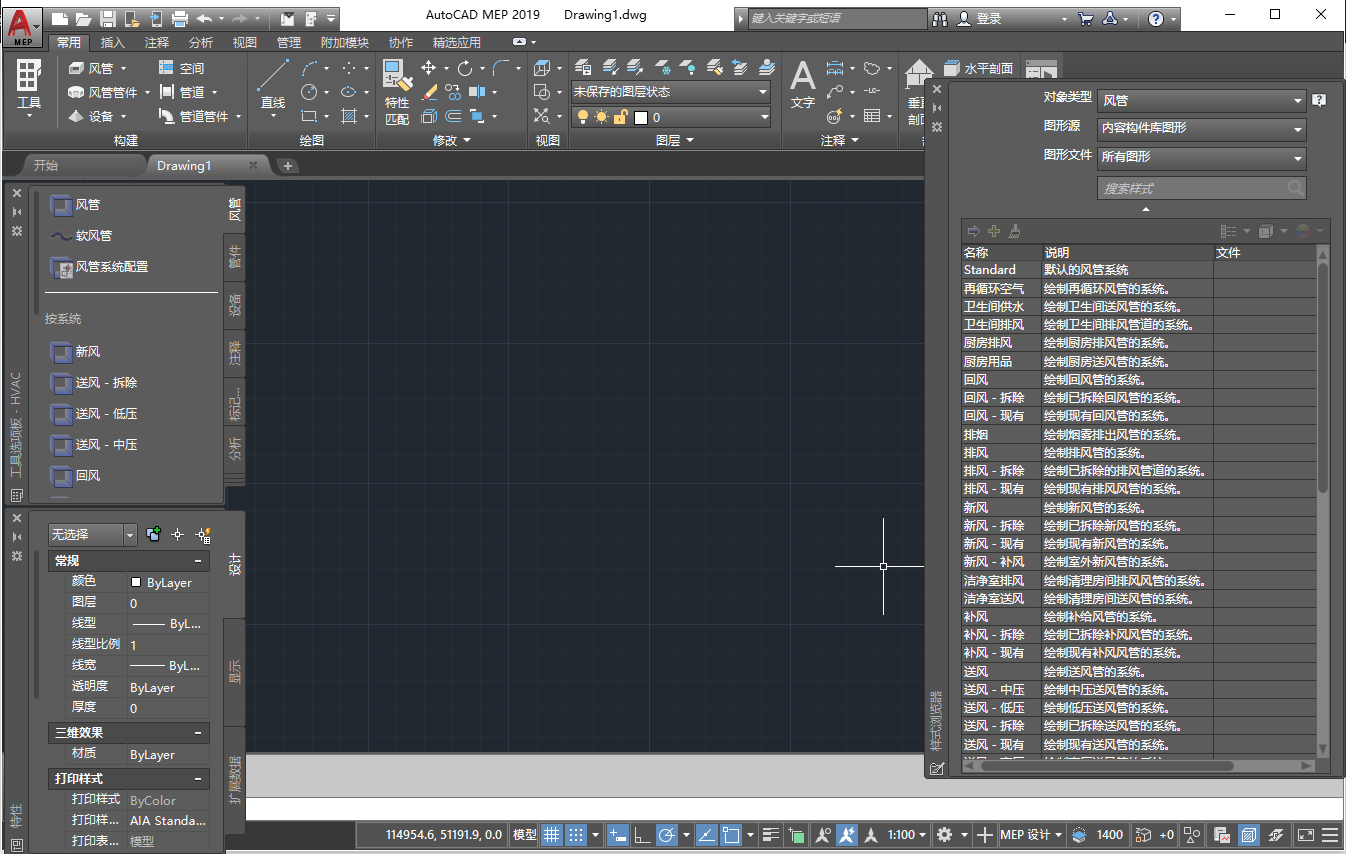
AutoCAD MEP 2019中文版是一款专为建筑工程领域设计的计算机辅助设计软件。它集成了MEP(机械、电气和管道)系统设计功能,助力工程师在复杂的建筑环境中进行高效而精确的设计。无论是大型商业建筑还是小型住宅项目,这款软件都提供了强大的工具来满足用户的需求。
应用功能:
1. 机械设计:支持HVAC系统设计,帮助用户创建自动化暖通空调布局。
2. 电气设计:提供电线、电缆布置以及电路保护设计,确保电气系统的安全性和有效性。
3. 管道设计:支持各种管道系统的设计,包括水管、燃气管等,帮助用户轻松完成管线规划。
4. 三维建模:通过3D视觉效果呈现设计方案,提高可视化程度,有助于发现潜在问题。
5. 自动化工具:包括标注、尺寸调整及其他格式转换,实现快速建模与修改。
应用优势:
- 专业性强:专为MEP工程设计打造,提供精准的行业规范解决方案。
- 协作能力高:可以与团队中的其他成员共享设计数据,实现跨部门合作。
- 效率提升:多种自动化功能减少手动操作时间,提高设计效率。
注意事项:
- 使用前请确保计算机符合软件的最低系统要求,以保证最佳性能。
- 软件安装后需及时更新,以获得最新的功能和安全补丁。
- 注意备份设计文件,以防意外丢失。
使用说明:
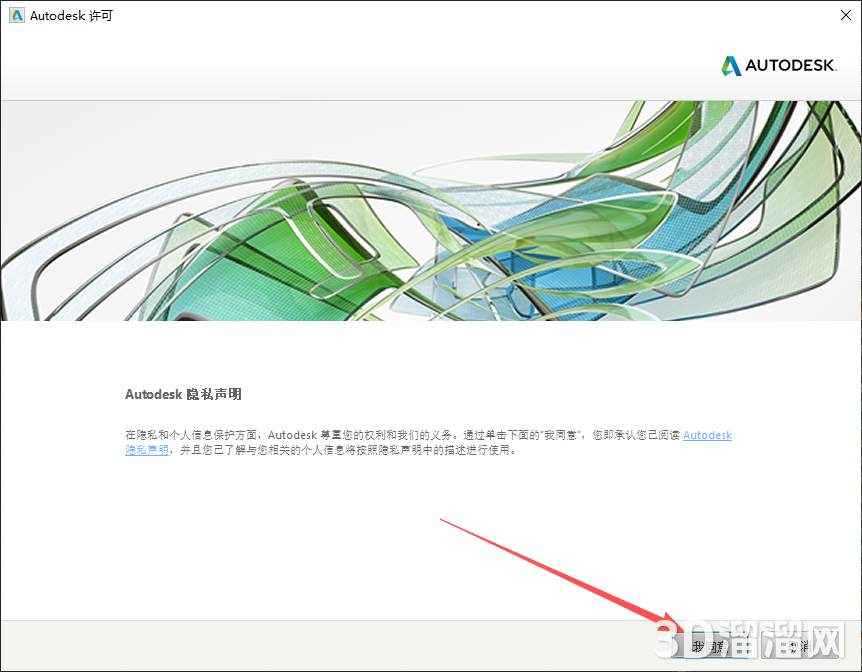
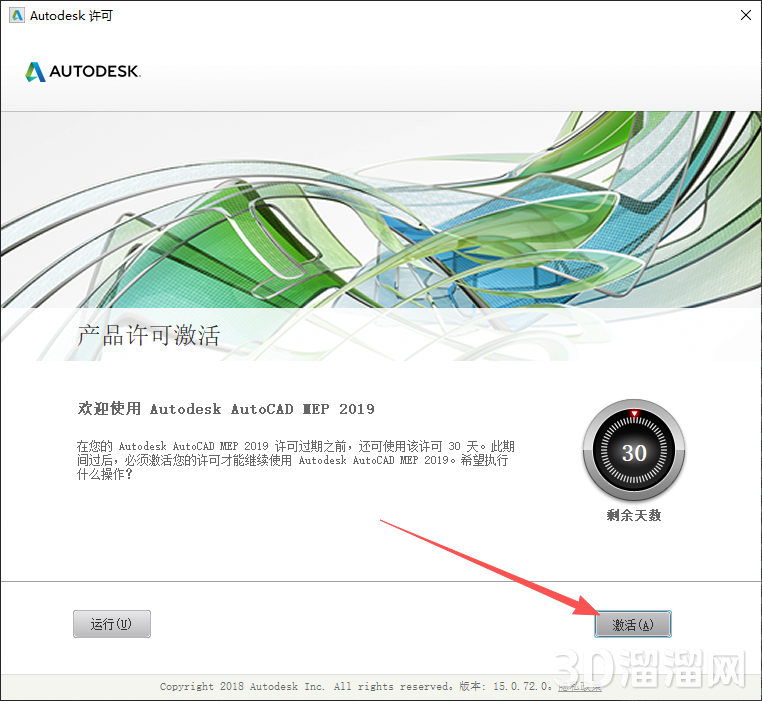
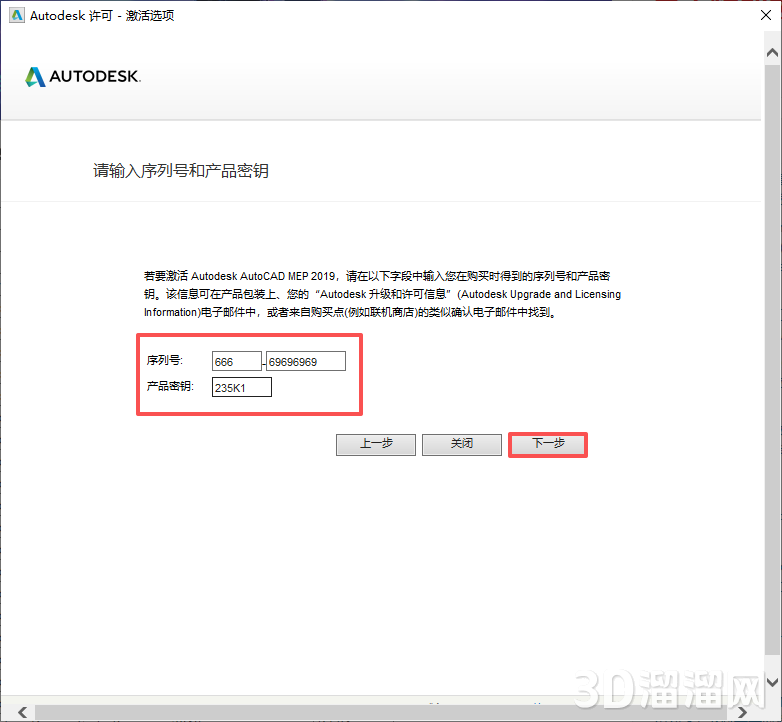
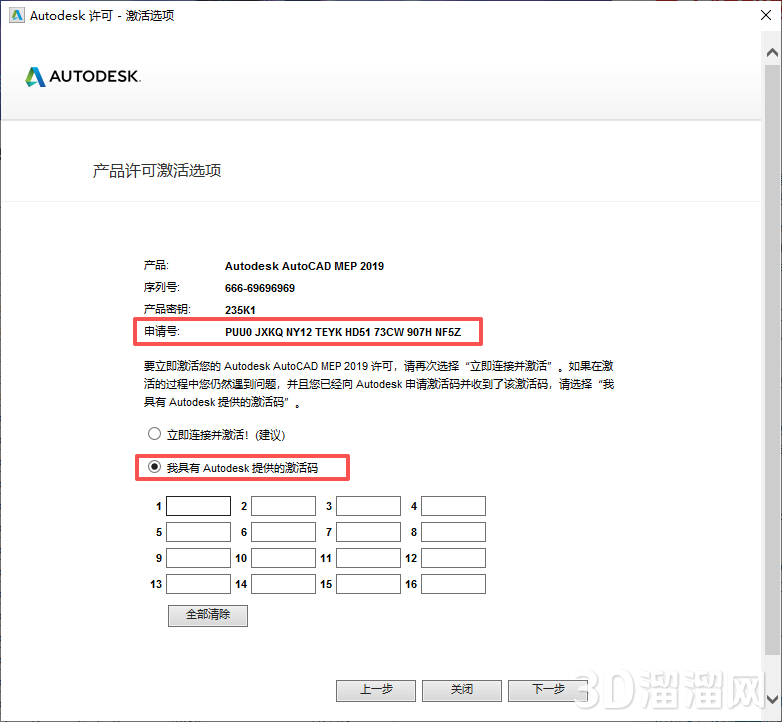
1. 安装完成后,启动软件并注册激活。
2. 根据需要选择模板开始新的项目设计。
3. 使用工具栏中的各项功能进行设计编辑。
4. 设计完成后,保存并导出所需格式的文件。
常见问题:
1. 安装失败怎么办? 检查系统兼容性和存储空间,然后尝试重新安装。
2. 软件反应慢如何解决? 清理电脑系统缓存,并确保运行时没有其他大型程序占用资源。
3. 怎么解决图纸错位的问题? 检查图纸设置,确保标尺比例正确并对齐参考点。
4. 许可证过期怎么办? 可以联系供应商或官方网站获取续订信息。
通过以上介绍,希望用户能更好地了解AutoCAD MEP 2019中文版,充分利用其功能完成各类建筑工程设计任务。
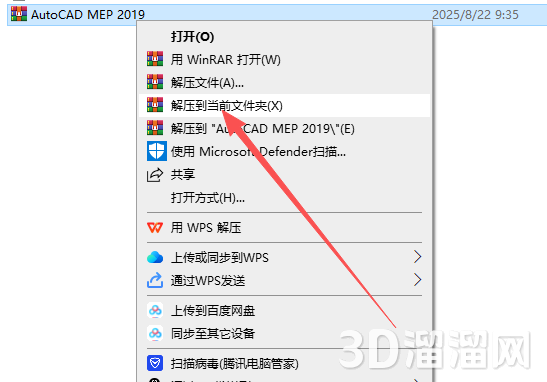
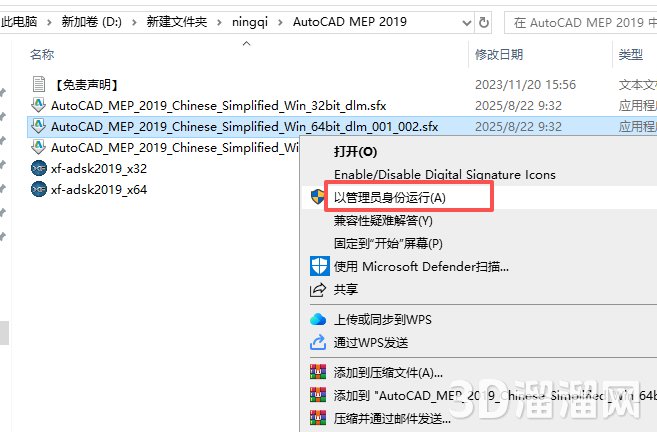
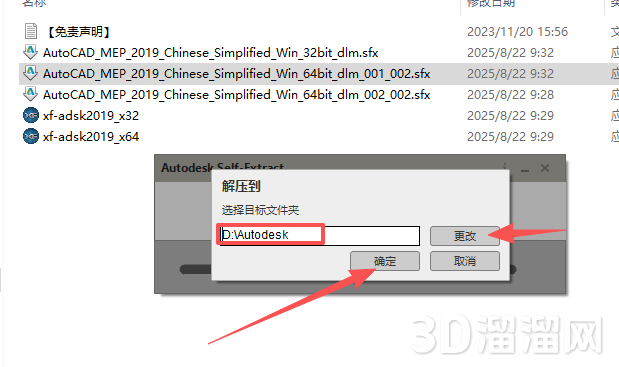
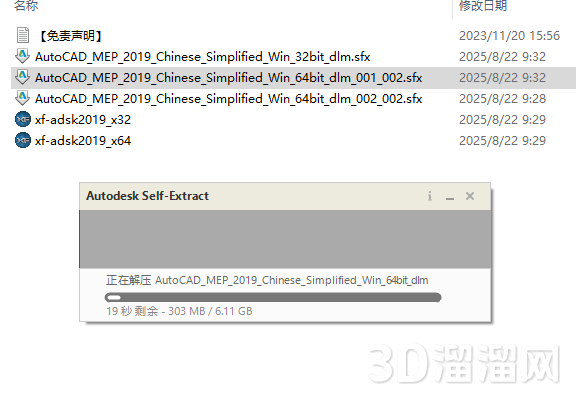
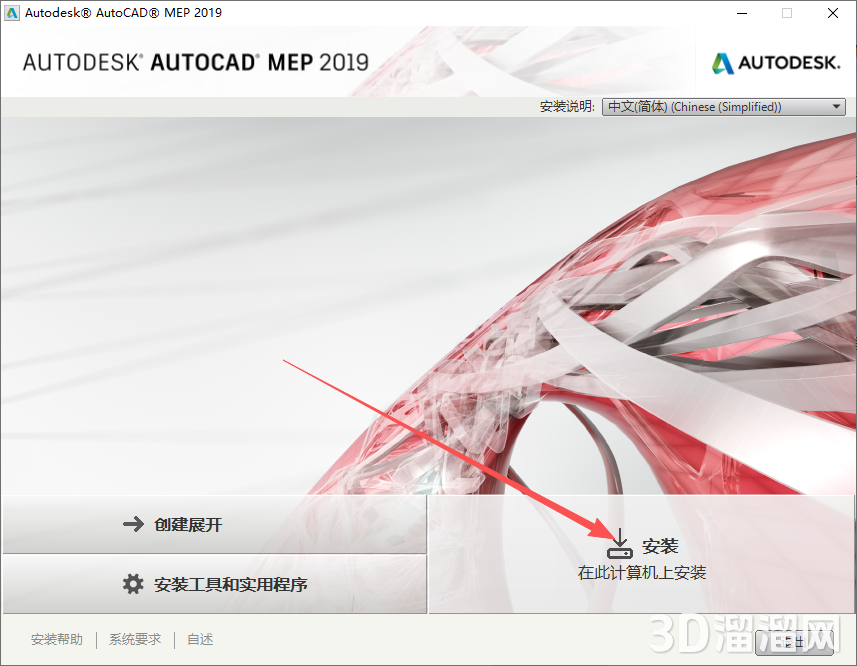
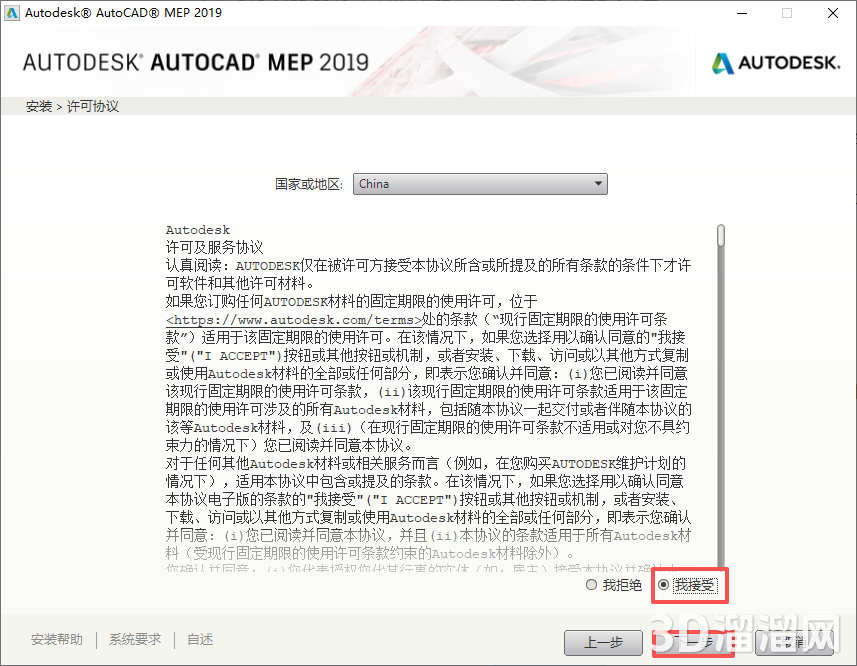
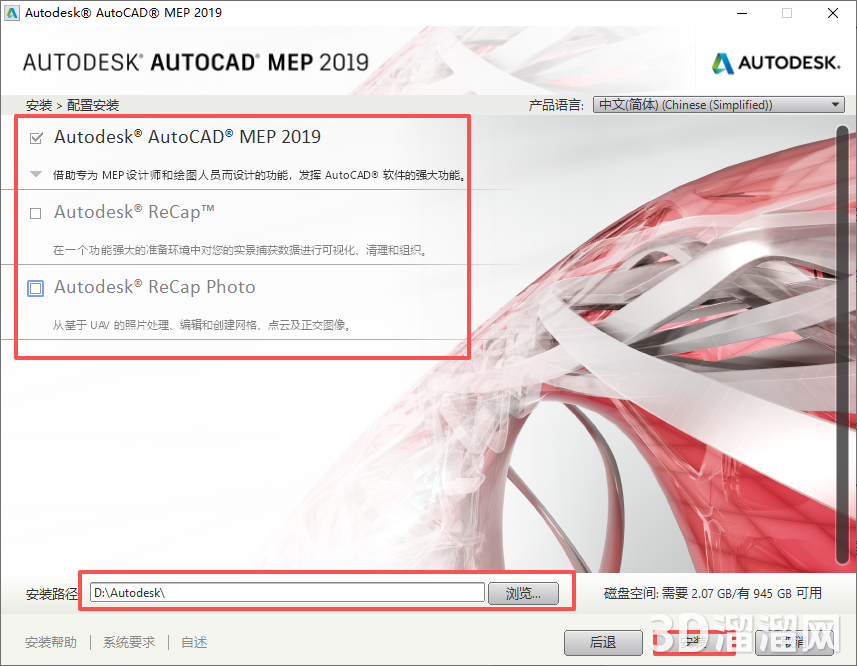
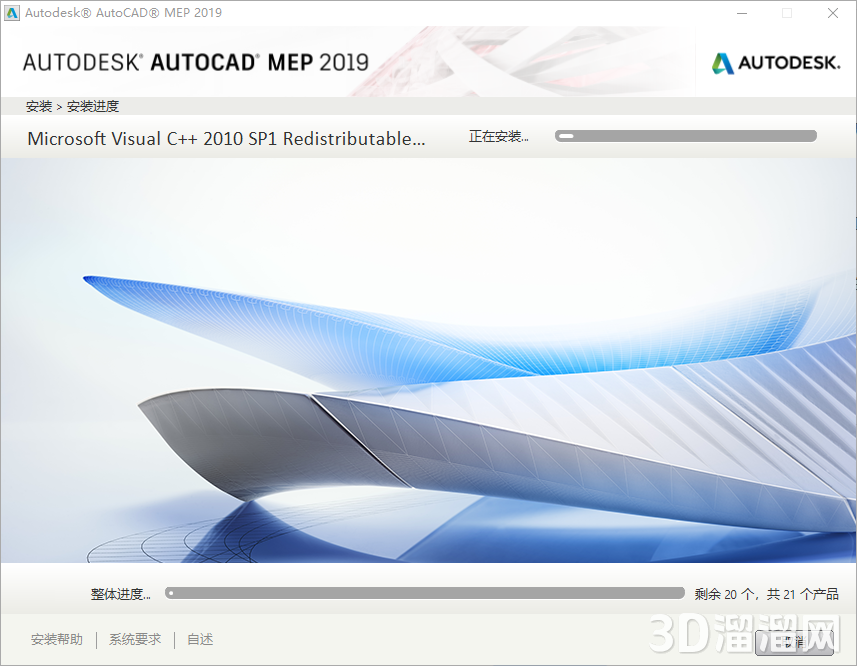
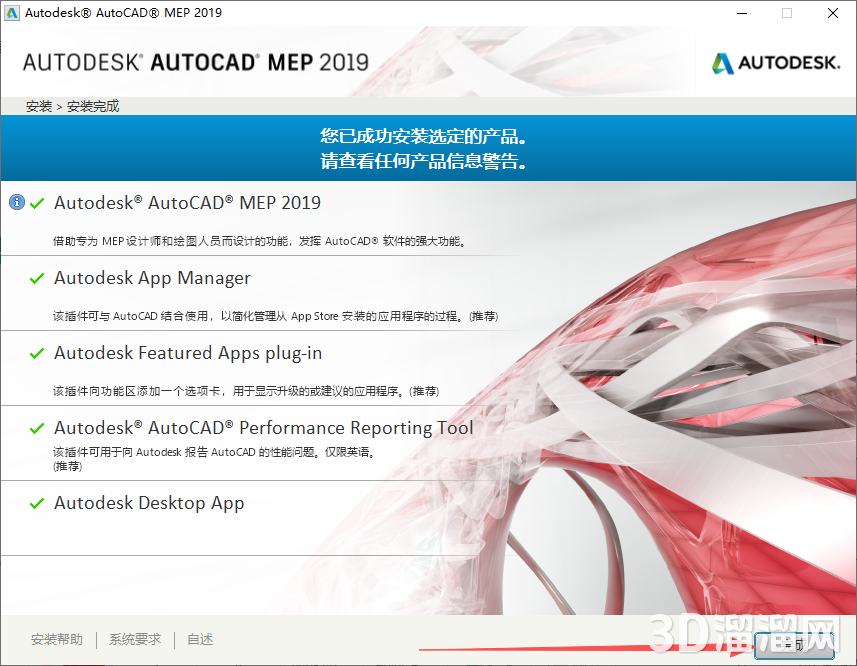
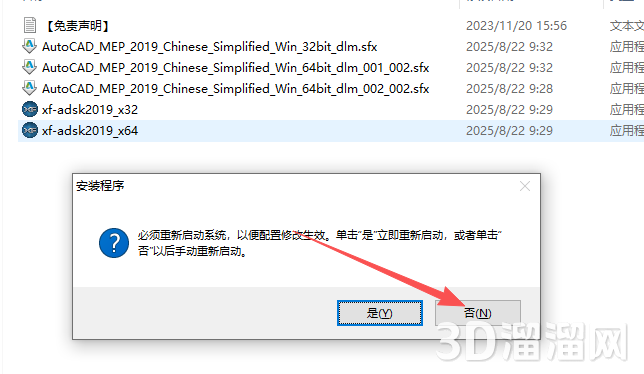
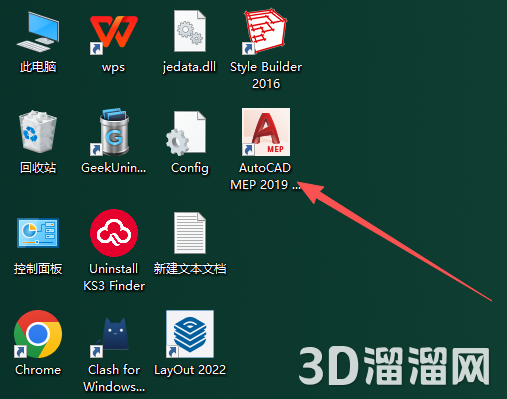
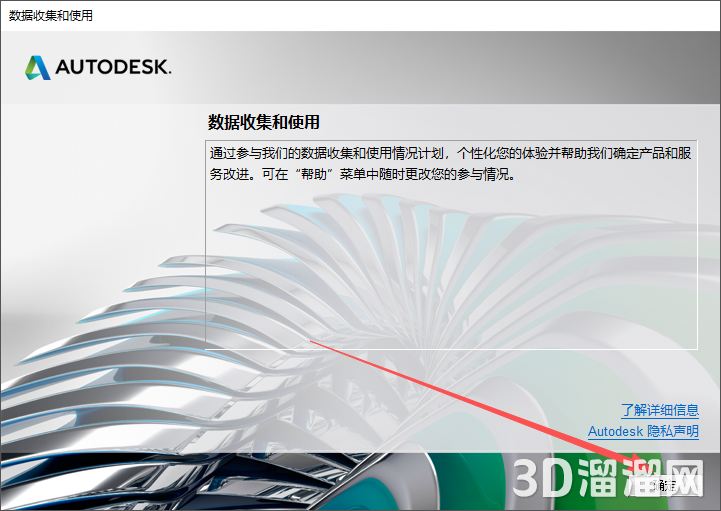
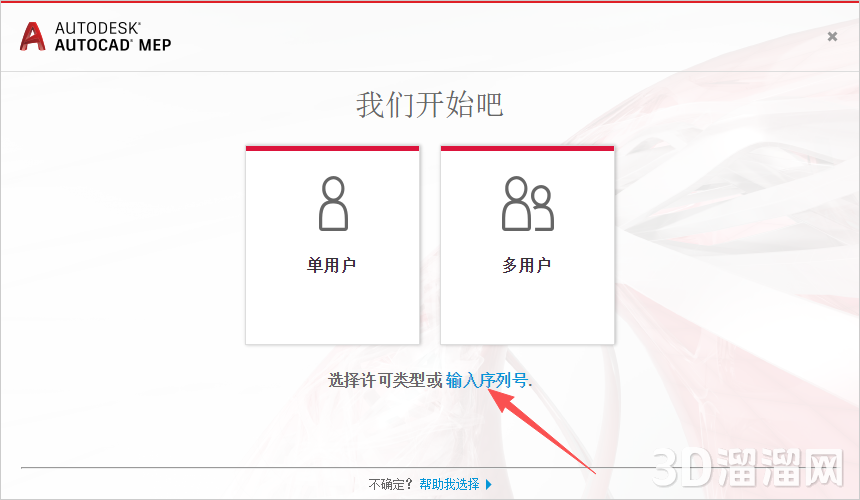
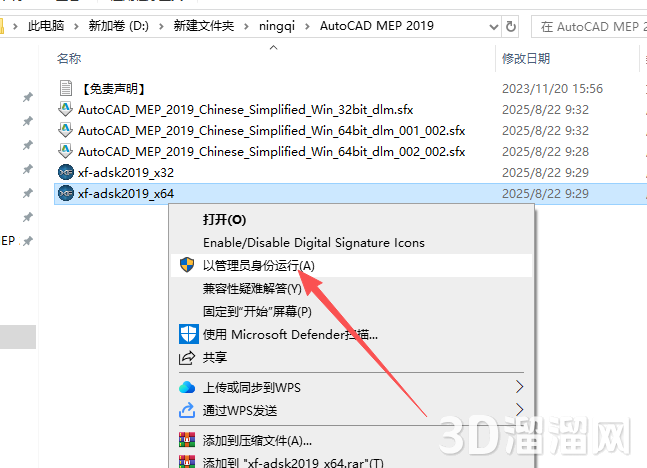
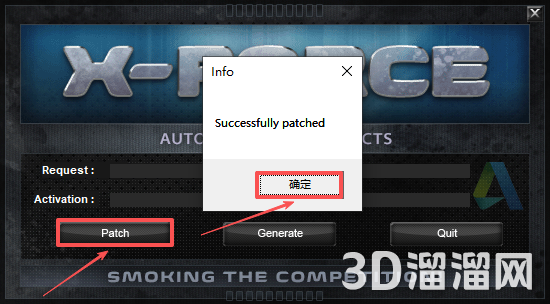
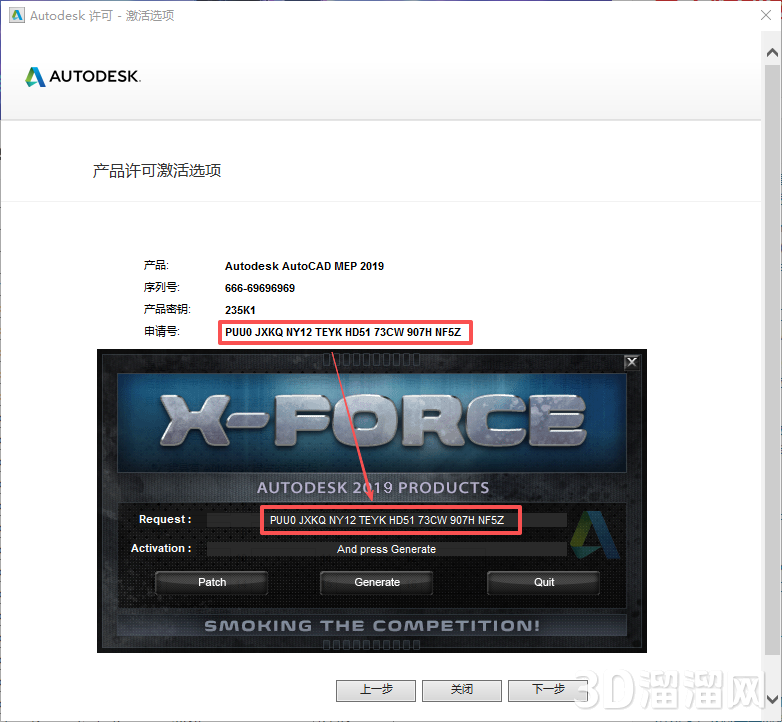
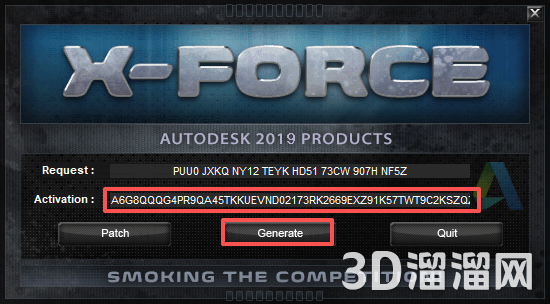
安装步骤:
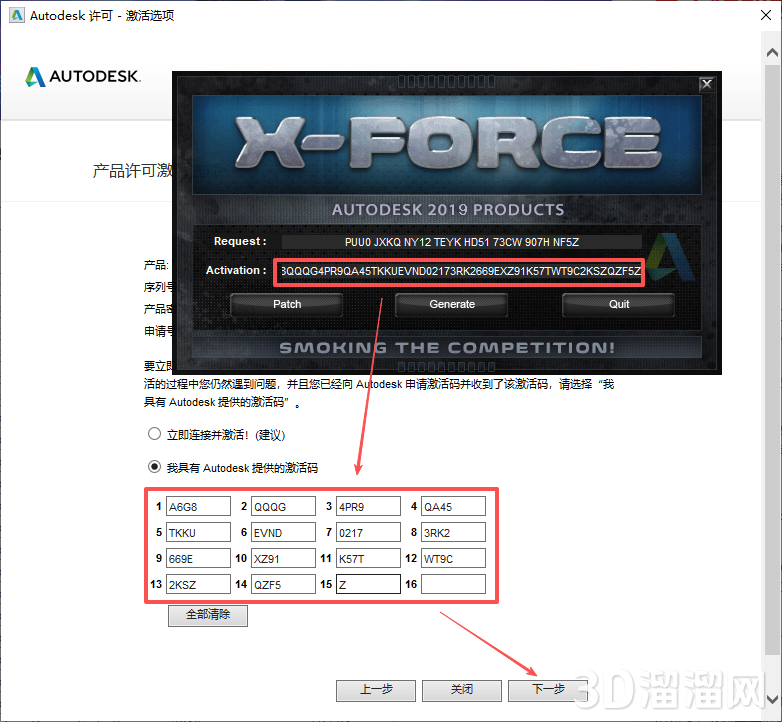
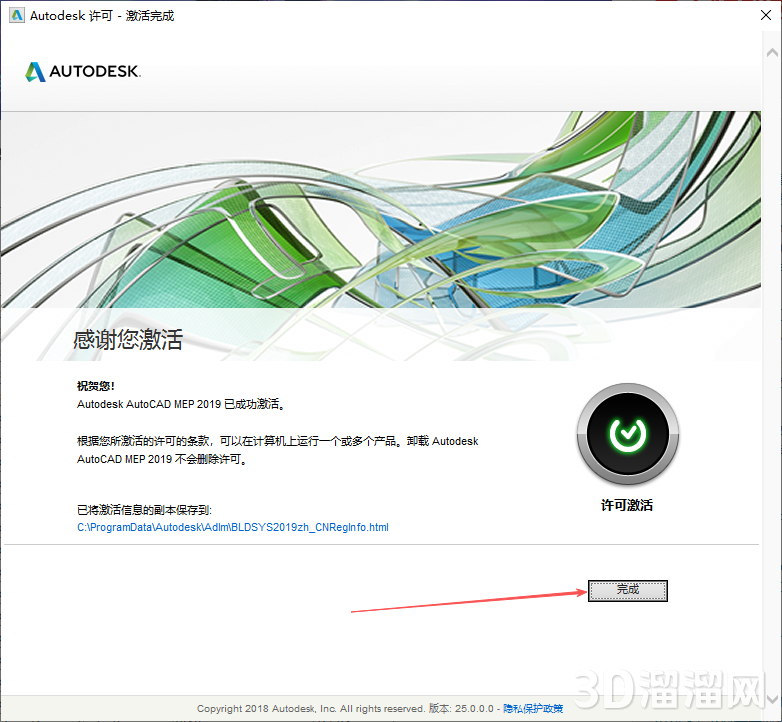
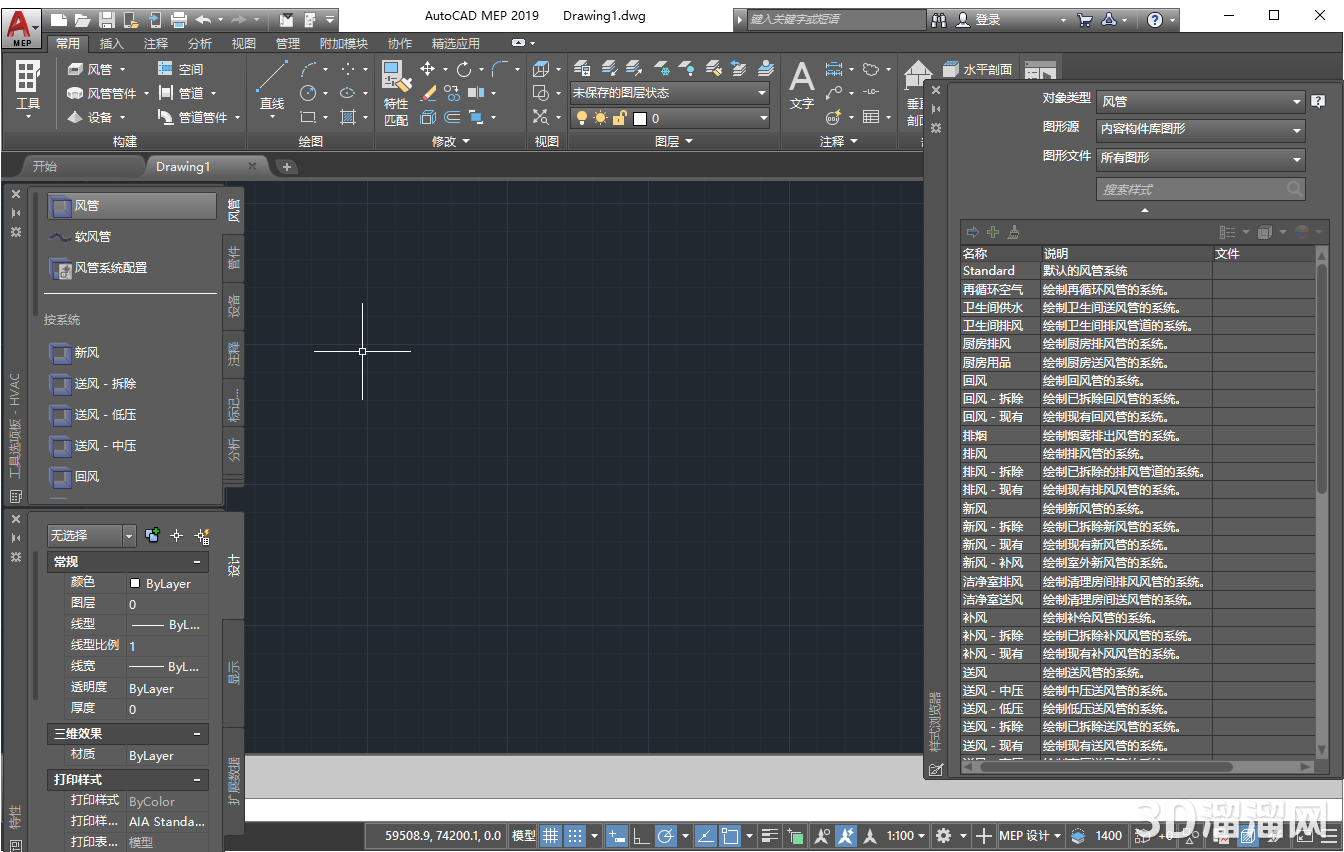
AutoCAD MEP 2019中文版 64位/32位用户使用评价总结:
嘿,大家好!今天跟大家聊聊AutoCAD MEP 2019中文版的使用体验。没错,就是那个专门为机电设计行业量身打造的软件。如果你是建筑设计师、机电工程师或者类似领域的朋友,对这个软件肯定不会陌生。因为它真的太实用了。无论你用的是64位还是32位版本,都有各自的优点。我先说一下个人体验吧。一开始接触AutoCAD MEP的时候,我还有点儿摸不着头脑,因为功能看上去太多了,有点眼花缭乱。不过慢慢熟悉之后,就发现这东西真的让人爱不释手。首先,它和普通的AutoCAD有很多相似的地方,所以如果你已经习惯了AutoCAD的基本操作,上手MEP会容易很多。界面也很直观,只要稍加摸索就能找到自己需要的工具。
这个软件最大的亮点就是它的专业性。对于做机电的朋友们来说,管道、电气、暖通这些复杂的系统可以在里面轻松搞定。你知道的,画图纸是一件既繁琐又费时间的事儿,但有了AutoCAD MEP,简直是如虎添翼。它的库里有各种设备和组件,这些东西完全是按照实际工程需求来的。用起来特别顺心,不用再从零开始绘制那些繁杂的构件,直接拖拽修改就OK。
它的协同工作能力也是杠杠的。我们团队几个小伙伴经常需要彼此之间共享工程图纸。在过去,这可是个大问题:格式不同、版本不同,各种麻烦事儿。但有了AutoCAD MEP后,我们可以在同一个平台上进行项目管理,随时查看其他人的修改,保证大家都在同一个频率上,不会有信息遗漏或者出错的情况。
要我说,更厉害的一点是它的三维建模功能。记得有一次,我们要设计一个比较复杂的管道系统,在平面图上怎么标注都觉得不够精准。后来用了三维模式,我直接看到了立体效果,调整起来省了不少功夫。通过三维视图,可以更好地理解空间结构,避免了一些潜在的施工错误。
任何软件都有学习曲线,AutoCAD MEP也不例外。刚上手的时候,可能会遇到软件运行卡顿的问题,特别是在一些大型项目中。这时候就要注意硬件配置,内存和显卡尤为重要。要是电脑不给力的话,建议还是升级一下,不然你可能会想摔键盘。不过,这些都是可以克服的小问题,熟练运用之后,你绝对会发现它值得投入这些精力去学习。
AutoCAD MEP的本地化做得不错,支持中文界面也算一个亮点。教材、教程和各种在线资源都非常丰富,对于非英语环境下的用户特别友好。我自己买了几本相关书籍,结合网上的一些课程,基本上能够解决日常工作中90%的问题。
总结一下我的想法吧,AutoCAD MEP绝对是机电设计师的好帮手。从简单的布局到复杂的系统设计,它都有贴心的功能来满足需求。当然,有些高级功能可能需要一定时间去探索和掌握。但相信我,只要你愿意投入时间和精力,这个软件带给你的回报远比预期要多,是个提升职业技能的利器。希望这些分享对正在考虑使用或者刚开始使用AutoCAD MEP的朋友有所帮助!




Autodesk 2016全系列产品序列号及密钥+注册机下载
Autodesk 2016序列号注册机
阅读(116532) 作者:暂无作者 发布时间:2015-04-09

AutoCAD 2014 简体中文版(32/64位)百度网盘下载+注册机
AutoCAD 2014 下载
阅读(72675) 作者:暂无作者 发布时间:2015-07-22

AutoCAD 2016中文版下载 32位/64位百度网盘下载
AutoCAD 2016下载
阅读(54596) 作者:暂无作者 发布时间:2015-04-13
方法一:CAD中如何将布局里的图纸单独保存出来?
问:CAD中,在布局里的图纸如何单独保存出来? 答:在天正建筑中,单击【文件】下拉选项卡,就有直接的【将布局输出到模型】命令。如下图所示,正常我们都将图纸放在【模型】中,而此文件将所有图纸均放在【Plan】布局中。 如何将它们单独保存到模型中呢?大家如果有【天正建筑】软件,可以直接用天正建筑打开图形文件,然后单击【文件】菜单栏,在下拉菜单中直接选择【将布局输出到模型】。&nbs
阅读(34649) 作者:小懒 发布时间:2020-09-03
关于Autodesk软件安装完成后无法用注册机激活问题解决办法!
问题:Autodesk软件安装完成后无法用注册机激活 问题描述: 安装Autodesk公司产品后无法用注册机进行激活,当然若你是正版你可以忽略这个问题。 首先我们得先确认,你安装过程有输入系列号一般都是输入(666-69696969),若你是选择试用安装那么是无法在安装完成后用注册机进行激活的。 若在安装过程你已经输入了序列号和密钥还出现上述问题,那
阅读(33429) 作者:暂无作者 发布时间:2015-09-01


-
TT-wx3gCn02 3年前(02-22)
解压密码不对
-
TT-wxOwIDds 3年前(02-22)
该文件格式未知或已损坏是什么原因呀
-
TT-wxpZ4AEG 3年前(01-31)
没有注册机,这还怎么用
-
lms211 3年前(12-16)
为什么 激活不了啊
-
TT-wxsOY7Zp 4年前(05-23)
解压密码点击了查看密码但是没反应,是怎么回事儿啊?
-
TT-wxQR1egb 4年前(05-14)
解压后安装步骤是什么
-
瑞威特先生 4年前(04-14)
发布得真及时,正需要!
-

TT-PanPan 4年前(04-11)
需要单机锁吗?
-
TT-acuAqaCi 4年前(04-09)
感谢分享
-
TT-wx4zsAKn 4年前(03-10)
怎么激活
-
TT-wxpOTMcA 4年前(03-10)
呜呜呜呜我终于下载成功了
-

hello world! 4年前(03-09)
nice bro!
-
TT-VOrPjk1q 4年前(03-08)
解压密码哪里查看呀
-
初学者 4年前(03-05)
这一款好像有bug 我安装了几次电脑都会一直闪烁
-
韩工 4年前(03-03)
卡到一个界面不动了
-
TT-wxeETz2T 4年前(03-01)
百度网盘提取码怎么弄
-
TT-wxZseA8J 4年前(02-22)
解压密码是第二个!实测有效!
-
TT-wxvisXBb 4年前(02-15)
解压密码在哪里呀
-
TT-wx4mpiDL 4年前(01-14)
解压密码不对哦
-
TT-wxfmDfVi 4年前(01-03)
百度网盘下载的没有注册机











暂无评论~