






AutoCAD LT 2026.1简体中文专业版
更新时间:2025-08-25
软件类型 : 三维建模
文件大小 : 3.64GB
文件格式 : rar
软件语言 : 中文版
官方网站 :
软件授权 : 免费共享

- 简介
- 服务
- 评论
版权说明
- 1 本站所有上传作品均来自互联网!
- 2 所有资源均仅供学习,请勿用于商业用途,由此导致的版权纠纷由用户自行负责。
- 3 所有资源均请在下载24小时后删除。
- 4 如有本站有侵犯您作品的版权请联系我们!我们会在24小时内删除。
应用介绍:
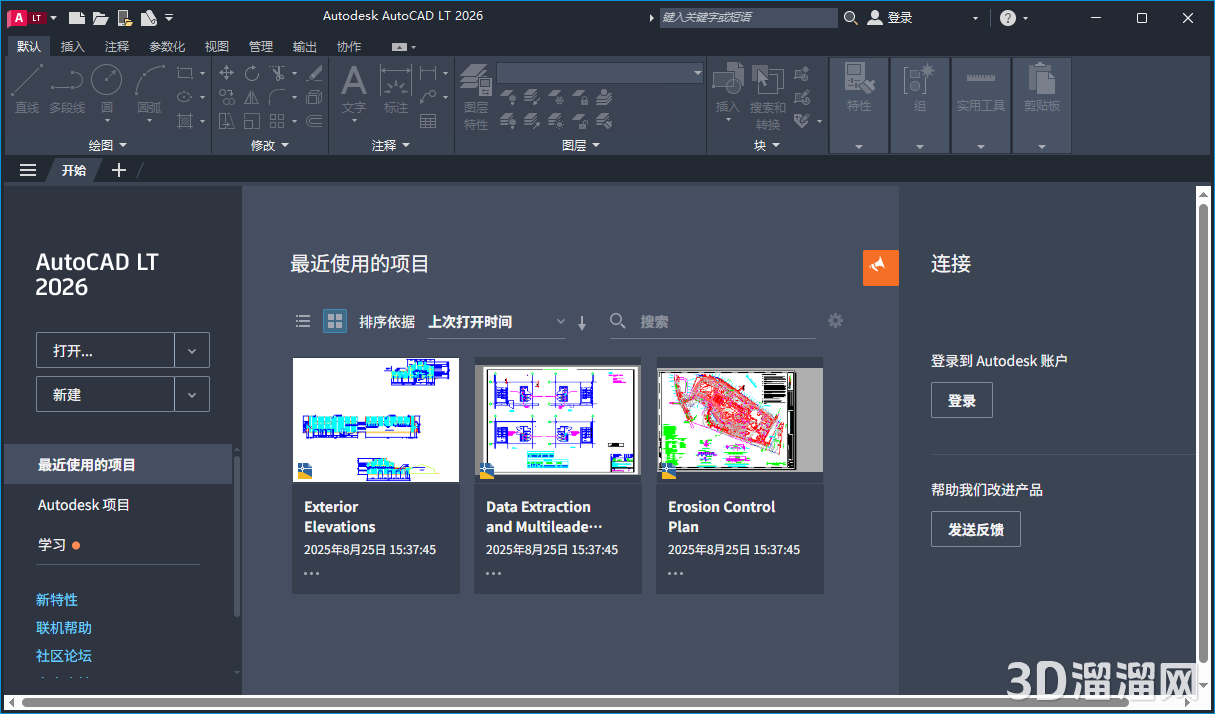
AutoCAD LT 2026.1简体中文专业版是Autodesk公司推出的一款专业制图软件。它专为需要可靠而精确的二维设计工具的用户而设计,广泛应用于建筑、工程以及其他领域的平面设计和制图工作。
应用功能:
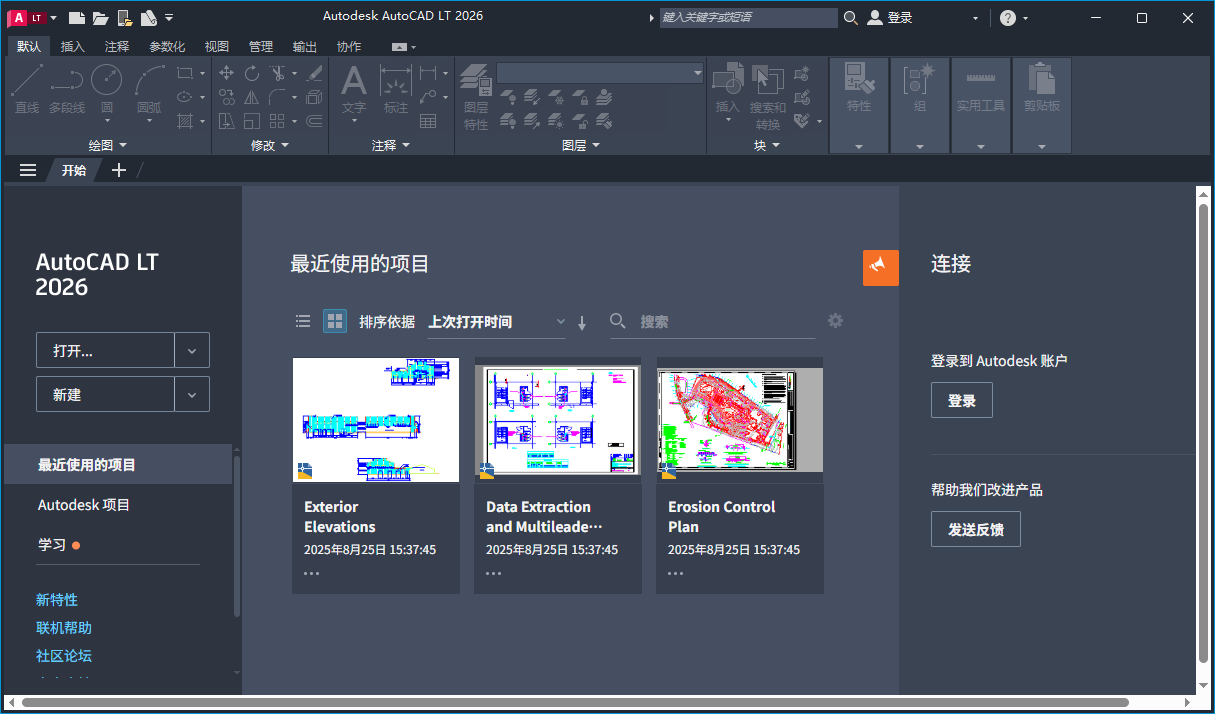
- 精确的2D制图功能,支持创建、编辑和标注二维图形。
- 丰富的绘图工具,包括线条、圆、矩形、多边形等基本图形,以及复杂的弧线和曲线工具。
- 支持动态块、参照外部文件,使得图纸管理更加高效。
- 可与云服务结合,实现文件的在线存储和共享。
- 强大的打印和导出功能,可以生成各类格式的输出文件。
应用优势:
- 界面友好,使用简便,即使是新手也能快速上手。
- 轻量化设计,适用于各种系统规格,不占用过多资源。
- 文件兼容性强,支持与其他版本的AutoCAD进行无缝数据交换。
- 提供全面的技术支持和丰富的学习资源,帮助用户解决使用过程中遇到的问题。
注意事项:
- 在安装时,请确保您的系统符合最低规格要求,以保证软件稳定运行。
- 使用过程中请定期保存工作成果,避免数据丢失。
- 某些高级功能需要互联网连接,请确认网络环境正常。
使用说明:
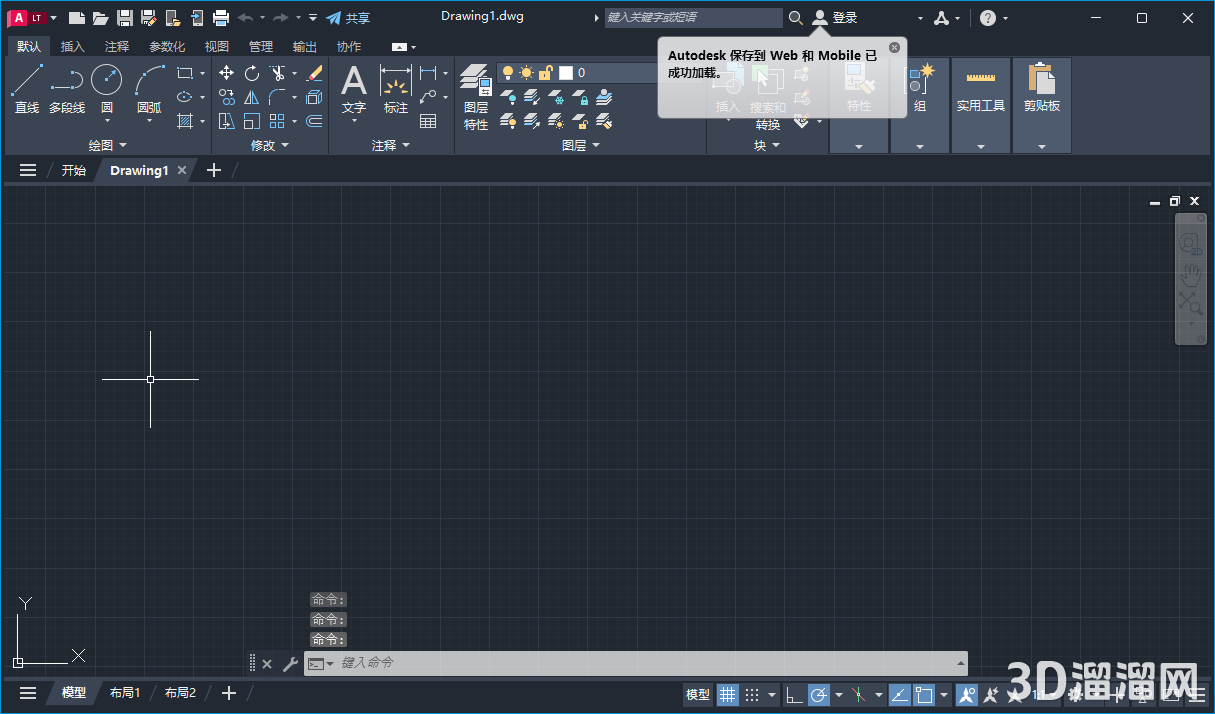
- 启动软件后,通过菜单可以选择不同的绘图工具和功能模块。
- 工作区支持自定义布局,用户可以根据个人习惯调整界面的显示方式。
- 可以在“帮助”选项中访问教程和FAQ,获取进一步操作指导。
常见问题:
1. 如何解决软件卡顿问题?
建议关闭其他正在运行的资源密集型程序,并确保有足够的内存空间可用。
2. 为什么我的打印输出不正确?
请检查打印机设置和图纸比例是否正确,确保所有驱动和软件版本都是最新状态。
3. 无法打开旧版本文件怎么办?
检查文件格式及其来源,若版本不兼容,可尝试通过云服务或其他转换工具进行格式转换。
通过上述介绍,相信您对AutoCAD LT 2026.1简体中文专业版有了更清晰的了解,希望这些信息能帮助您更好地利用这一工具进行专业制图工作。
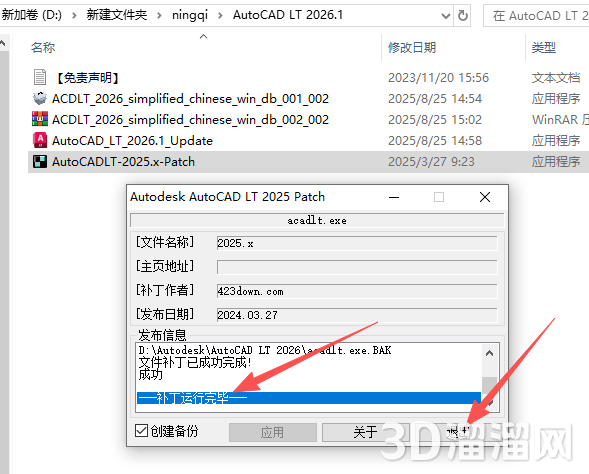
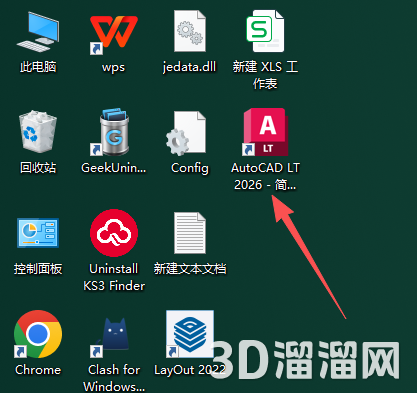
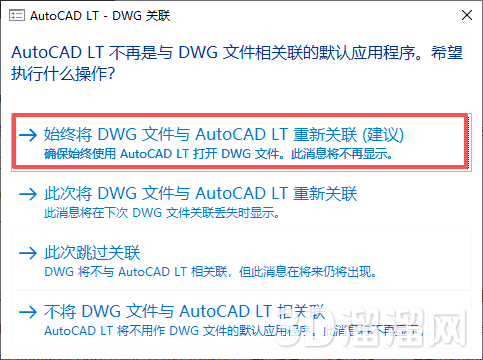
AutoCAD LT 2026.1简体中文专业版用户使用评价总结:
嘿,小伙伴们,说到AutoCAD LT,你们想必都不陌生吧?作为设计师手中的常备神器,它一直以来都是绘图工作的得力助手。那么今天咱们就来聊聊最新的2026.1版本——尤其还是简体中文专业版,哇塞,这真是更贴合咱们本地用户的需求了。
首先,新版AutoCAD LT 2026.1在用户界面上进行了不少优化。对于那些第一次接触或者正在考虑升级软件的朋友来说,这一点格外重要。整体界面更加简洁明了,无论是工具栏的布局还是命令提示,都有一种耳目一新的感觉。这让我们日常操作的时候,不会再因为找不到某个功能而苦恼。这种流畅的体验,可谓为提高工作效率增添了不少助力。
作为一个绘图软件,其核心功能才是重中之重。AutoCAD LT 2026.1在二维制图能力上可谓是炉火纯青。不管你是在建筑、机械还是电气领域从事设计工作,这款软件都能够精准地满足你的专业需求。针对不同的行业风格,AutoCAD LT提供了更为丰富的图例库和样板,相比于上一版本,新增了多个行业专用模板,让我们在做项目规划时能节省大量时间,因为我们不再需要从零开始搭建图纸框架了。
然后不得不提它的「智能注释」功能。这项技术相当聪明,不仅支持文字格式的编辑调整,更能自动识别尺寸线和标注类型进行匹配,这样一来,我们在做细节标注的时候不用反复校对,直接生成高质量的注释,无疑减少了工作中的重复劳动。而且,这些注释文档还能根据需求转换成多种语言,方便与国际团队协作。
再说说性能上的提升。新版AutoCAD LT 采用了全新的图形处理引擎,显著改善了大文件的加载速度和对复杂图形的渲染能力。以前遇到过的那种卡顿和延迟现象,在这个版本中已经得到优化。这样即便是在设计大型项目时,电脑也不会像过去一样“喘不过气”。不仅如此,对于多核处理器的支持也更加全面,大幅度提升了计算效率,使得多任务运行毫无压力。
新版还增加了云存储功能的增强。这个改进对于那些习惯在不同设备间切换操作的朋友而言简直是福音。现在,我们可以非常轻松地将项目文件上传至云端,并随时在其他设备上继续工作。确保数据安全的同时,还解决了文件版本管理的麻烦。不管是团队协作还是个人使用,都提供了极大的便利。
一如既往地,新版AutoCAD LT继续保持其强大的兼容性。它能完美兼容DWG文件格式,意味着你可以在任何AutoCAD版本之间无缝转移文件,无需担心数据丢失或错乱。而且,刚才提到的云存储,也支持与其它第三方软件集成,比如Revit、SketchUp以及一些工程管理平台,为多人合作提供了更多的可能性。
AutoCAD LT 2026.1简体中文专业版以其强大的功能和用户友好的设计,绝对是我们追求高效优质工作的好帮手。不管你是老用户还是新朋友,这个版本都值得你去探索和尝试。希望大家可以通过这款软件,能够更自如地表达创意、实现目标,创造出属于自己的精彩设计作品!如果有机会,不妨亲自体验一下这个新版本,感受它为我们的设计生活带来的变化吧。




Autodesk 2016全系列产品序列号及密钥+注册机下载
Autodesk 2016序列号注册机
阅读(116532) 作者:暂无作者 发布时间:2015-04-09

AutoCAD 2014 简体中文版(32/64位)百度网盘下载+注册机
AutoCAD 2014 下载
阅读(72675) 作者:暂无作者 发布时间:2015-07-22

AutoCAD 2016中文版下载 32位/64位百度网盘下载
AutoCAD 2016下载
阅读(54596) 作者:暂无作者 发布时间:2015-04-13
方法一:CAD中如何将布局里的图纸单独保存出来?
问:CAD中,在布局里的图纸如何单独保存出来? 答:在天正建筑中,单击【文件】下拉选项卡,就有直接的【将布局输出到模型】命令。如下图所示,正常我们都将图纸放在【模型】中,而此文件将所有图纸均放在【Plan】布局中。 如何将它们单独保存到模型中呢?大家如果有【天正建筑】软件,可以直接用天正建筑打开图形文件,然后单击【文件】菜单栏,在下拉菜单中直接选择【将布局输出到模型】。&nbs
阅读(34649) 作者:小懒 发布时间:2020-09-03
关于Autodesk软件安装完成后无法用注册机激活问题解决办法!
问题:Autodesk软件安装完成后无法用注册机激活 问题描述: 安装Autodesk公司产品后无法用注册机进行激活,当然若你是正版你可以忽略这个问题。 首先我们得先确认,你安装过程有输入系列号一般都是输入(666-69696969),若你是选择试用安装那么是无法在安装完成后用注册机进行激活的。 若在安装过程你已经输入了序列号和密钥还出现上述问题,那
阅读(33429) 作者:暂无作者 发布时间:2015-09-01


-
TT-wx3gCn02 3年前(02-22)
解压密码不对
-
TT-wxOwIDds 3年前(02-22)
该文件格式未知或已损坏是什么原因呀
-
TT-wxpZ4AEG 3年前(01-31)
没有注册机,这还怎么用
-
lms211 3年前(12-16)
为什么 激活不了啊
-
TT-wxsOY7Zp 4年前(05-23)
解压密码点击了查看密码但是没反应,是怎么回事儿啊?
-
TT-wxQR1egb 4年前(05-14)
解压后安装步骤是什么
-
瑞威特先生 4年前(04-14)
发布得真及时,正需要!
-

TT-PanPan 4年前(04-11)
需要单机锁吗?
-
TT-acuAqaCi 4年前(04-09)
感谢分享
-
TT-wx4zsAKn 4年前(03-10)
怎么激活
-
TT-wxpOTMcA 4年前(03-10)
呜呜呜呜我终于下载成功了
-

hello world! 4年前(03-09)
nice bro!
-
TT-VOrPjk1q 4年前(03-08)
解压密码哪里查看呀
-
初学者 4年前(03-05)
这一款好像有bug 我安装了几次电脑都会一直闪烁
-
韩工 4年前(03-03)
卡到一个界面不动了
-
TT-wxeETz2T 4年前(03-01)
百度网盘提取码怎么弄
-
TT-wxZseA8J 4年前(02-22)
解压密码是第二个!实测有效!
-
TT-wxvisXBb 4年前(02-15)
解压密码在哪里呀
-
TT-wx4mpiDL 4年前(01-14)
解压密码不对哦
-
TT-wxfmDfVi 4年前(01-03)
百度网盘下载的没有注册机











暂无评论~