






google keep官方版 v5.25.0
更新时间:2025-03-05
软件类型 : APP
文件大小 : 54.41MB
文件格式 : APK
软件语言 : 简体中文
官方网站 :
软件授权 : 免费共享


- 简介
- 服务
- 评论
版权说明
- 1 本站所有上传作品均来自互联网!
- 2 所有资源均仅供学习,请勿用于商业用途,由此导致的版权纠纷由用户自行负责。
- 3 所有资源均请在下载24小时后删除。
- 4 如有本站有侵犯您作品的版权请联系我们!我们会在24小时内删除。
软件介绍:
Google Keep官方版 v5.25.0是一款由谷歌公司推出的便签笔记应用。它可以帮助用户随时记录灵感、待办事项和重要信息,不仅支持文字,还支持语音、图片和手绘,为用户提供了一个多功能且便捷的记录工具。

软件功能:
1. 跨平台同步:无论是在电脑、手机还是平板上,都可以同步查看和编辑便签。
2. 多种记录方式:支持文字输入、语音录入、图片添加和手写涂鸦等多种记录方式。
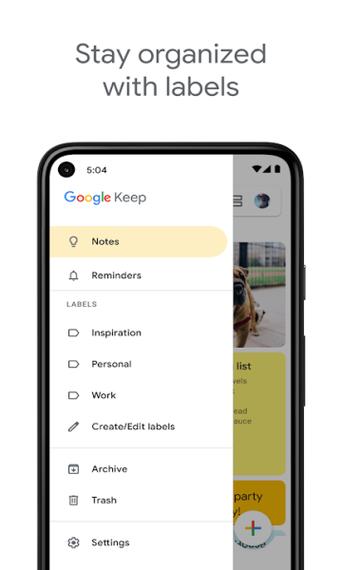
3. 标签管理:通过分配标签和颜色,可以轻松管理和分类便签内容。
4. 提醒功能:设置时间或地点提醒,重要事项不再错过。
5. 分享协作:便签可以与朋友或同事共享,方便多人协作。
6. 搜索功能:强大的搜索功能,让你快速找到需要的便签。
7. 扫二维码:可以通过扫描二维码快速创建便签。
软件优势:
1. 简洁易用:界面简洁直观,操作简单,即使是初次使用也能很快上手。
2. 云端存储:所有便签数据都会自动保存到Google云端,无需担心数据丢失。
3. 全面兼容:支持安卓、iOS和Web版本,任意设备都能无缝使用。
4. 实时同步:多设备间实时同步更新,随时随地访问最新便签。
5. 免费使用:提供丰富功能且完全免费,没有广告打扰。
注意事项:
1. 使用Google Keep需要有一个Google账号。
2. 请确保设备连接到互联网以便同步数据。
3. 使用过程中请注意网络安全,避免在公共WiFi下处理敏感信息。
使用说明:
1. 下载并安装Google Keep官方版 v5.25.0。
2. 打开应用后,使用Google账号登录。
3. 点击“+”按钮开始新建便签,选择适合的记录方式(文字、语音、图片、手绘)。
4. 通过点击右上角的“三点”图标,可以设置便签提醒、分配标签或颜色。
5. 若需与他人分享,共享便签,只需点击右上角的共享按钮输入对方邮箱即可。
6. 在主界面可以通过顶部的搜索框快速查找便签。
常见问题:
1. 为什么便签没有同步?
- 确保设备已连接至互联网,并且已登录相同的Google账号。
2. 如何恢复误删的便签?
- 进入“垃圾桶”文件夹,在30天内可以恢复误删的便签。
3. 能否离线使用?
- 便签可以在离线状态下进行编辑和查看,但同步功能只有在联网后才能实现。
4. 如何设置地点提醒?
- 创建或编辑便签时,选择提醒选项,切换到"地点"提醒模式,输入地址或地图上标注位置。
希望以上信息能帮你全面了解和使用Google Keep官方版 v5.25.0!
google keep官方版是一款非常好用的在线笔记记录软件,这款软件的功能也特别的全面。用户能够利用这款软件记事、设提醒,还能创建新标签。除此之外,软件内还为用户提供了超厉害的 OCR 识别功能,能够帮助用户精准的识别好几个国家的文字,识别完还能直接加到笔记里。无论是日常记录,还是工作学习整理资料,这款软件都能满足你的笔记需求,感兴趣或者有需要的小伙伴就快来kk网站下载体验一下吧。
google keep官方版 v5.25.0用户使用评价总结:
好,来聊聊这个Google Keep官方版 v5.25.0。这款软件吧,它就像是我们数字生活里的一个小助手。随时记录你的想法、清单,甚至还能帮你做点儿简单的规划,感觉有点像是个万能笔记本。这个版本的Google Keep看起来更顺眼了一些,界面设计小清新,比起早期版本多了不少流畅感。打开它,你会发现页面布局简洁明了,一个个彩色便签贴满屏幕,心情都跟着变好了。说到这颜值,我觉得每天对着这样的界面,工作、学习都有动力。
Google Keep最大的亮点之一就是语音记事功能。有时候忙得没空打字,只要手机在手,点开录音,说句话的工夫,Keep就能把你的声音转化成文字,瞬间变成一个小备忘,不怕忘事儿。而且,它识别准确,不需要你再去修修改改,非常省心。
再有就是创作清单的功能,这个对于爱列计划的人真的是太实用了。我平常买菜啊,出门旅行啊,都会列个小清单,有条不紊地安排事情。用Keep做这些,再合适不过。添加任务,勾选完成,整个过程一气呵成,让每一天都过得特别有效率。
拍照识别文字这个功能也是不得不提的黑科技。假如你在外边看到什么好内容,拿起手机咔嚓一下,把照片放进Keep里,它居然能把图片里的字给抠出来,这种时候真有种“科技改变生活”的感慨啊。
还有标签归类这一项,我自己是格外喜欢。因为有了这个功能,我的各种笔记不再是一团乱麻,而是被很好地整理到不同的文件夹里,找起来特方便。比如工作、生活、学习,各分一类,都标上不同颜色,这下头脑再不会乱糟糟了。
同步能力也很强大,用任何设备登录你的谷歌账号,Keep上的东西立刻就能无缝衔接到你新的设备上。遇到没有网络的时候,也不用担心,离线状态也能查看和编辑笔记,等联网后自动同步,就问你服不服。
团队协作方面,Google Keep算不上专业,但小范围分享还是够用的。创建个共享笔记,家人朋友加入进去,一起编辑,作为简易版的待办分享工具,使用体验还不错。
安全性嘛,既然是谷歌家的产品,肯定会让人放心不少。虽然没有复杂的加密选项,但依托于谷歌账号的整体安全体系,不用担心信息泄露的问题。当然,重要的信息最好还是谨慎保存啦。
说到不足,与一些功能重型选手相比,它可谓“小而美”。没有花哨的格式选择,没有深度编辑功能,对于只想要基本操作的用户来说,反倒是优势。但如果你追求更多,可能需要搭配其他APP使用。
综上所述,我觉得Google Keep官方版 v5.25.0带来的不仅仅是一些数码小工具,更是一种简单高效的生活方式。不管是碎片化信息管理,还是稍微复杂一点的任务规划,它都能轻松应对。发表完我的体会,希望大家在日后的使用中也能充分发挥它的价值,让生活充满条理和乐趣。










-
TT-wx3gCn02 3年前(02-22)
解压密码不对
-
TT-wxOwIDds 3年前(02-22)
该文件格式未知或已损坏是什么原因呀
-
TT-wxpZ4AEG 3年前(01-31)
没有注册机,这还怎么用
-
lms211 3年前(12-16)
为什么 激活不了啊
-
TT-wxsOY7Zp 4年前(05-23)
解压密码点击了查看密码但是没反应,是怎么回事儿啊?
-
TT-wxQR1egb 4年前(05-14)
解压后安装步骤是什么
-
瑞威特先生 4年前(04-14)
发布得真及时,正需要!
-

TT-PanPan 4年前(04-11)
需要单机锁吗?
-
TT-acuAqaCi 4年前(04-09)
感谢分享
-
TT-wx4zsAKn 4年前(03-10)
怎么激活
-
TT-wxpOTMcA 4年前(03-10)
呜呜呜呜我终于下载成功了
-

hello world! 4年前(03-09)
nice bro!
-
TT-VOrPjk1q 4年前(03-08)
解压密码哪里查看呀
-
初学者 4年前(03-05)
这一款好像有bug 我安装了几次电脑都会一直闪烁
-
韩工 4年前(03-03)
卡到一个界面不动了
-
TT-wxeETz2T 4年前(03-01)
百度网盘提取码怎么弄
-
TT-wxZseA8J 4年前(02-22)
解压密码是第二个!实测有效!
-
TT-wxvisXBb 4年前(02-15)
解压密码在哪里呀
-
TT-wx4mpiDL 4年前(01-14)
解压密码不对哦
-
TT-wxfmDfVi 4年前(01-03)
百度网盘下载的没有注册机











暂无评论~