






微软远程桌面 Microsoft Remote Desktop 10.0.19.1285
更新时间:2024-12-10
软件类型 : APP
文件大小 : 185
文件格式 : APK
软件语言 : 中文
官方网站 :
软件授权 : 免费共享


- 简介
- 服务
- 评论
版权说明
- 1 本站所有上传作品均来自互联网!
- 2 所有资源均仅供学习,请勿用于商业用途,由此导致的版权纠纷由用户自行负责。
- 3 所有资源均请在下载24小时后删除。
- 4 如有本站有侵犯您作品的版权请联系我们!我们会在24小时内删除。
软件介绍:
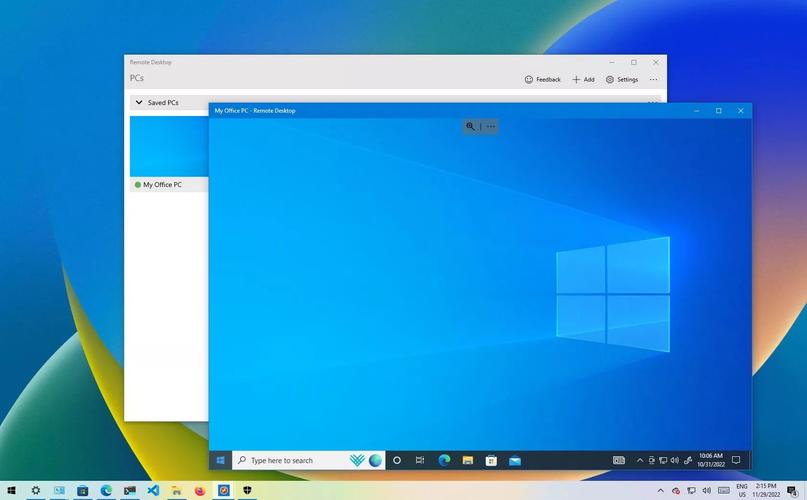
微软远程桌面(Microsoft Remote Desktop)是微软公司推出的一款远程桌面连接工具,允许用户通过互联网或局域网访问和控制远程计算机。这款软件支持Windows、macOS、iOS和Android等多平台操作系统,特别适用于需要远程办公、远程管理服务器或共享工作环境的场景。版本号为 10.0.19.1285 的微软远程桌面在功能上进行了多次更新和优化,提升了性能和稳定性,带来了更好的用户体验。
软件功能:
1. 远程连接:用户可以通过远程桌面连接到Windows计算机,实现桌面操作和文件管理。
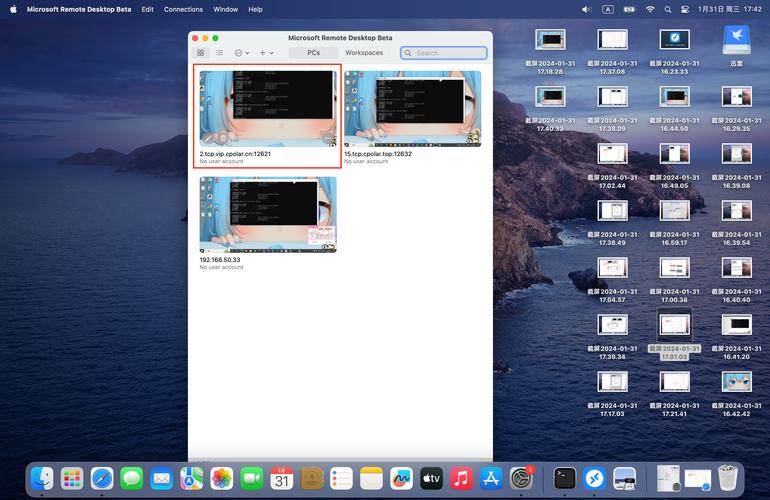
2. 支持多个设备:不仅支持Windows操作系统,还兼容macOS、iOS和Android等多个平台,使得用户无论在什么设备上都能进行远程访问。
3. 高清视频支持:支持高清晰度的视频和音频传输,适合进行多媒体相关的远程操作。
4. 跨平台支持:用户可以在不同操作系统之间进行无缝连接,如从macOS远程连接Windows,或者从手机远程访问PC。
5. 安全认证:提供强大的加密和身份验证机制,确保远程连接的安全性。
6. 多显示器支持:允许用户在多个显示器上同时进行操作,增强多任务处理能力。
7. 远程打印:支持远程打印功能,可以在远程计算机上操作的同时,将打印任务发送到本地打印机。
软件优势:
1. 高效稳定:微软远程桌面提供快速、稳定的连接,适合企业用户日常远程办公,尤其在网络环境不佳的情况下,依然能够保证流畅的操作体验。
2. 跨平台兼容:无论是Windows PC,Mac,还是智能手机或平板,都可以安装和使用该软件进行远程连接,极大地方便了跨平台的工作需求。
3. 安全性高:采用最新的加密技术,确保远程连接中的数据传输安全,防止信息泄露。
4. 界面简洁易用:软件界面简洁,操作直观,即使是非技术人员也能快速上手,适用于个人用户及企业团队。
5. 自定义设置:用户可以根据个人需求进行自定义配置,如分辨率、颜色深度、连接方式等。
注意事项:
1. 网络要求:远程桌面连接需要稳定的网络环境,网络速度较慢时,可能会影响连接质量和操作流畅度。
2. 账户权限:进行远程连接时,确保目标计算机允许远程访问,并且用户具备足够的访问权限。
3. 安全性设置:为了确保远程连接的安全,建议在使用远程桌面时启用强密码,并且使用VPN等安全措施。
4. 系统要求:不同平台的系统版本可能对软件支持有所不同,使用前需检查系统要求,确保兼容。
5. 防火墙设置:有时候防火墙或杀毒软件可能会阻止远程桌面连接,确保相关端口(如TCP 3389)未被阻塞。
使用说明:
1. 下载安装:从微软官网或应用商店下载并安装“Microsoft Remote Desktop”客户端,根据所使用的设备选择对应版本(Windows、macOS、iOS、Android)。
2. 配置远程计算机:确保远程计算机已经启用了远程桌面功能(可在“控制面板”或“设置”中找到相关选项)。
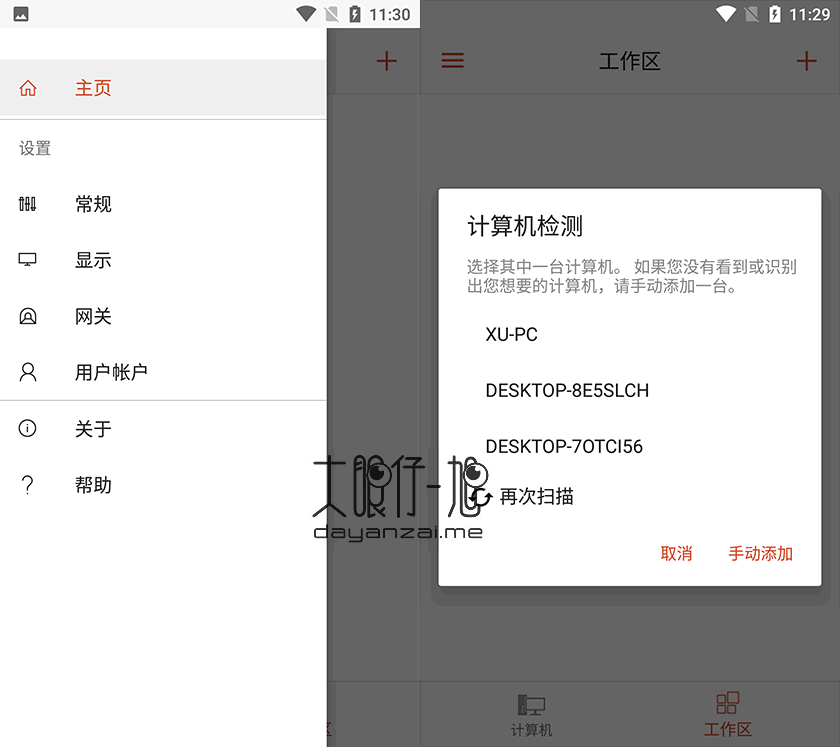
3. 连接远程计算机:打开远程桌面软件,输入远程计算机的IP地址或计算机名,输入用户名和密码后点击连接。
4. 操作远程桌面:连接成功后,你将能够像操作本地计算机一样,使用远程计算机进行工作,包括打开文件、安装程序等。
5. 断开连接:完成工作后,点击“开始菜单”中的“注销”或直接关闭远程桌面窗口即可安全断开连接。
常见问题:
1. 连接不上远程计算机怎么办?
- 检查远程计算机的远程桌面功能是否启用,确保防火墙未阻止远程连接。
- 确认目标计算机的IP地址或主机名是否正确。
- 检查是否有网络连接问题,确保网络状态正常。
2. 远程桌面连接时卡顿怎么办?
- 确保网络带宽足够,尝试关闭其他占用网络资源的程序。
- 降低远程桌面的显示质量设置,如降低分辨率、颜色深度等。
- 使用较高性能的网络连接(例如,尽量避免Wi-Fi连接,使用有线连接)。
3. 如何设置远程打印功能?
- 在远程桌面连接设置中,勾选“远程打印”选项。确保本地计算机已安装打印机驱动程序。
- 在远程会话中,通过“打印”功能选择本地打印机进行打印。
4. 遇到“权限不足”提示,怎么办?
- 确保在远程计算机上使用的账户有足够的权限,最好使用管理员权限账户进行远程连接。
- 检查目标计算机的用户权限设置,确保该用户允许远程连接。
通过微软远程桌面的帮助,您可以轻松实现跨设备、跨平台的远程工作,既提高了工作效率,也保障了远程连接的安全性。如果遇到任何问题,可以通过微软官方文档或技术支持获取帮助。
微软远程桌面 由(www.wanbim.com)汉化发布。Microsoft Remote Desktop 是远程控制计算机的理想解决方案,因为它不需要任何额外设置。 但是如果你不知道如何配置远程桌面,那么这个助手会让你启动并运行。
您可以通过访问本地存储、高质量视频和音频支持来完全控制您的计算机,但您无法获得任何文件共享或聊天功能。 如果您所需要的只是控制,那么无论如何,请继续使用这个。 Microsoft Remote Desktop 可免费用于个人和商业用途。









-
TT-wx3gCn02 3年前(02-22)
解压密码不对
-
TT-wxOwIDds 3年前(02-22)
该文件格式未知或已损坏是什么原因呀
-
TT-wxpZ4AEG 3年前(01-31)
没有注册机,这还怎么用
-
lms211 3年前(12-16)
为什么 激活不了啊
-
TT-wxsOY7Zp 4年前(05-23)
解压密码点击了查看密码但是没反应,是怎么回事儿啊?
-
TT-wxQR1egb 4年前(05-14)
解压后安装步骤是什么
-
瑞威特先生 4年前(04-14)
发布得真及时,正需要!
-

TT-PanPan 4年前(04-11)
需要单机锁吗?
-
TT-acuAqaCi 4年前(04-09)
感谢分享
-
TT-wx4zsAKn 4年前(03-10)
怎么激活
-
TT-wxpOTMcA 4年前(03-10)
呜呜呜呜我终于下载成功了
-

hello world! 4年前(03-09)
nice bro!
-
TT-VOrPjk1q 4年前(03-08)
解压密码哪里查看呀
-
初学者 4年前(03-05)
这一款好像有bug 我安装了几次电脑都会一直闪烁
-
韩工 4年前(03-03)
卡到一个界面不动了
-
TT-wxeETz2T 4年前(03-01)
百度网盘提取码怎么弄
-
TT-wxZseA8J 4年前(02-22)
解压密码是第二个!实测有效!
-
TT-wxvisXBb 4年前(02-15)
解压密码在哪里呀
-
TT-wx4mpiDL 4年前(01-14)
解压密码不对哦
-
TT-wxfmDfVi 4年前(01-03)
百度网盘下载的没有注册机











暂无评论~