






安卓 PDF 编辑器和扫描器 PDF Extra 11.0.266491
更新时间:2024-12-16
软件类型 : APP
文件大小 : 84
文件格式 : APK
软件语言 : 中文
官方网站 :
软件授权 : 免费共享


- 简介
- 服务
- 评论
版权说明
- 1 本站所有上传作品均来自互联网!
- 2 所有资源均仅供学习,请勿用于商业用途,由此导致的版权纠纷由用户自行负责。
- 3 所有资源均请在下载24小时后删除。
- 4 如有本站有侵犯您作品的版权请联系我们!我们会在24小时内删除。
软件介绍:
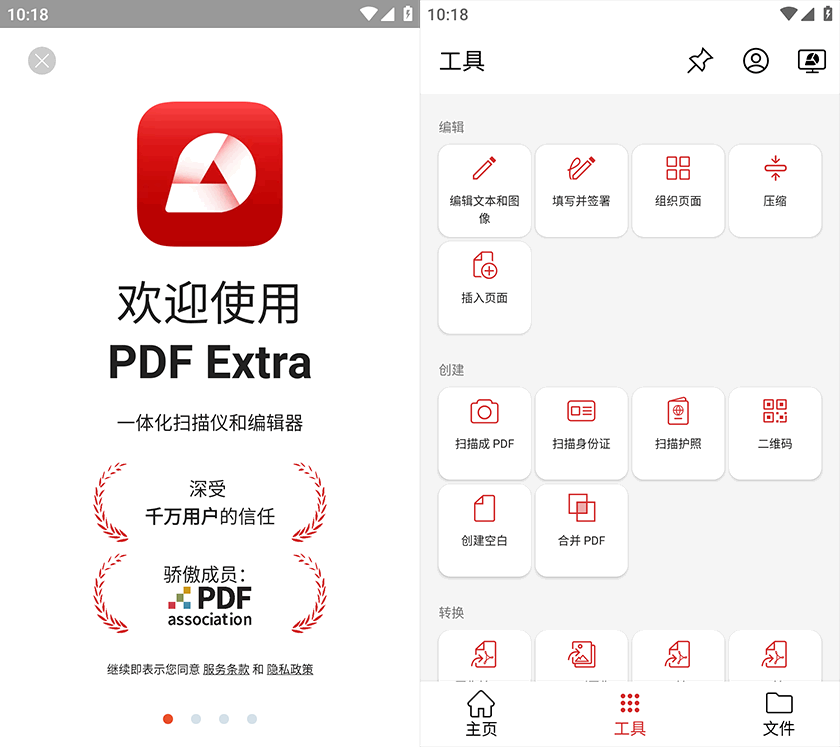
PDF Extra 11.0.266491是一款专为安卓设备设计的PDF编辑器和扫描器。这款软件不仅能够帮助用户高效地处理各种PDF文件,还支持扫描纸质文档并转换为数字格式,极大地方便了日常办公和学习需求。
软件功能:
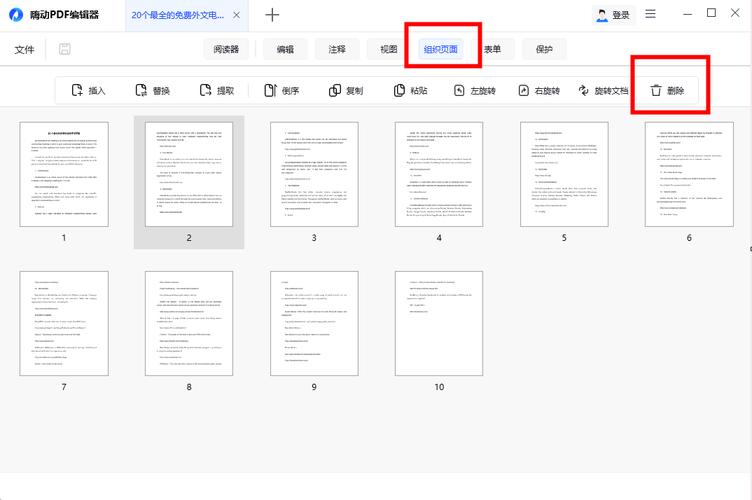
- 编辑功能:支持添加、删除、修改PDF文本,嵌入图片以及重新排列页面。
- 注释工具:提供多种标注工具,如高亮、下划线和注释框,方便用户在PDF上做笔记。
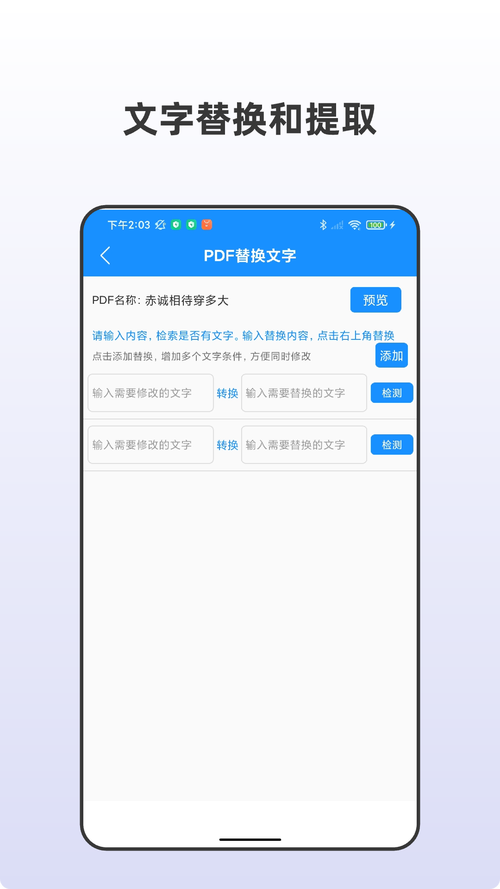
- 扫描功能:利用设备摄像头将纸质文件转换为可编辑的PDF。
- 文件转换:支持PDF与Word、Excel等格式之间的相互转换。
- 安全保护:设置PDF密码保护,确保敏感信息安全。
- 云存储:集成云服务,轻松访问和分享PDF文件。
软件优势:
- 易用性高:直观的界面设计,操作简单,即使是初次使用者也能迅速上手。
- 功能全面:集编辑、标注、转换、扫描于一体,一站式解决用户需求。
- 效率提升:快速处理大批量文件,适合商务人士和学生群体。
- 成本效益:相比其他高级PDF工具,PDF Extra提供更具竞争力的价格和强大的免费功能组合。
注意事项:
- 使用扫描功能时,请确保光线充足以获得最佳图像质量。
- 编辑加密的PDF文件前,需要先解锁文件权限。
- 确保安装最新版本,以避免兼容性问题和享有最新功能更新。
使用说明:
1. 下载并安装PDF Extra应用程序。
2. 打开应用后,可通过主界面的菜单选择所需功能(如编辑、扫描)。
3. 按照屏幕提示执行特定操作,例如导入文件、进行编辑或开启摄像头扫描。
4. 编辑或扫描完成后,可以选择将文件保存到本地或上传至云端。
常见问题:
- 无法打开某些PDF文件怎么办?
确保文件未受损坏且PDF Extra已更新至最新版本。如仍无法打开,检查文件加密状态。
- 扫描的文档不清晰如何改善?
请调整文档位置,确保拍摄环境良好,并尝试使用软件提供的图像增强工具。
- 是否支持批量转换文件?
是的,通过批处理功能,可一次性转换多个文件格式,提升工作效率。
PDF Extra 是一款功能强大的和扫描器。它提供了广泛的工具和功能,以便用户可以对 PDF 进行注释、标记、编辑、签名和转换等操作。本文大眼仔将对 PDF Extra 进行深入测评。
在当今数字化时代,PDF 文件已成为无法替代的重要文件格式之一。PDF Extra 为我们提供了一个全面且易于使用的工具,使我们可以轻松地管理和。在这篇文章中,我们将介绍 PDF Extra 的主要功能,并分享使用体验和建议。
安卓 PDF 编辑器和扫描器 PDF Extra 11.0.266491 用户使用评价总结:
嘿,大家好!今天我和你们聊聊一款安卓上的超强PDF编辑工具,它叫做PDF Extra 11.0.266491。说起这个软件,那真是个全能小助手啊,无论是编辑、扫描还是其他操作,都可以轻松搞定。对于经常处理文件的小伙伴来说,简直就是救星。先说说它的编辑功能吧。在手机上编辑PDF文件有时候挺折腾人的,但有了PDF Extra,整个过程就变得简单多了。文本修改呀,注释添加呀,甚至在文档中插入图片这些功能,它都能应付自如。而且,它还支持批量操作,这给我们带来了极大的便利,不用再一个个去手动调整了。
如果你是那种习惯于在文件上做标记的人,那么这款软件还提供了荧光笔、下划线、形状工具等一系列注释工具。这样一来,你就可以随时突出重点,让自己或者他人一目了然。尤其是在开会或者与同事分享文档的时候,有这些标记,就显得专业又高效。
然后,说到扫描功能。很多时候,我们需要把纸质文档转换成电子版,手动输入不仅麻烦还可能出错。这时候PDF Extra就派上用场了。它里面的扫描器只需用手机拍张照,就能快速将纸质文件转化为PDF格式。而且识别准确率非常高,哪怕字迹稍微潦草一些也不太会出问题。
更加贴心的是,这款软件还自带自动校正功能,比如倾斜的页面、阴影啥的,都会帮你调整得妥妥当当,最后生成的PDF简直就像专业扫描仪处理过的一样工整。此外,还能够从扫描件中提取文字,方便后期的编辑和使用。
接下来咱们聊聊安全性的问题。对于一些需要保护的数据或敏感信息,PDF Extra 提供加密功能,可以为你的文件设置密码。这样一来,即便是存储在云端,也不用担心被别人随意查看,安全性相当不错。
对了,还有一点必须提一下,那就是它的兼容性!无论是Google Drive, Dropbox还是OneDrive这些主流的云存储服务,它都能无缝连接。有了这个功能,我们就是换设备也没关系,随时随地都能访问和编辑自己的文件。
再来谈谈用户界面,PDF Extra的设计简洁明了,各种功能一目了然。即便是新手,也能在短时间内上手。而且,软件更新速度也挺快,开发团队一直都在努力提升用户体验,所以总能期待一些新功能和优化。
当然,每个软件都有它的小缺点。听不少老用户反映,如果文件过大或内容过于复杂,可能会遇到一点卡顿的情况。不过,只要不是往极限操作,一般日常使用还是丝毫无压力的。此外,部分高级功能可能需要付费订阅,不过对于日常办公需求,免费版本已经足够强大了。
好了,啰嗦了这么多,基本上PDF Extra就是这样一个既实用又方便的工具。如果你也是个每天跟文档打交道的工作狂人,或者是个学习达人,那么试试看它,相信绝对不会让你失望。希望今天的分享对你有所帮助,也欢迎大家留言交流用后的感受哦!









-
TT-wx3gCn02 3年前(02-22)
解压密码不对
-
TT-wxOwIDds 3年前(02-22)
该文件格式未知或已损坏是什么原因呀
-
TT-wxpZ4AEG 3年前(01-31)
没有注册机,这还怎么用
-
lms211 3年前(12-16)
为什么 激活不了啊
-
TT-wxsOY7Zp 4年前(05-23)
解压密码点击了查看密码但是没反应,是怎么回事儿啊?
-
TT-wxQR1egb 4年前(05-14)
解压后安装步骤是什么
-
瑞威特先生 4年前(04-14)
发布得真及时,正需要!
-

TT-PanPan 4年前(04-11)
需要单机锁吗?
-
TT-acuAqaCi 4年前(04-09)
感谢分享
-
TT-wx4zsAKn 4年前(03-10)
怎么激活
-
TT-wxpOTMcA 4年前(03-10)
呜呜呜呜我终于下载成功了
-

hello world! 4年前(03-09)
nice bro!
-
TT-VOrPjk1q 4年前(03-08)
解压密码哪里查看呀
-
初学者 4年前(03-05)
这一款好像有bug 我安装了几次电脑都会一直闪烁
-
韩工 4年前(03-03)
卡到一个界面不动了
-
TT-wxeETz2T 4年前(03-01)
百度网盘提取码怎么弄
-
TT-wxZseA8J 4年前(02-22)
解压密码是第二个!实测有效!
-
TT-wxvisXBb 4年前(02-15)
解压密码在哪里呀
-
TT-wx4mpiDL 4年前(01-14)
解压密码不对哦
-
TT-wxfmDfVi 4年前(01-03)
百度网盘下载的没有注册机











暂无评论~