





插件简介与使用说明
插件介绍
3dmax插件-减面工具,它可以在保留你模型原有细节及材质信息的情况下对你的模型进行优化及减面,并可以将优化后的模型保存为一些常用的3D格式如:3ds、 obj等。可以让你在3dsmax或Lightwave中直接对模型进行减面优化。
安装步骤
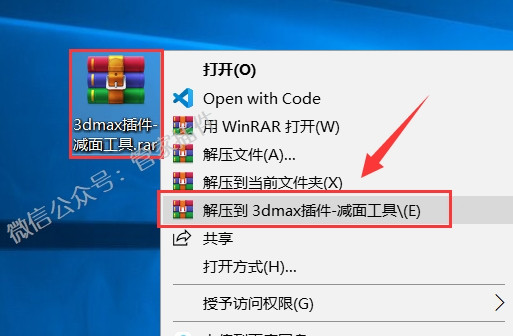
1.鼠标右击【3dmax插件-减面工具】选择【解压到3dmax插件-减面工具】。
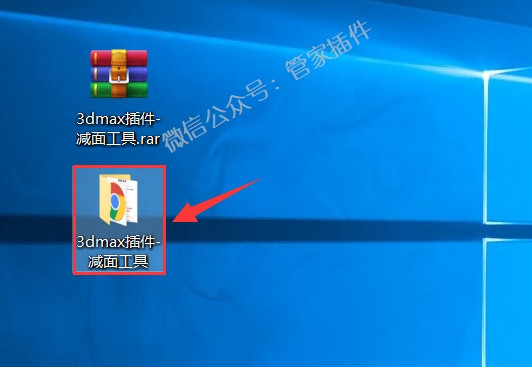
2.双击打开【3dmax插件-减面工具】文件夹。
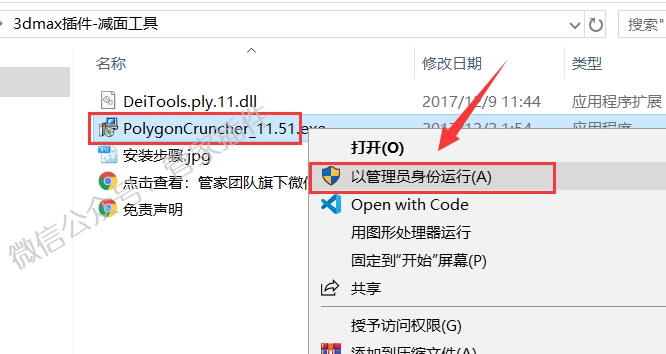
3.鼠标右击【PolygonCruncher_11.51】选择【以管理员身份运行】。
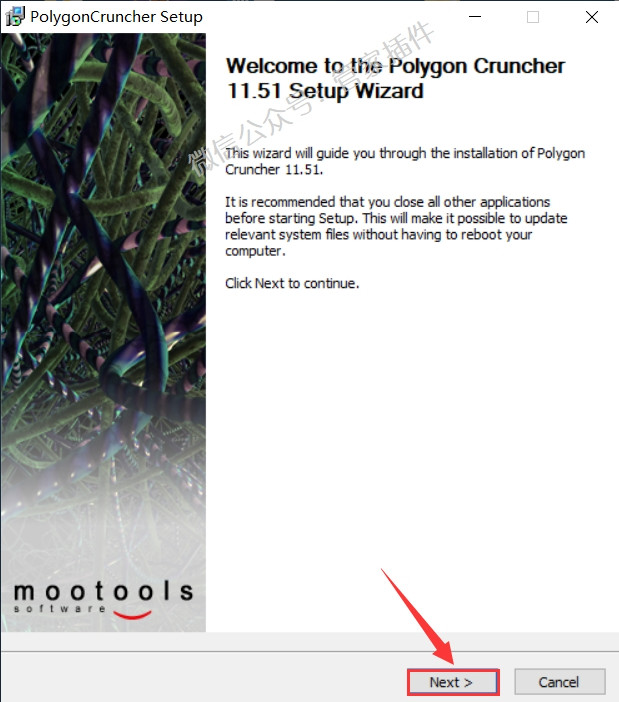
4.点击【Next】。
5.勾选对应的3dmax版本然后点击【Next】。
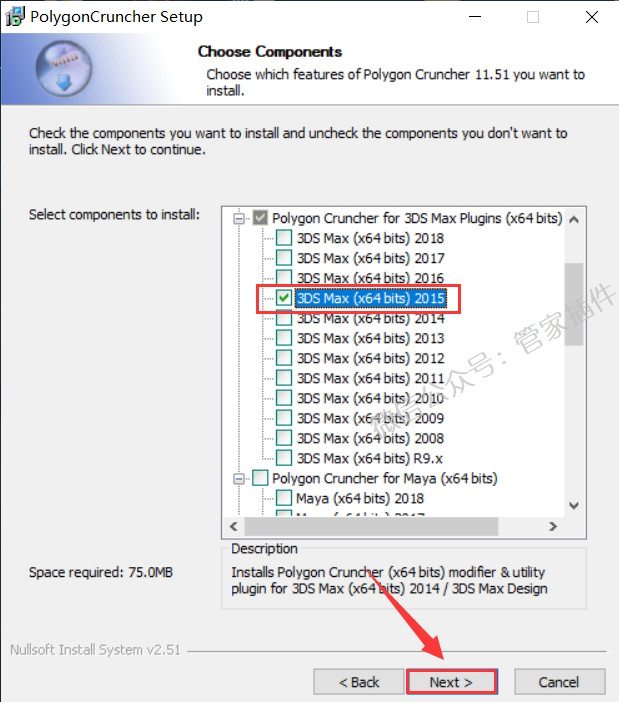
6.鼠标右击3dmax软件选择【打开文件所在的位置】。
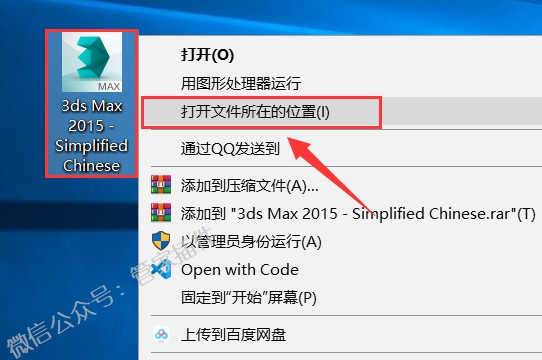
7.双击打开【stdplugs】文件夹。
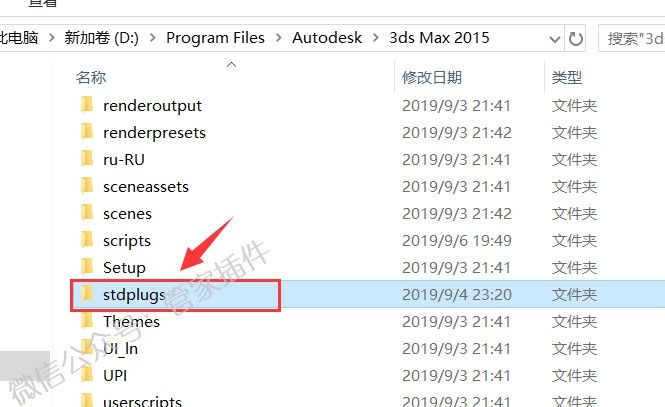
8.在地址栏鼠标右击选择【将地址复制位文本】。
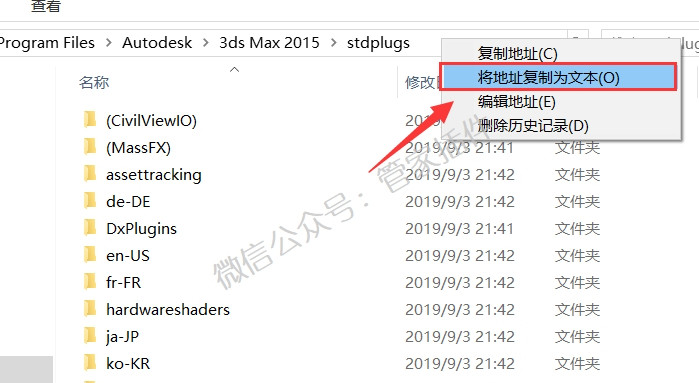
9.删除地址栏中原有的内容,使用快捷键Ctrl+V粘贴,然后点击【Next】。
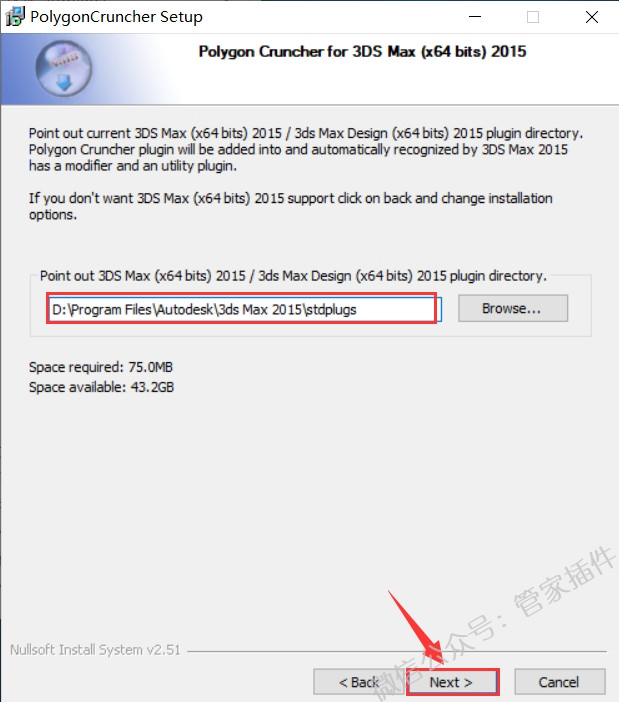
10.点击【Install】。

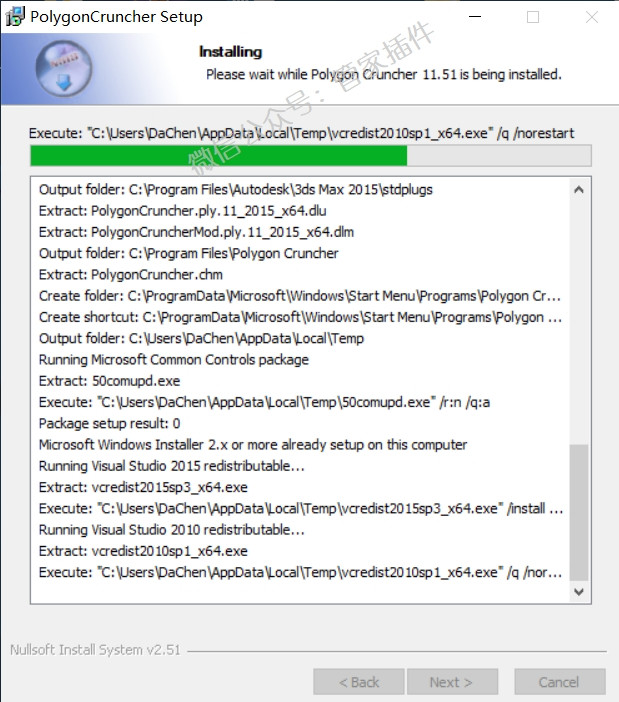
11.安装中。
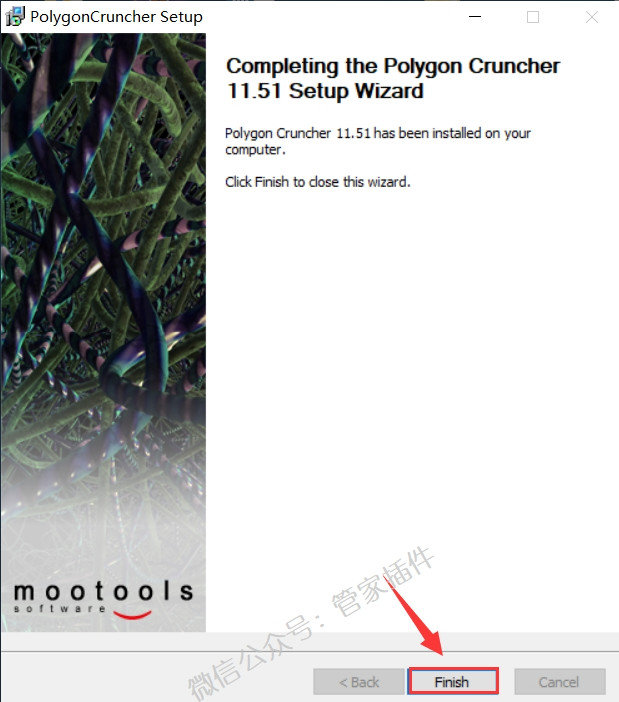
12.点击【Finish】。
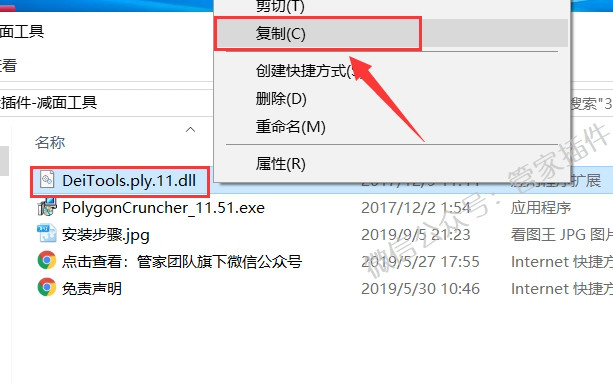
13.打开之前解压后的【3dmax插件-减面工具】文件夹,鼠标右击【DeiTools.ply.11】选择【复制】。
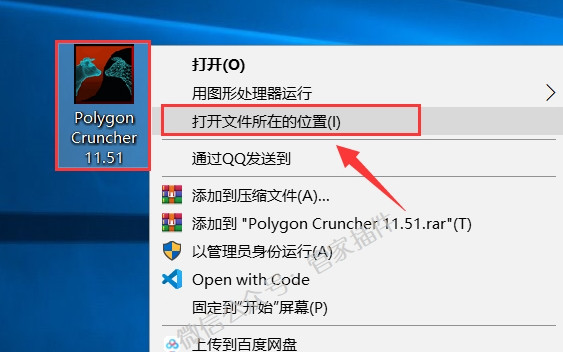
14.鼠标右击【Polygon Cruncher 11.51】选择【打开文件所在的位置】。
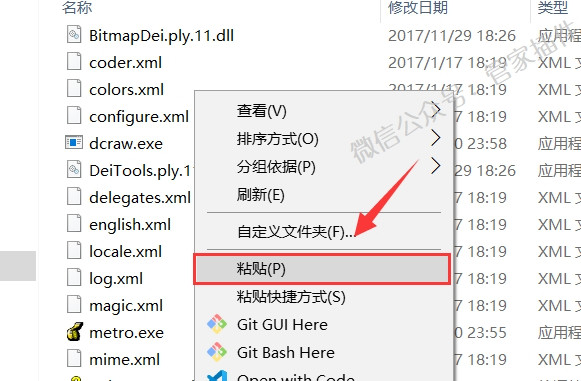
15.在空白处鼠标右击选择【粘贴】。
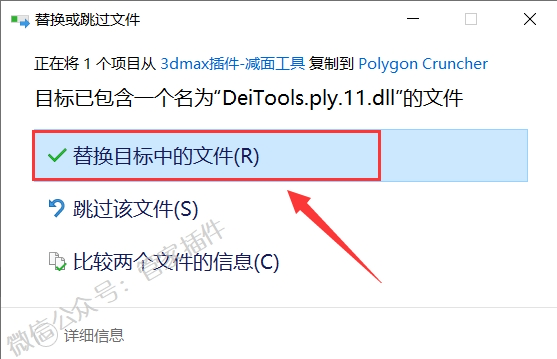
16.点击【替换目标中的文件】。
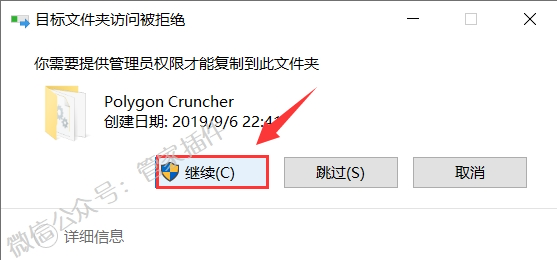
17.点击【继续】。
18.运行3dmax软件。
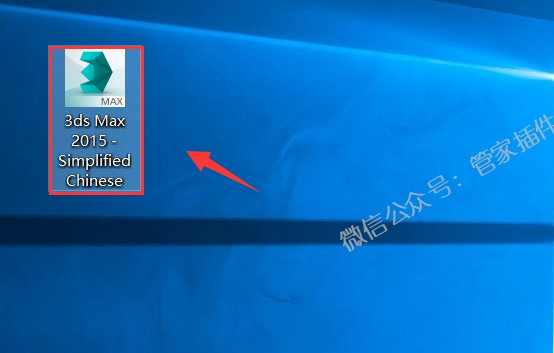
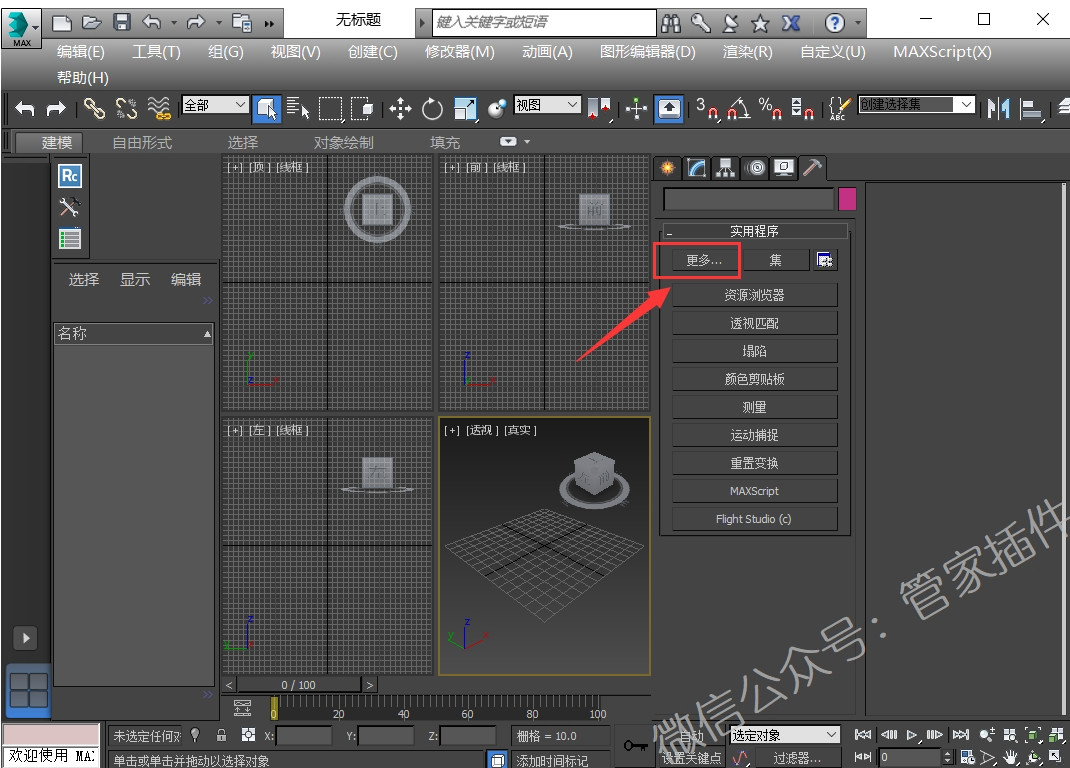
19.点击【更多】。
20.双击【Polygon Cruncher】。
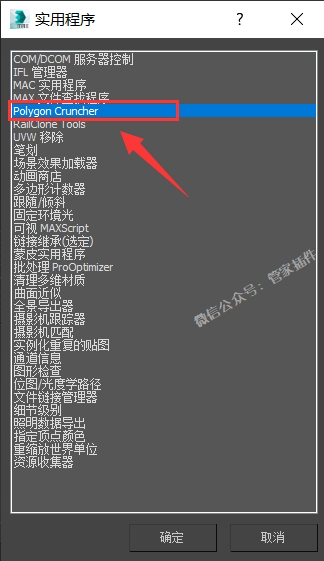
21.安装完成。
下载与安装帮助
安装前要确认哪些信息?
适用版本:2008-2018;插件版本:V 11.51。核对你正在使用的软件版本,再按插件原说明安装。
免费、试用与收费应该怎样选择?
本插件原收费标注为“免费”。个人免费、部分收费与试用可能附带使用范围和期限,请结合开发商说明选择授权。
在哪里查看提取码或解压密码?
如果原资料标注了密码,上方下载区会显示“查看提取码 / 解压密码”。未标注的资料请按下载页面说明操作。
下载地址失效或安装遇到问题怎么办?
提供插件名称、详情页地址和具体提示,便于客服核查。涉及插件授权或兼容性的问题,以开发商答复为准。