





插件简介与使用说明
插件介绍
ReSharper一个非常实用的插件,他能帮助Microsoft Visual Studio成为一个更佳的IDE工具。ReSharper提供的功能可用于C#、VB.net、XML、Asp.net、XAML和构建脚本。你可以进行深度代码分析、智能代码协助、实时错误代码高亮显示、解决方案范围内代码分析、快速代码更正,一步完成代码格式化和清理,业界领先的自动代码重构,高级的集成单元测试方案和强大的解决方案内导航和搜索,让你更具效率。
安装步骤
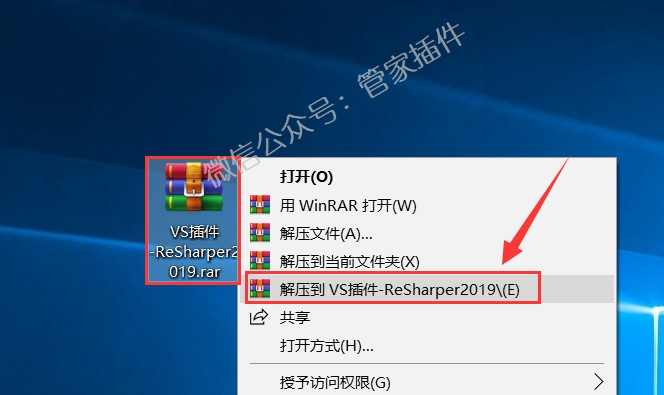
1.鼠标右击【VS插件-ReSharper2019】压缩包选择【解压到VS插件-ReSharper2019】。
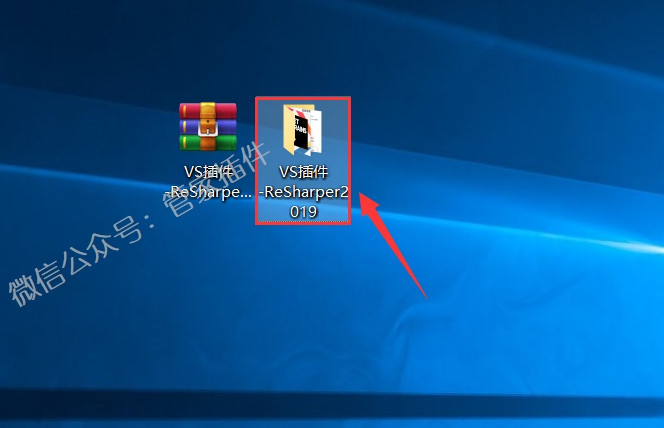
2.双击打开解压后的【VS插件-ReSharper2019】文件夹。
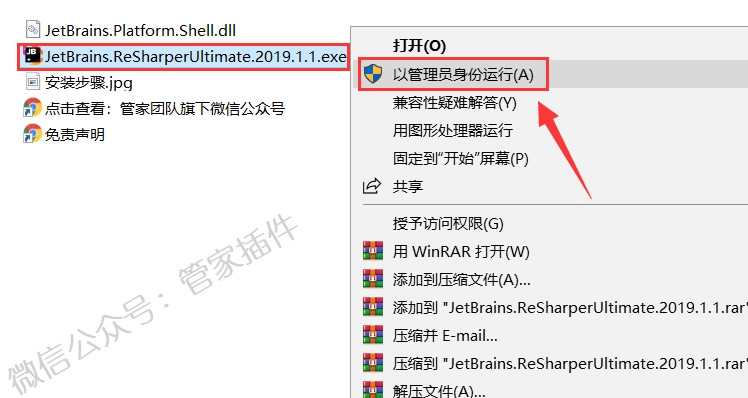
3.鼠标右击【JetBrains.ReSharperUltimate.2019.1.1.exe】选择【以管理员身份运行】。
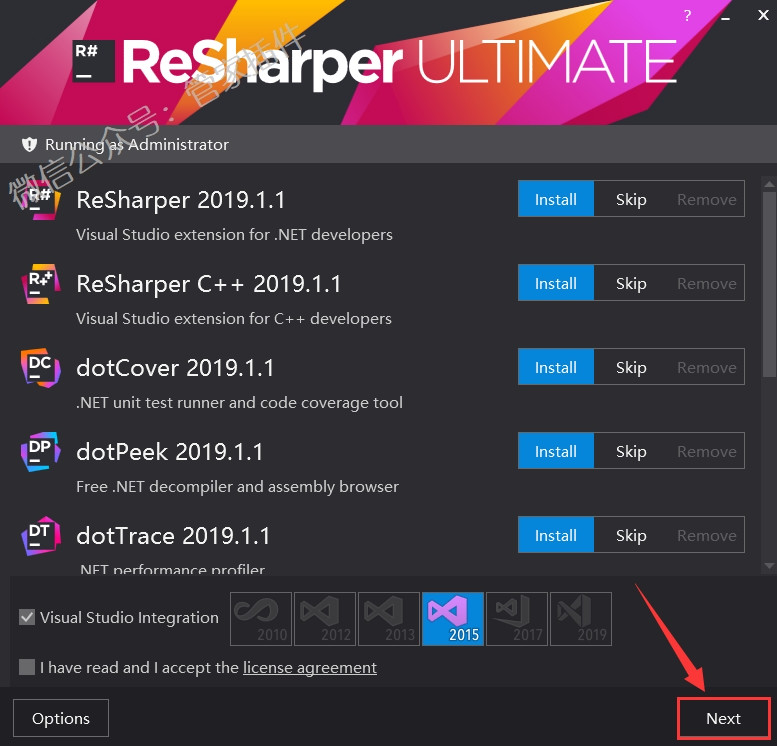
4.点击【Next】。
5.点击【Accept】。
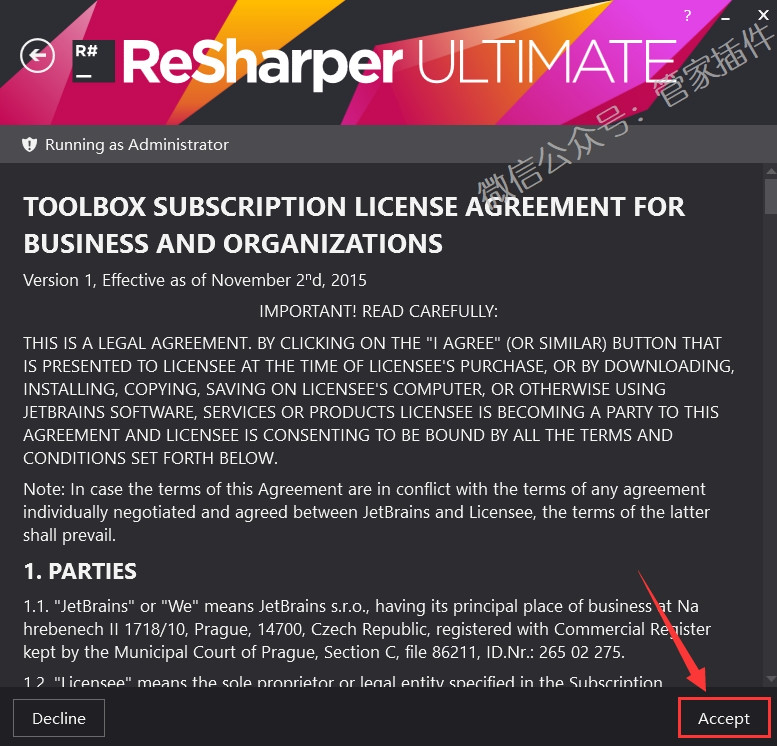
6.点击【Install】。
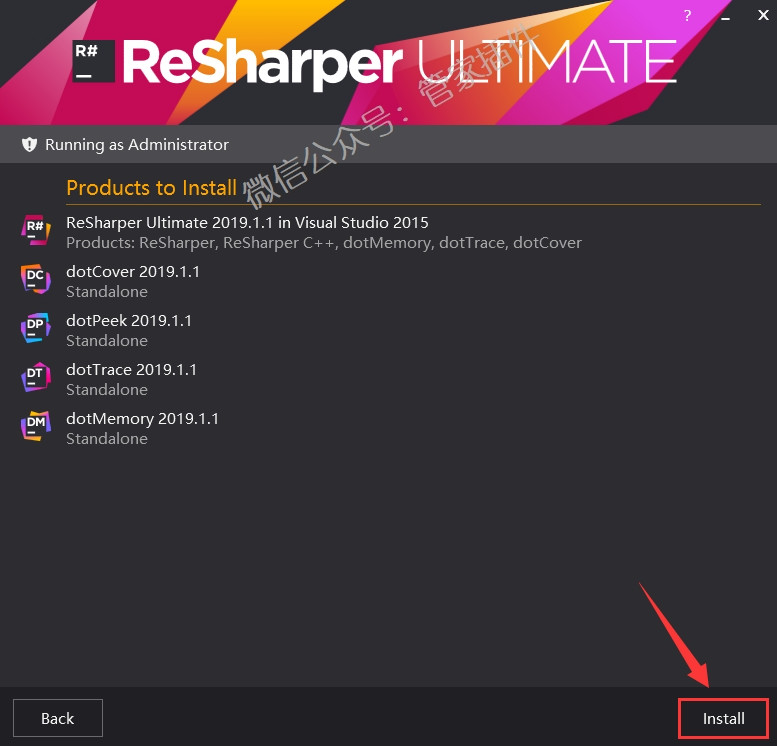
7.正在安装。
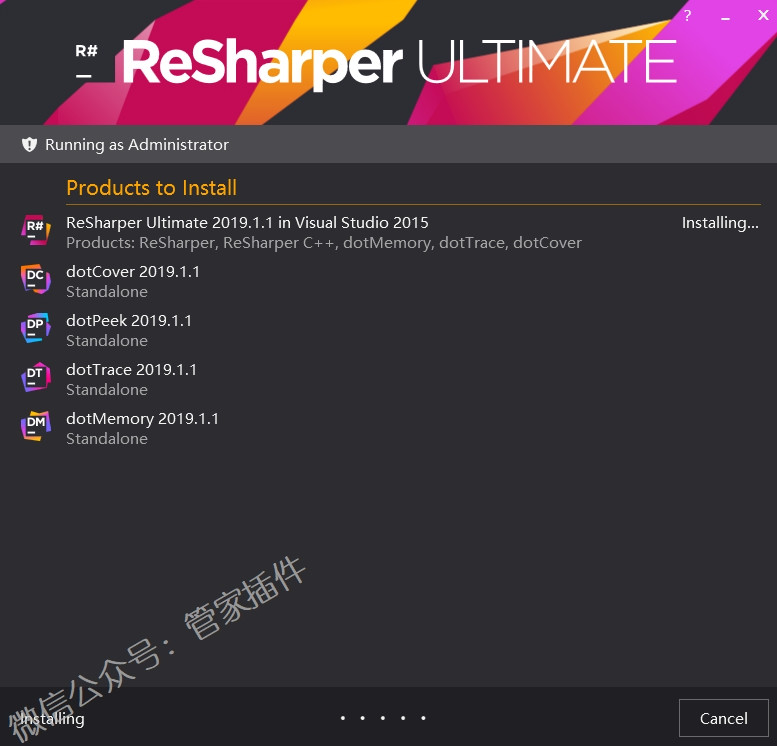
8.点击【Exit】。
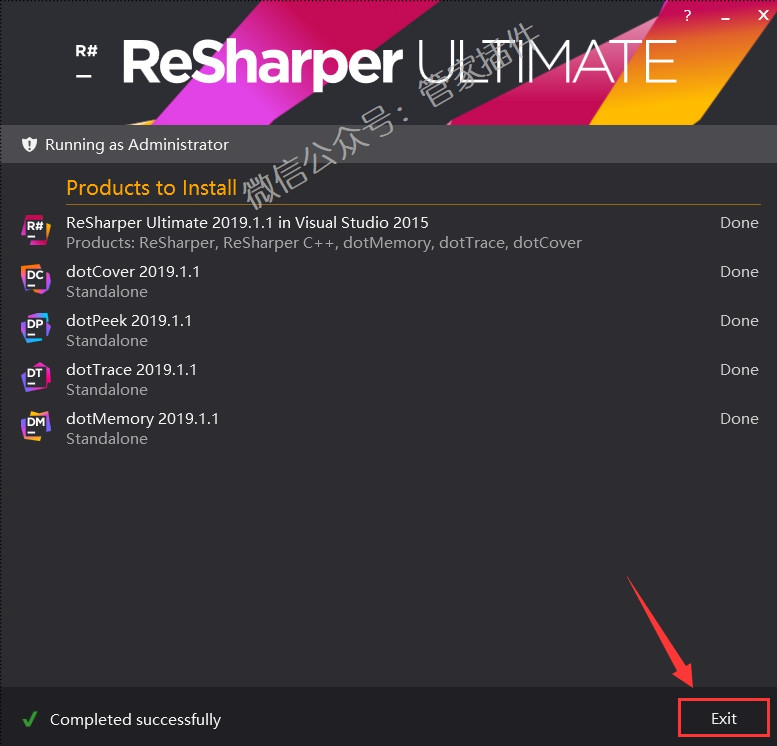
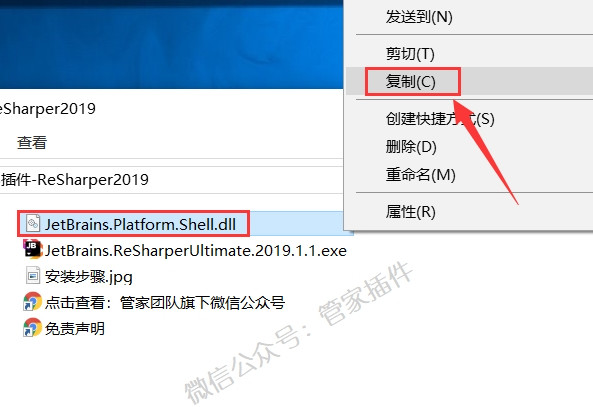
9.鼠标右击【VS插件-ReSharper2019】压缩包解压后的【VS插件-ReSharper2019】文件夹中的【JetBrains.Platform.Shell.dll】选择【复制】。
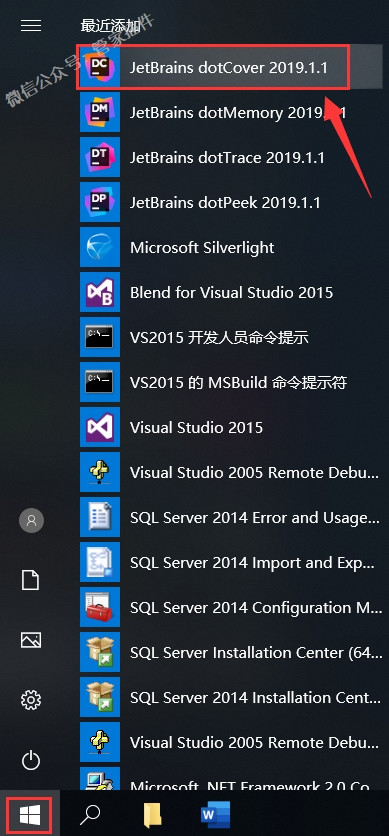
10.点击开始菜单,然后点击选中【JetBrains dotCover2019.1.1】拖向电脑桌面即可创建桌面快捷方式。
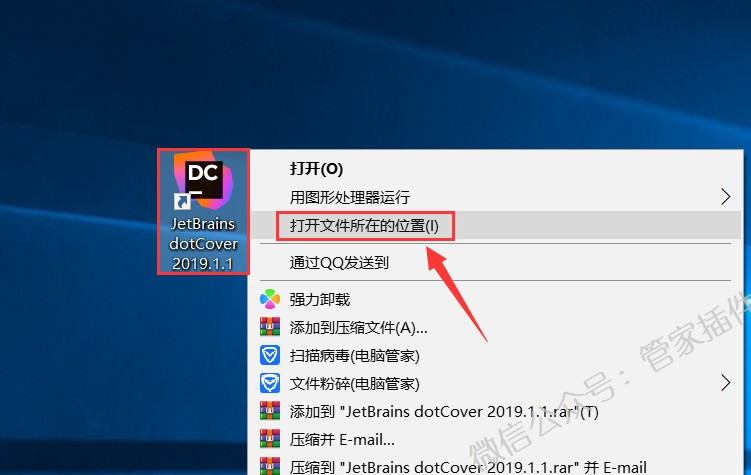
11.鼠标右击【JetBrains dotCover 2019.1.1】软件图标选择【打开文件所在的位置】。
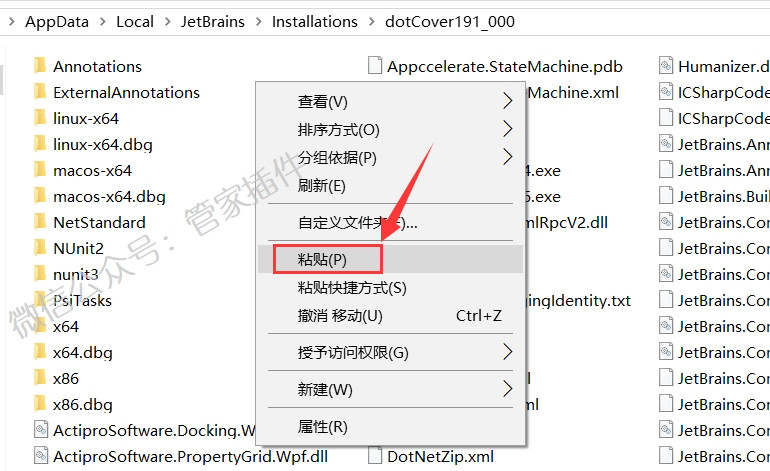
12.鼠标右击空白处选择【粘贴】。
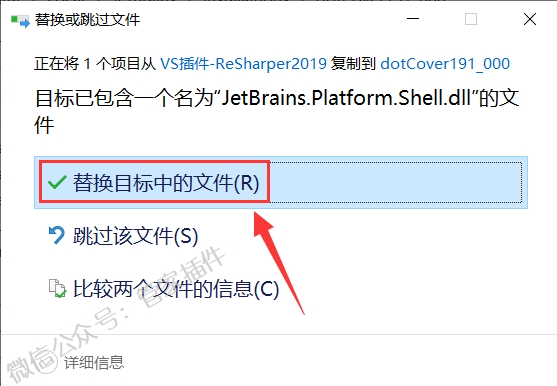
13.点击【替换目标中的文件】。
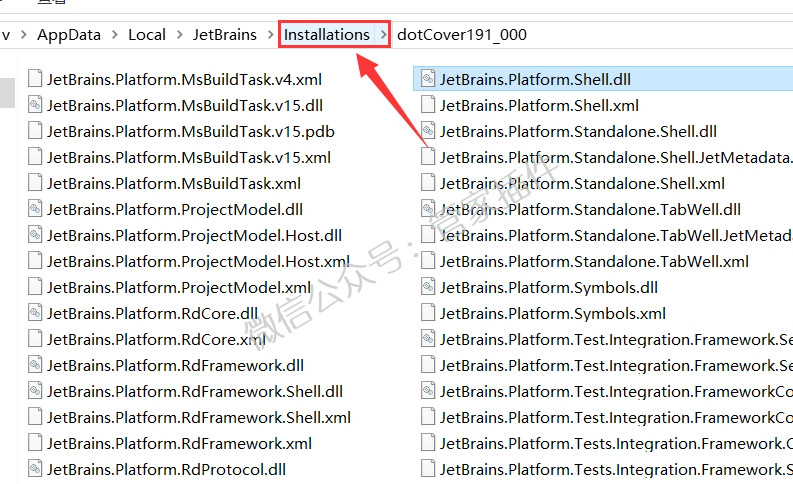
14.点击任务栏中的【Installations】。
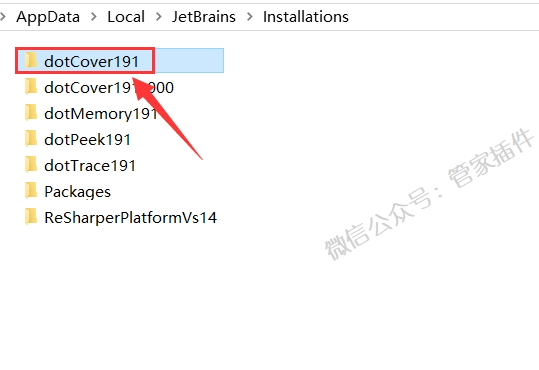
15.双击打开【dotCover191】文件夹。
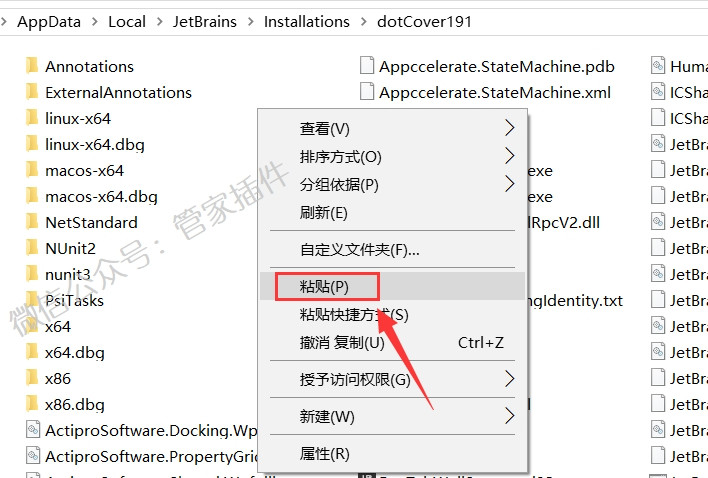
16.鼠标右击空白处选择【粘贴】。
17.点击【替换目标中的文件】。

18.点击任务栏中的【Installations】。
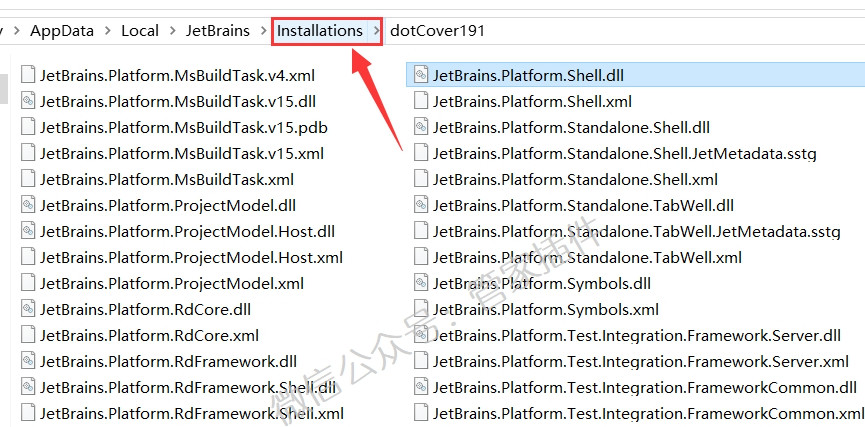
19.双击打开【dotMemory191】文件夹。
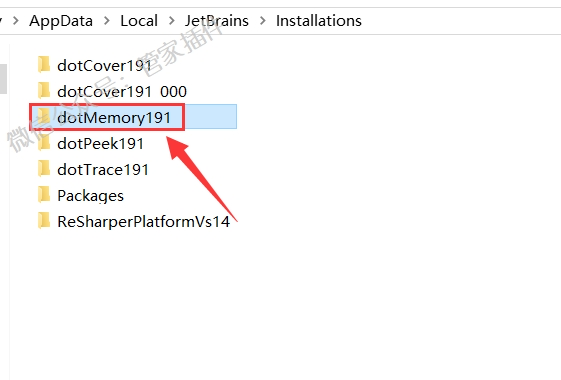
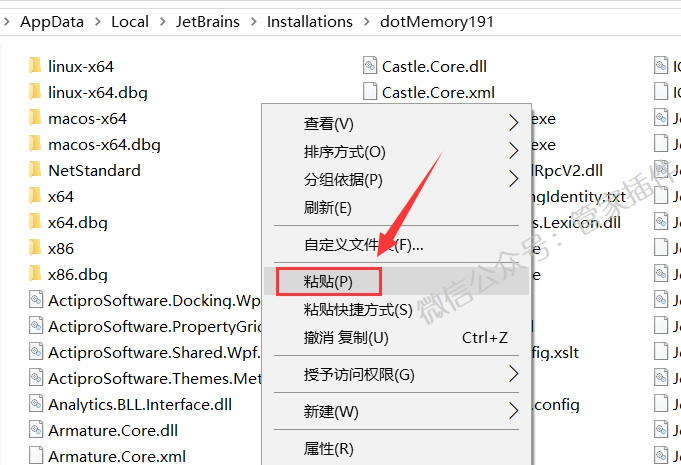
20.鼠标右击空白处选择【粘贴】。
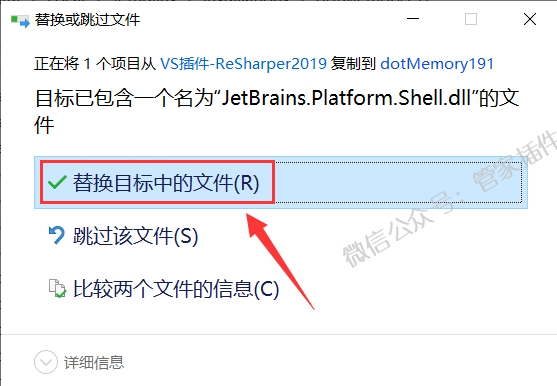
21.点击【替换目标中的文件】。
22.点击【Installations】。
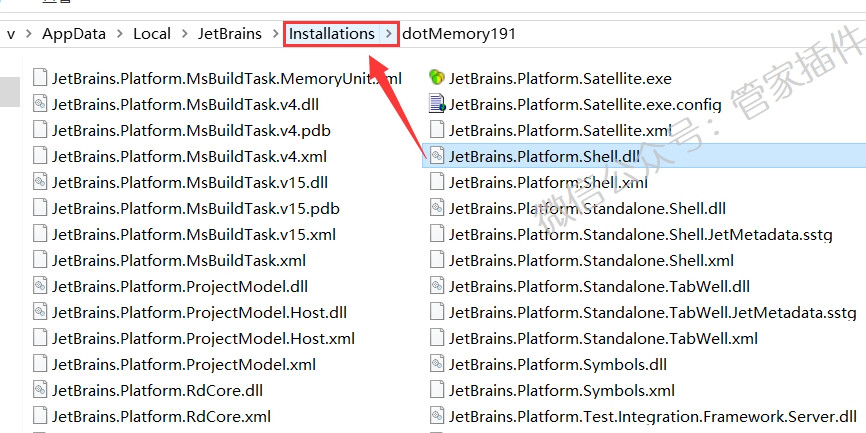
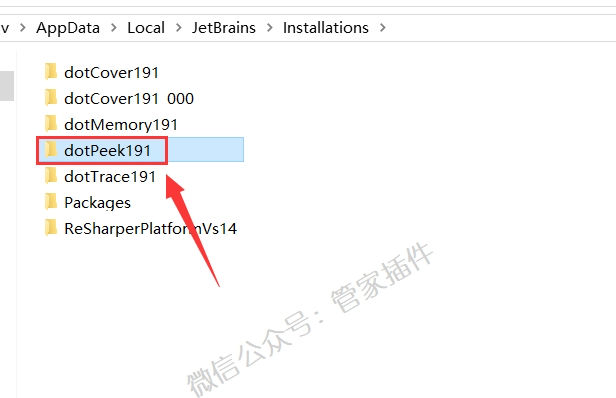
23.双击打开【dotPeek191】文件夹。
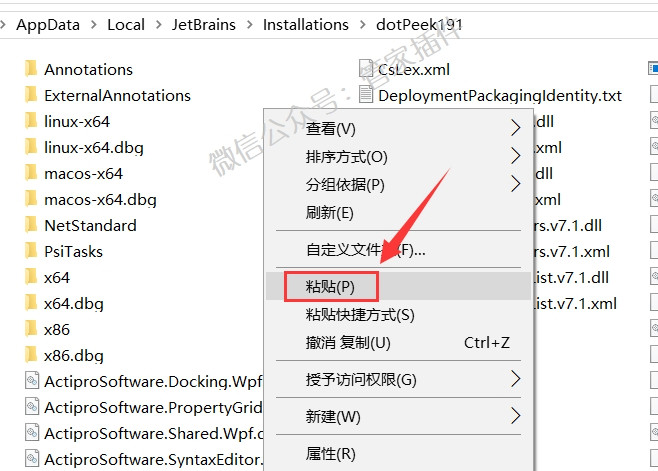
24.鼠标右击空白处选择【粘贴】。
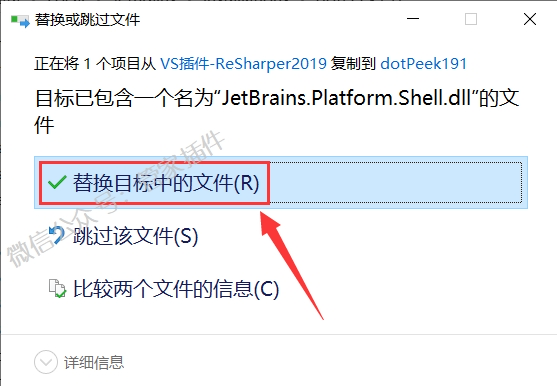
25.点击【替换目标中的文件】。
26.点击任务栏中的【Installations】。
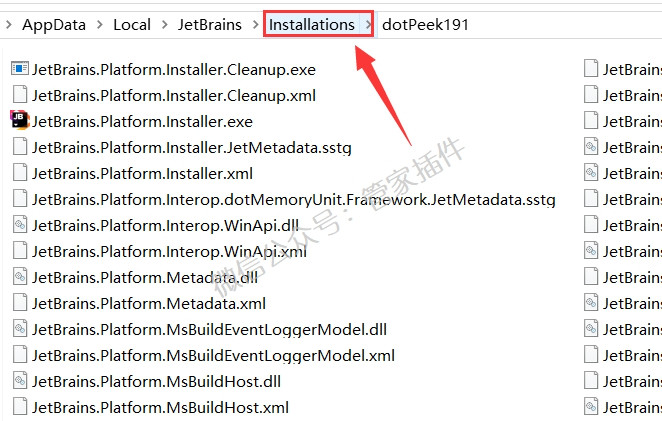
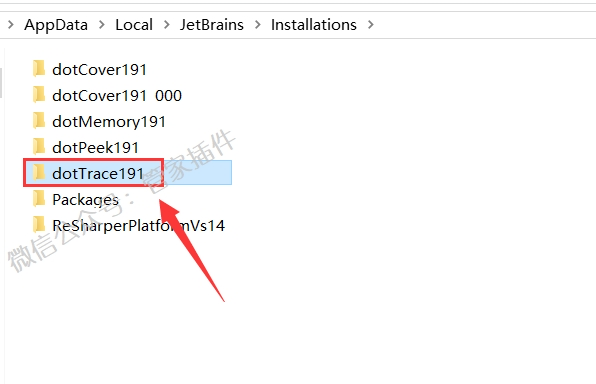
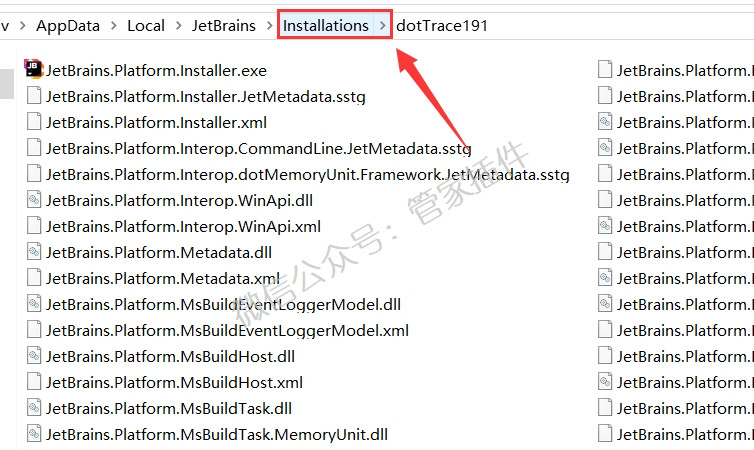
27.双击打开【dotTrace191】文件夹。
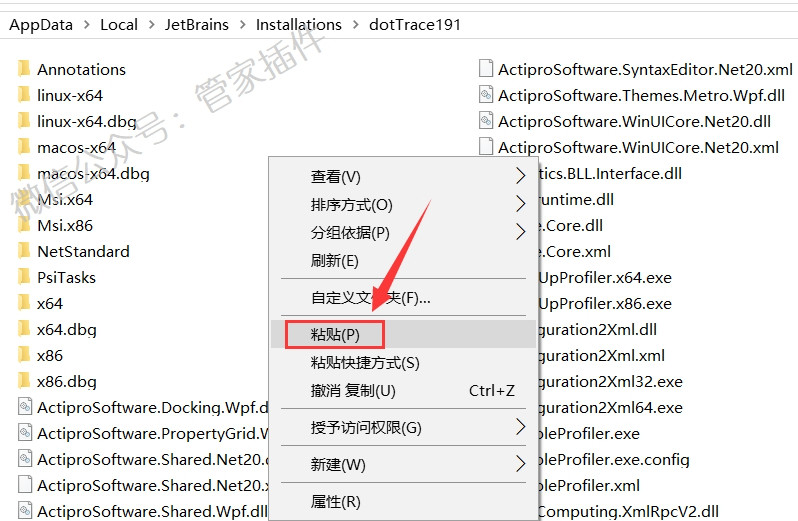
28.鼠标右击空白处选择【粘贴】。
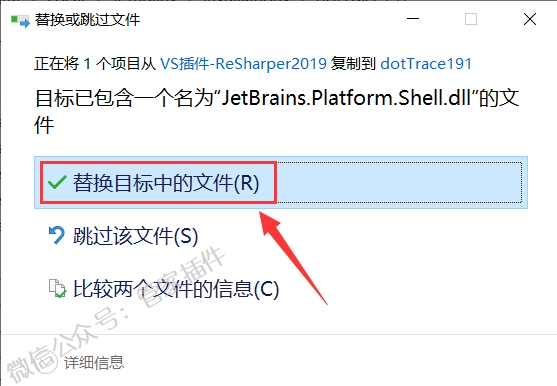
29.点击【替换目标中的文件】。
30.点击任务栏中的【Installations】。
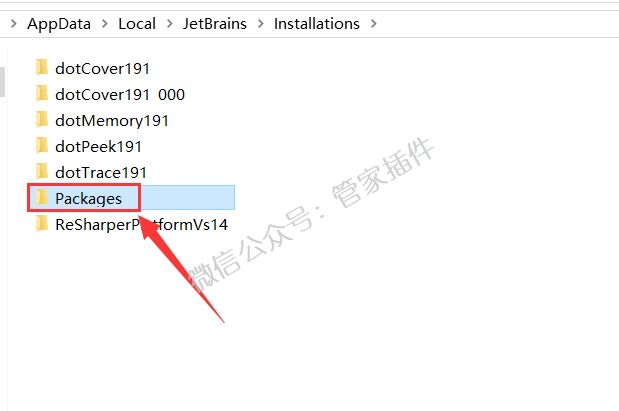
31.双击打开【Packages】文件夹。
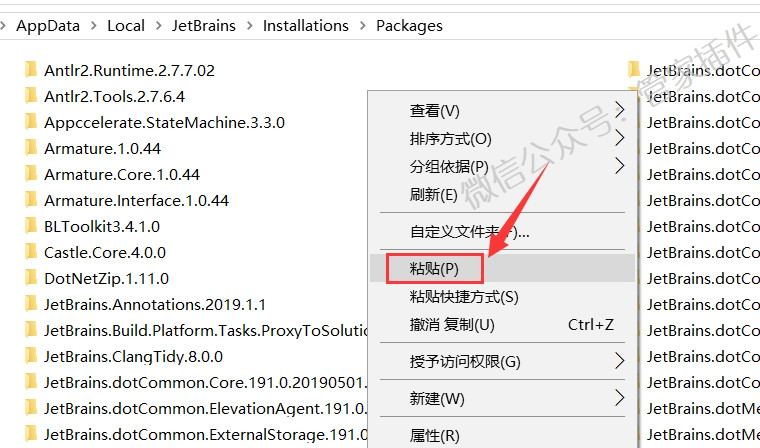
32.鼠标右击空白处选择【粘贴】。
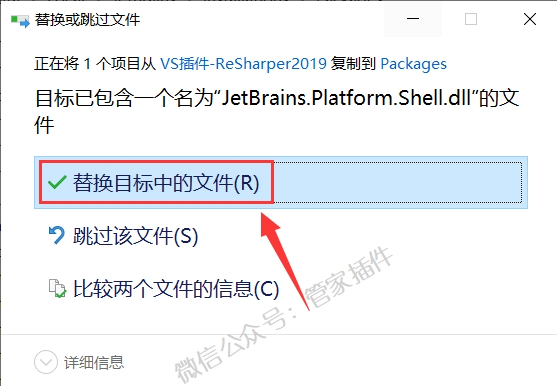
33.点击【替换目标中的文件】。
34.点击任务栏中的【Installations】。
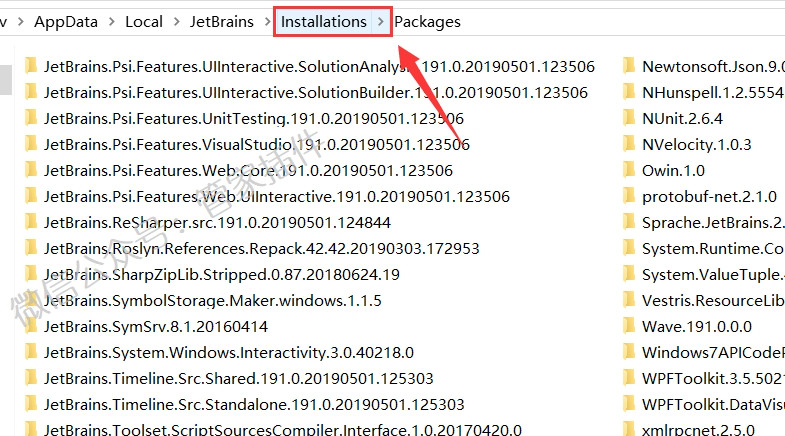
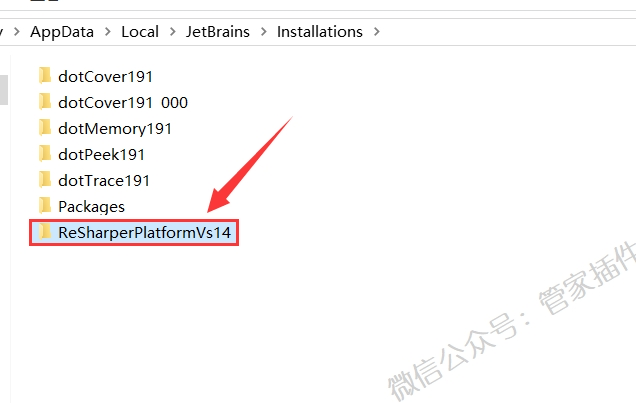
35.双击打开【ReSharperPlatformVs14】文件夹。
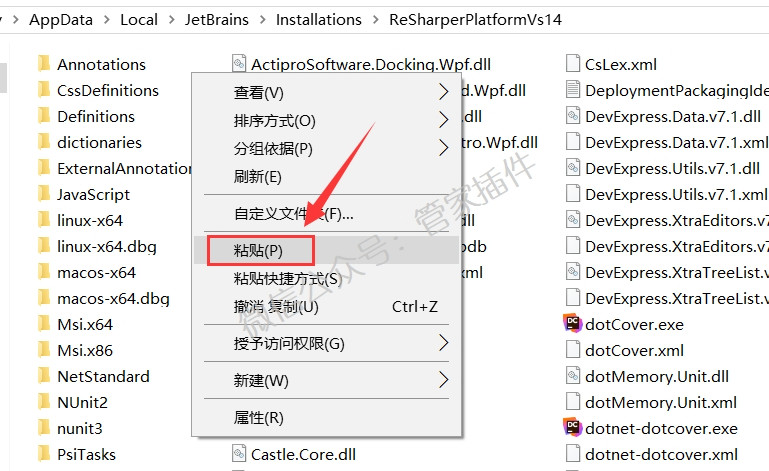
36.鼠标右击空白处选择【粘贴】。
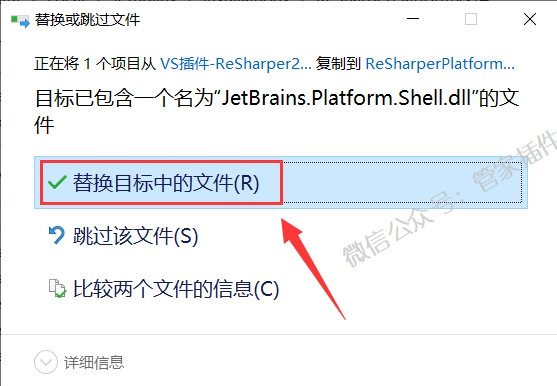
37.点击【替换目标中的文件】。
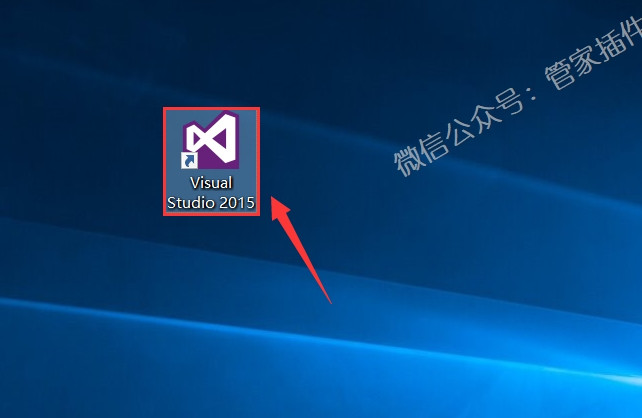
38.双击【Visual Studio 2015】软件图标运行软件。
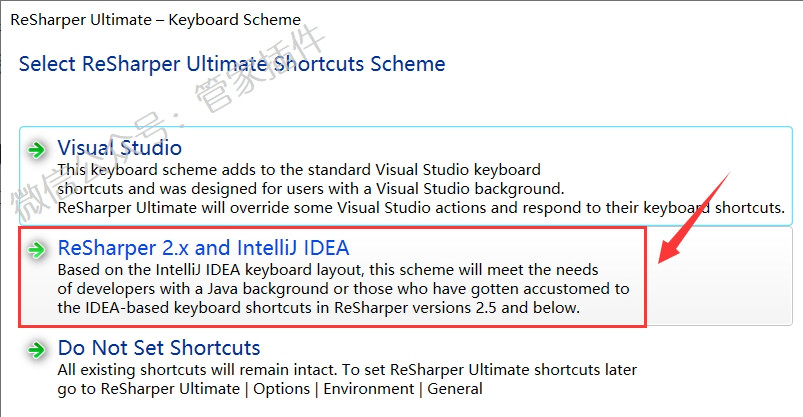
39.点击【ReSharper 2.x and Intellij IDEA】。
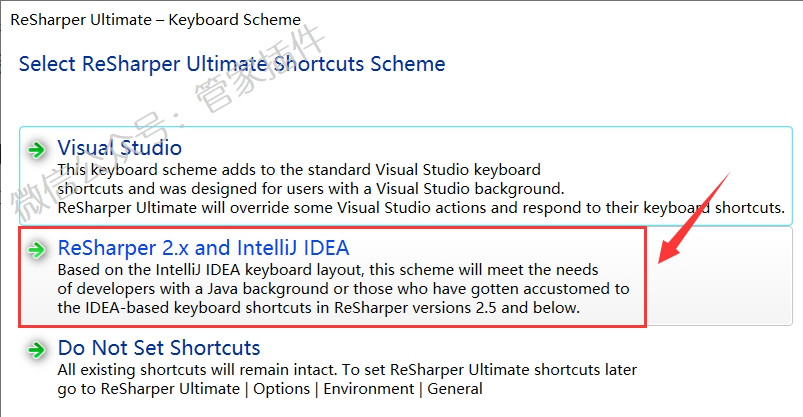
40.点击【OK】。
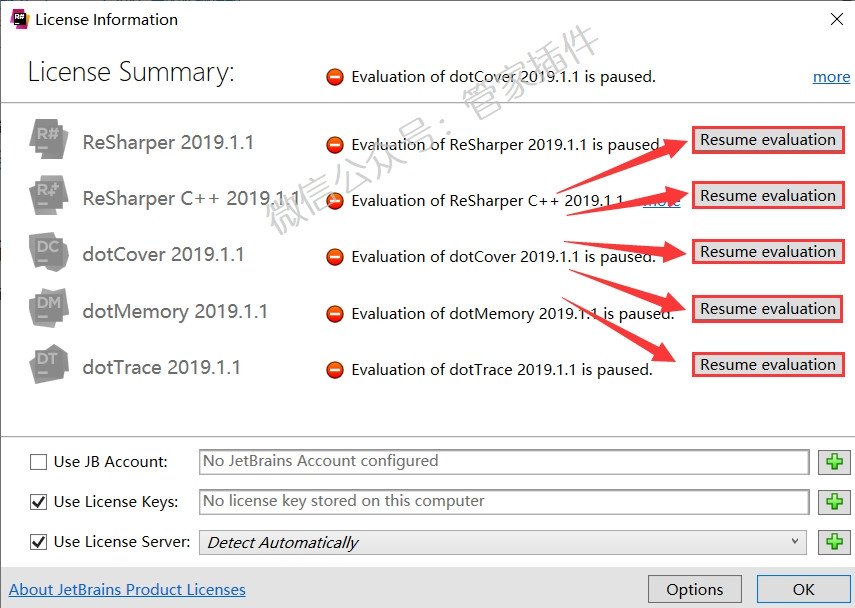
41.依次点击【Resume evaluation】。
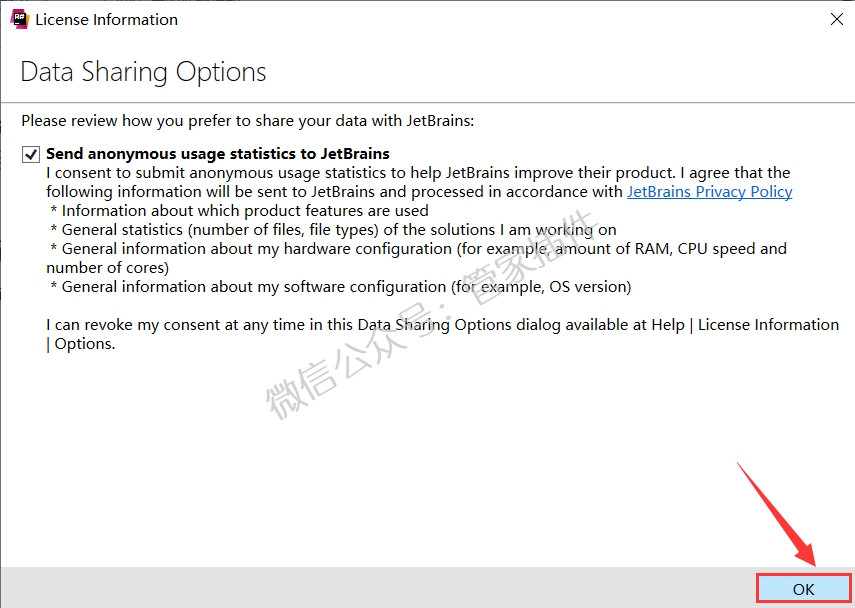
42.点击【OK】。
43.点击【ReSharper】。
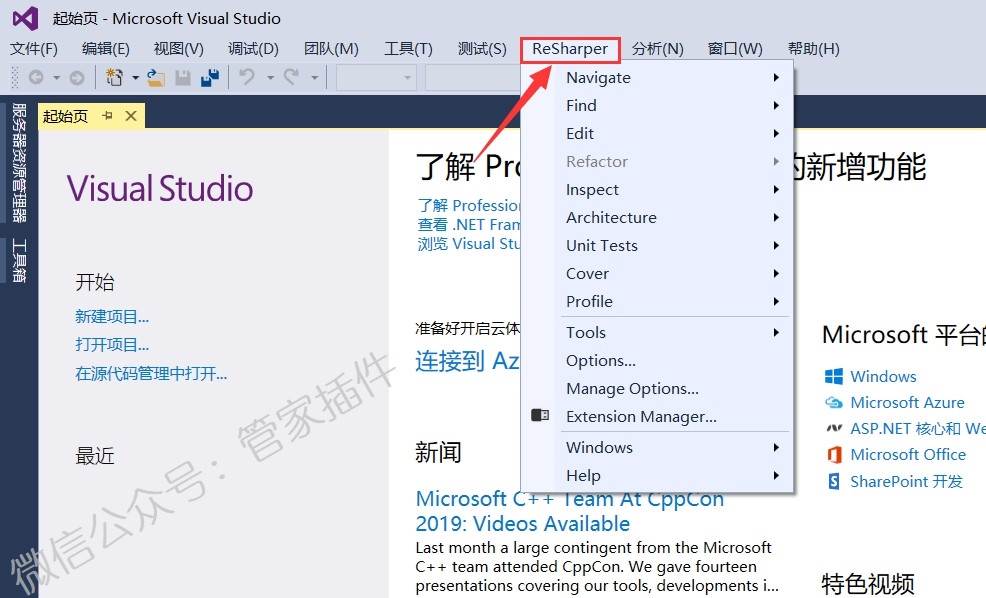
44.安装完成。
下载与安装帮助
安装前要确认哪些信息?
适用版本:VS2010-2019;插件版本:V 2019。核对你正在使用的软件版本,再按插件原说明安装。
免费、试用与收费应该怎样选择?
本插件原收费标注为“免费”。个人免费、部分收费与试用可能附带使用范围和期限,请结合开发商说明选择授权。
在哪里查看提取码或解压密码?
如果原资料标注了密码,上方下载区会显示“查看提取码 / 解压密码”。未标注的资料请按下载页面说明操作。
下载地址失效或安装遇到问题怎么办?
提供插件名称、详情页地址和具体提示,便于客服核查。涉及插件授权或兼容性的问题,以开发商答复为准。