





插件简介与使用说明
插件介绍
燕秀工具箱2是一款小巧强大的AutoCAD辅助插件工具合集软件,能够为用户提供专业可靠的AutoCAD塑胶模具设计帮助。燕秀工具箱内置丰富多样的设计工具,能够增加CAD软件附加功能的插件。既可以加载到CAD中使用,也可以独立运行,具有调用方便、灵活高效的优点,兼容性极强,适用于多个版本。
安装步骤
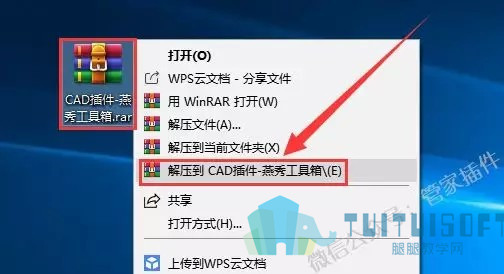
1.鼠标右击【CAD插件-燕秀工具箱】选择【解压到CAD插件-燕秀工具箱】。
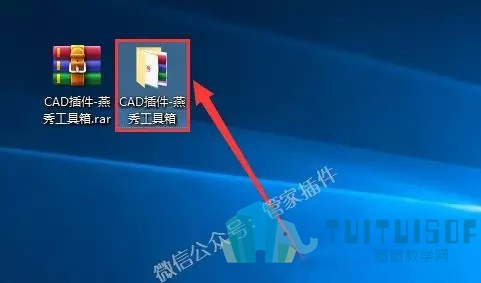
2.双击打开解压后的【CAD插件-燕秀工具箱】。
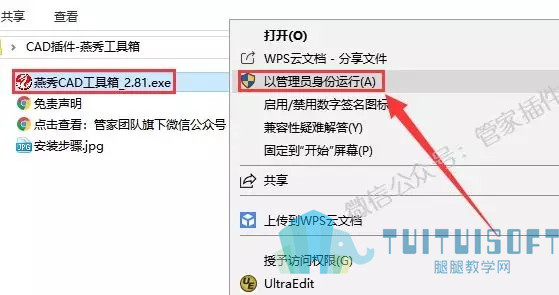
3.鼠标右击【燕秀CAD工具箱_2.81.exe】选择【以管理员身份运行】。
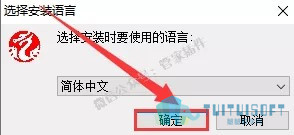
4.点击【确定】。
5.点击【下一步】。
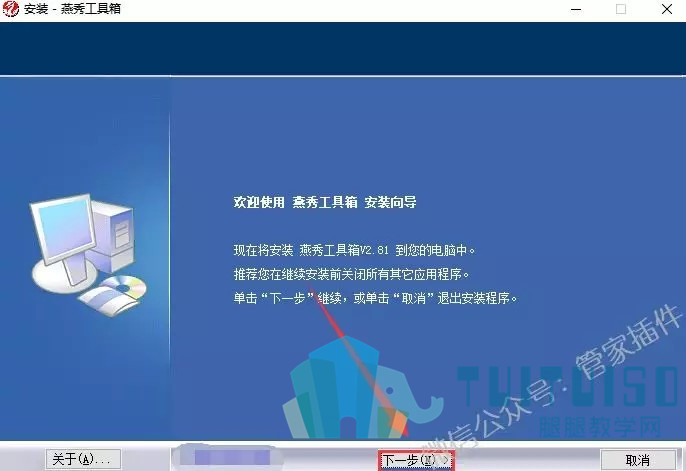
6.勾选【我同意】,然后点击【下一步】。

7.点击【下一步】。
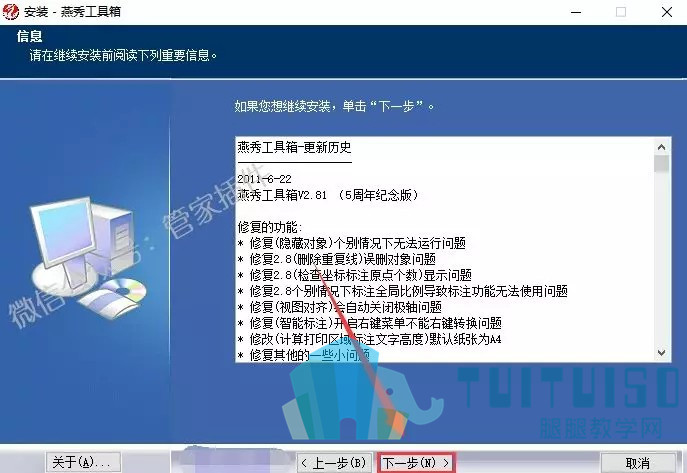
8.点击【下一步】。
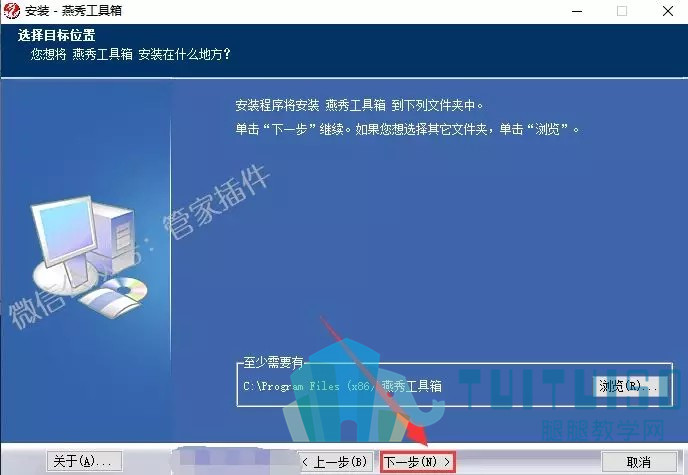
9.点击【下一步】。
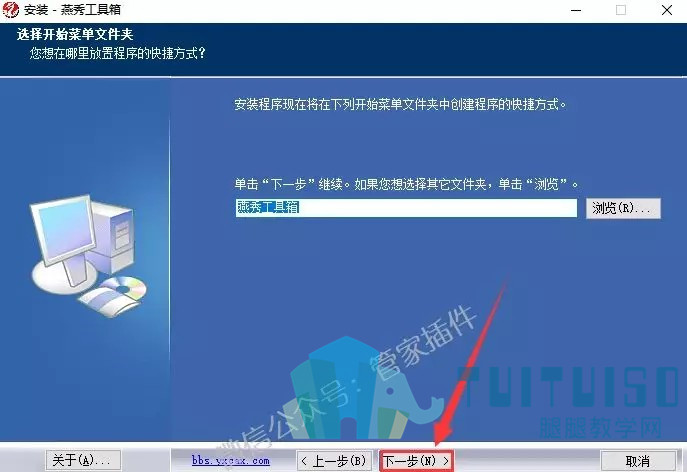
10.直接点击【下一步】(请勿勾选)。
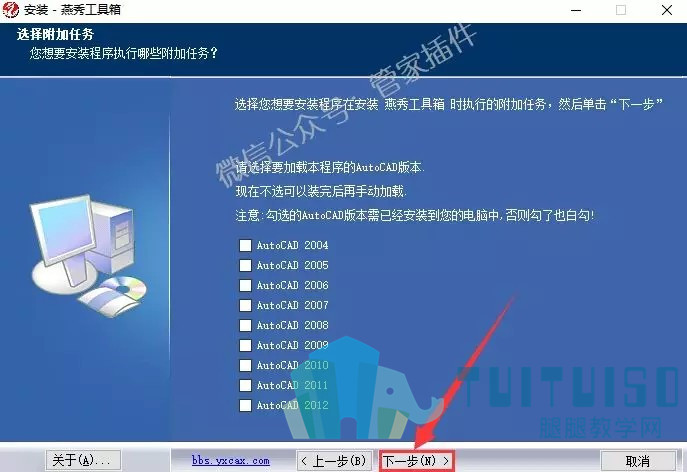
11.点击【安装】。
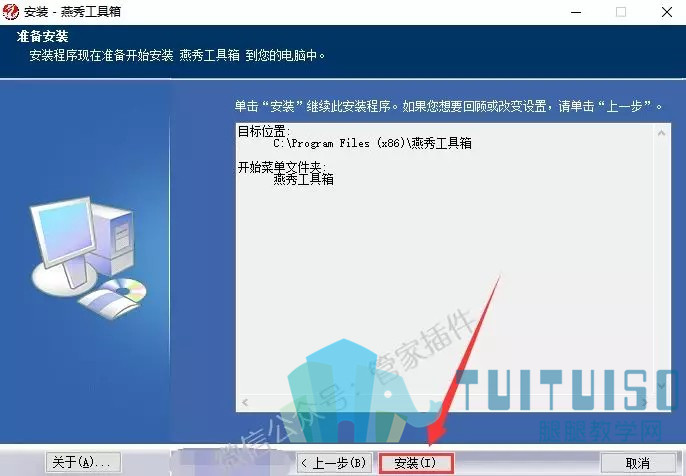
12.正在安装(大约需要1分钟)。
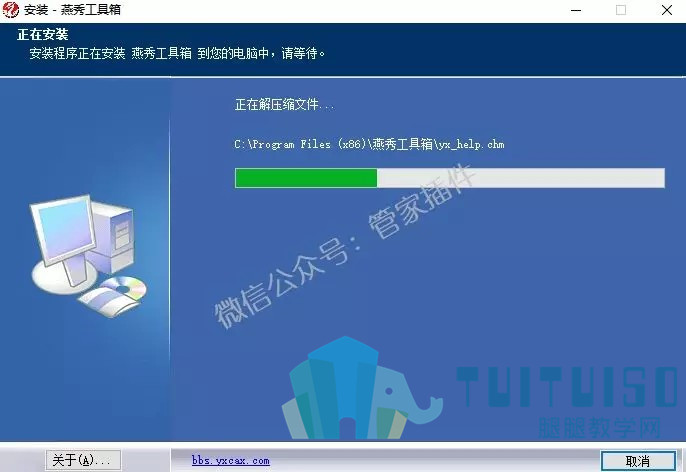
13.点击【下一步】。
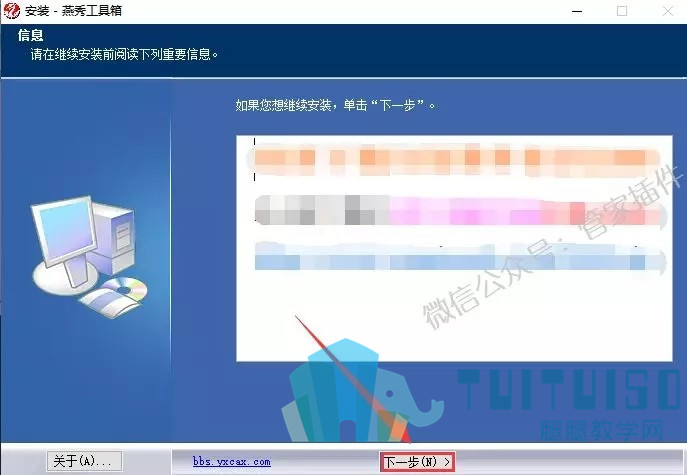
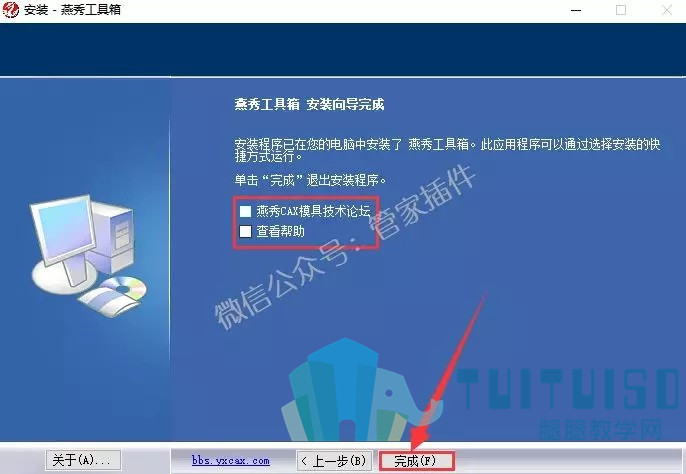
14.取消勾选【燕秀GAX模具技术论坛】和【查看帮助】,然后点击【完成】。
15.双击【AutoCAD 2010 -Simplified Chinese】软件图标运行软件。

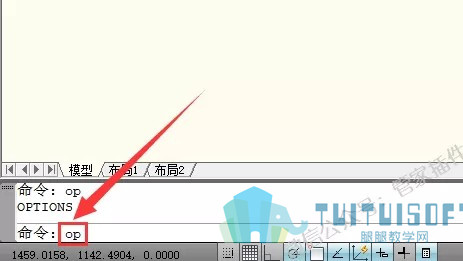
16.输入命令【op】,然后敲击【Enter】键。
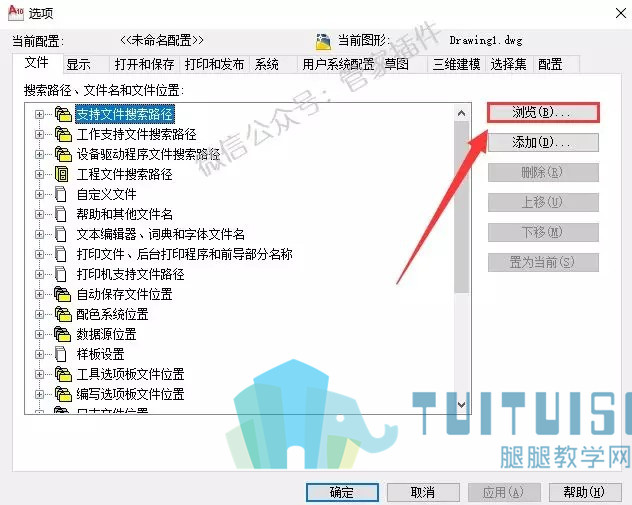
17.点击【支持文件搜索路径】,然后点击【浏览】。
18.双击打开【本地磁盘C】。
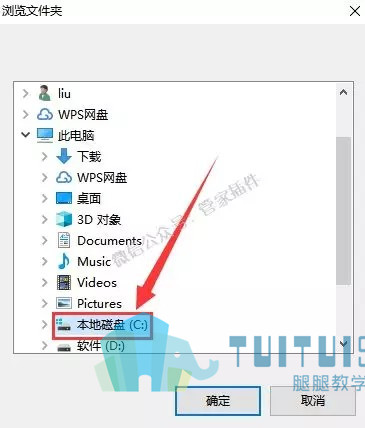
19.双击打开【Program Files(x86)】文件夹。
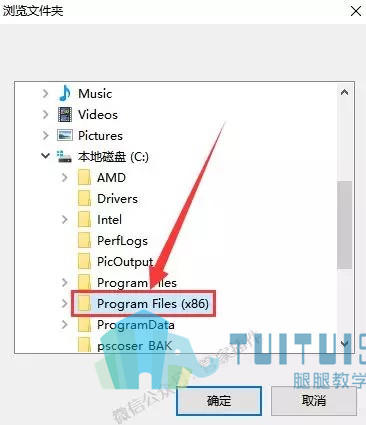
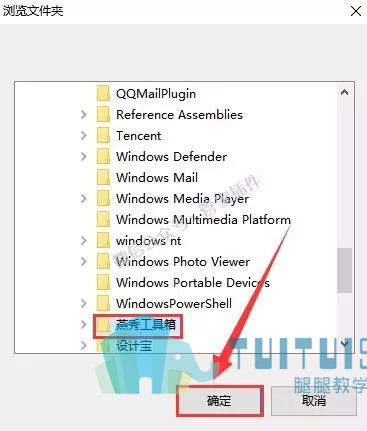
20.点击选中【燕秀工具箱】,然后点击【确定】。
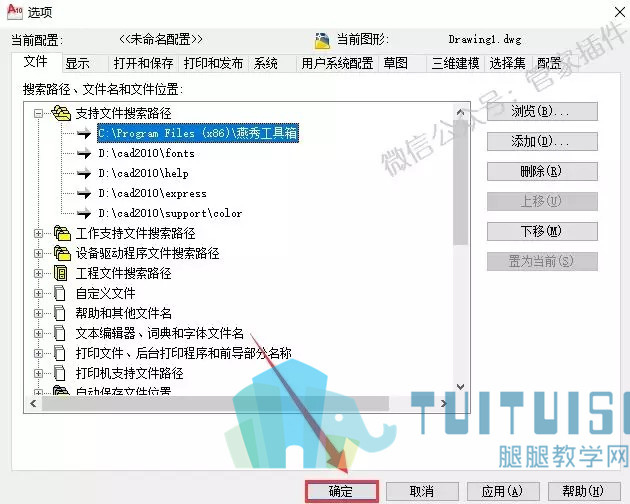
21.点击【确定】。
22.输入命令【ap】,然后敲击【Enter】键。
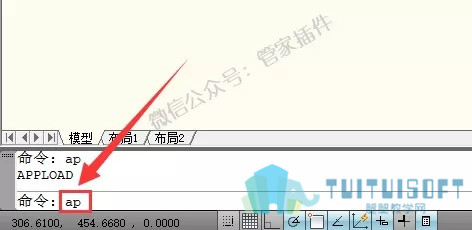
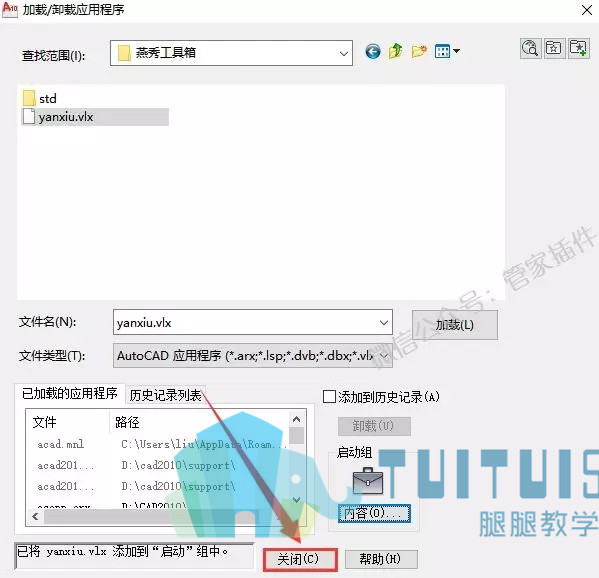
23.点击下拉按钮找到燕秀工具箱的安装位置(可参照第18步至第20步),然后点击选中【yanxiu.vlx】文件,然后点击【加载】。
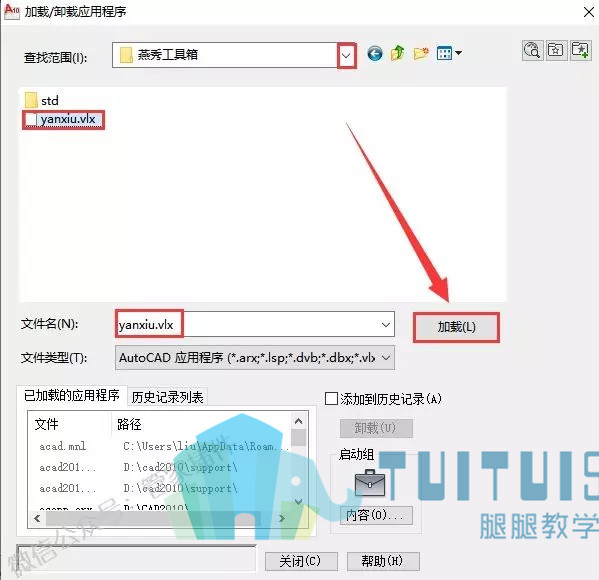
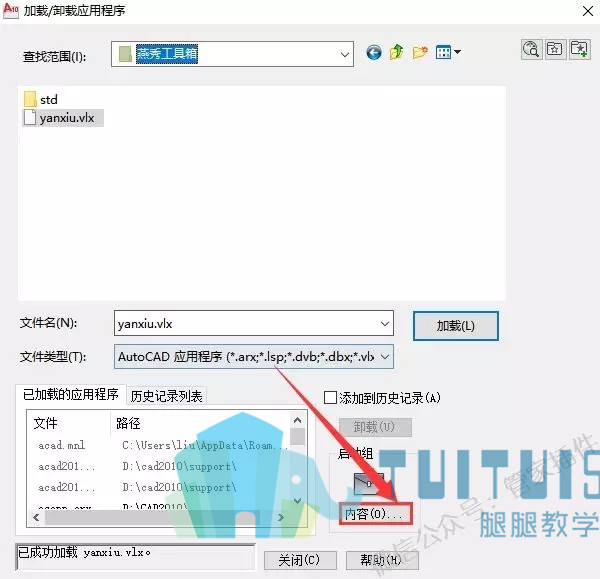
24.点击【内容】。
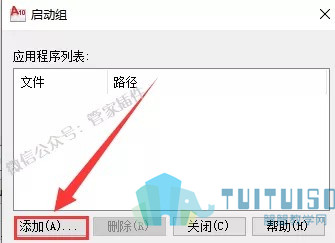
25.点击【添加】。
26.点击选中【yanxiu.vlx】文件,然后点击【打开】。

27.点击【关闭】。
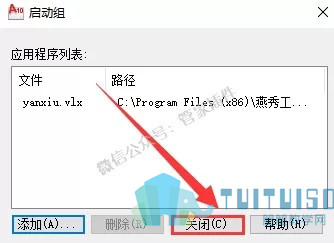
28.点击【关闭】。
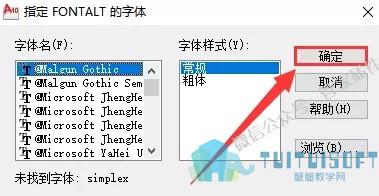
29.双击【AutoCAD 2010 -Simplified Chinese】软件图标,重新启动软件。

30.点击【确定】。
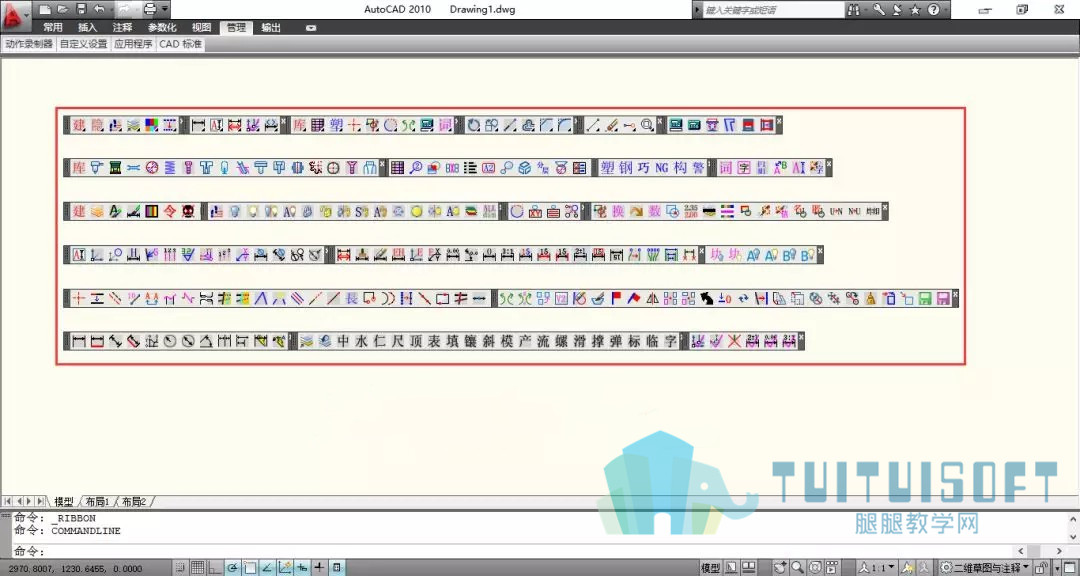
31.安装完成,在CAD里打开插件界面如下。
下载与安装帮助
安装前要确认哪些信息?
适用版本:CAD2004—2019;插件版本:V 2.81。核对你正在使用的软件版本,再按插件原说明安装。
免费、试用与收费应该怎样选择?
本插件原收费标注为“免费”。个人免费、部分收费与试用可能附带使用范围和期限,请结合开发商说明选择授权。
在哪里查看提取码或解压密码?
如果原资料标注了密码,上方下载区会显示“查看提取码 / 解压密码”。未标注的资料请按下载页面说明操作。
下载地址失效或安装遇到问题怎么办?
提供插件名称、详情页地址和具体提示,便于客服核查。涉及插件授权或兼容性的问题,以开发商答复为准。